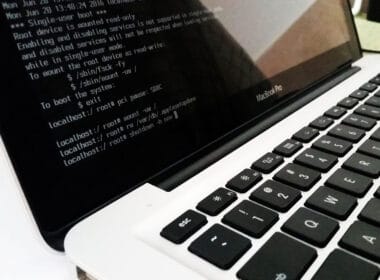
相信不少用戶都知道,目前蘋果的 macOS 都是存在一些 Bugs,讓用戶難以進行一些操作,當中,最多人在購買新一代 Mac 電腦後,或因為其它原因要將舊機清除所有資料,但在清除後,相信最多人遇到的就是在啟用畫面中,沒有 Wi-Fi 選項,因此不能重新啟用 Mac 電腦,到底如何可以解決問題呢?現在就教各位使用。 1:使用 USB C to LAN 連接線 因為不是電腦的硬件出現問題,只是軟件上有 Bugs…
相信,不少用 MacBook Pro 的人也試過聽到它的風扇聲突然無故狂轉吧?隨非你這時是進行一些高 CPU 用量的工作,例如影片剪接或玩遊戲,否則一般來說突然有很大的風扇聲是「不正常」,這時我們就要檢查一下究竟問題來自哪裡。 找出佔用 macOS 資源的程序 1:進入啟動台選「其他」,可找到「活動監視器」。 2:進入「活動監視器」再選 %CPU 欄,就能夠按 CPU 佔用資源分高低次序排列顯示。 這裡可以看到 Google Chrome…
有使用蘋果產品的話,都會知道 Apple ID 是有雙重認證的,而因為蘋果的服務開始擴展到不同的平台,因此需要雙重認證的機會就會增加,但如果你的蘋果裝置無法顯示雙重認證的介面,其實可以使用手動認證的。 首先進入設定,並點擊最頂的 Apple ID 名稱 再到「密碼與保安」 到最底部,按「取得驗證碼」就可以了
2022 年過去,可能大家都想整理一下裝置內的資料,及訂閱項目,而到底如何可以知道自己訂閱了甚麼內容?可以如何刪除這些訂閱的項目的?現在就為各位講解一下。 首先進入設定,到最頂的 Apple ID 點擊訂閱項目,你就可以看到所有經 Apple ID 訂閱的內容,可以看到下次收費時間,只要點擊進入,就可以作出更改,例如 Apple Music 可以更改為家庭版本,或取消訂閱。
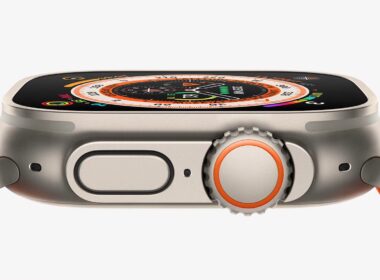
各位有購買 Apple Watch 的用戶,可能都會因為近來有不少國家,都放寬入境限制,而有意到外地旅遊,但如何在外地使用「數據漫遊」呢?現在就教各位如何在 Apple Watch 上,啟動「數據漫遊」。 首先在 Apple Watch 中打開控制中心,點擊流動網絡的圖案 再於「數據漫遊」的項目中,打開「數據漫遊」就可以了。
相信各位有時會想要在 Apple Watch 上進行較長時間的操作,但每當你想要使用 Apple Watch 時,都需要使用兩隻手來進行,加上顯示屏較細小,使用時間一長,用戶就會容易疲累,現在就教各位一個方法,讓你可以在 iPhone 上直接使用 Apple Watch。 首先進入設定,並到輔助使用 再進入輔助使用快捷鍵 開啟 Apple Watch 鏡像輸出 快速按下…
蘋果新推出的 macOS 系統更新,名為 Ventura 的新系統,當中蘋果並沒有公開,但被重新設計的「系統設定」,設計更直覺易用,所有選項以直列方式顯示出來,相當實用,而現在就教各位如何在新 macOS 上,設定使用 Apple Watch 來為你解鎖 Mac 電腦。 首先進入設定,Touch ID 與密碼 再到 Apple Watch…
相信不少用戶都有在使用 Face ID,而為了方便用戶,各個軟件都加入了 Face ID 認證來進行登入的設定,當中涉及金錢交易的軟件,就最為常用,但可能有用戶,基於不同的原因,而想要獨立關閉一些軟件使用 Face ID 的權限,現在就教各位如何設定吧。 只要進入設定,到「Face ID 與密碼」 輸入密碼 點擊將 FACE ID 用於的「其它 App」…