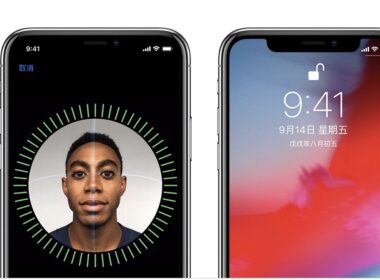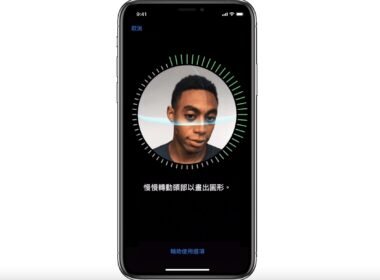
蘋果的 iPhone 近年都是使用 Face ID 作為唯一的生物認證設定,為了確保裝置的安全性,蘋果只限用戶設定兩個面貌來進行 Face ID 解鎖,而生活在香港的用戶,因為規定需要戴上口罩,而需要在 iPhone 中設定「戴著口罩為容貌設定 Face ID」,其實系統亦是可以為替用容貌戴著口罩設定 Face ID。 只要進入設定,到「Face ID 與密碼」…

隨著防疫措施放寬,加上日本「自由行」開關,近日很多人打算去日本旅行,要去日本前當然要做點「功課」吧!不少人會查看 Google Maps,當中可以看到景點/食店的評價,不過 Apple Maps 的一個功能,也很值得規劃行程時使用。 3D 實景圖 Apple Maps 其中一個比 Google Maps 出色的功能是 3D 化功能。在東京、大板等地區,基本上也已經全面支援 Apple Maps…
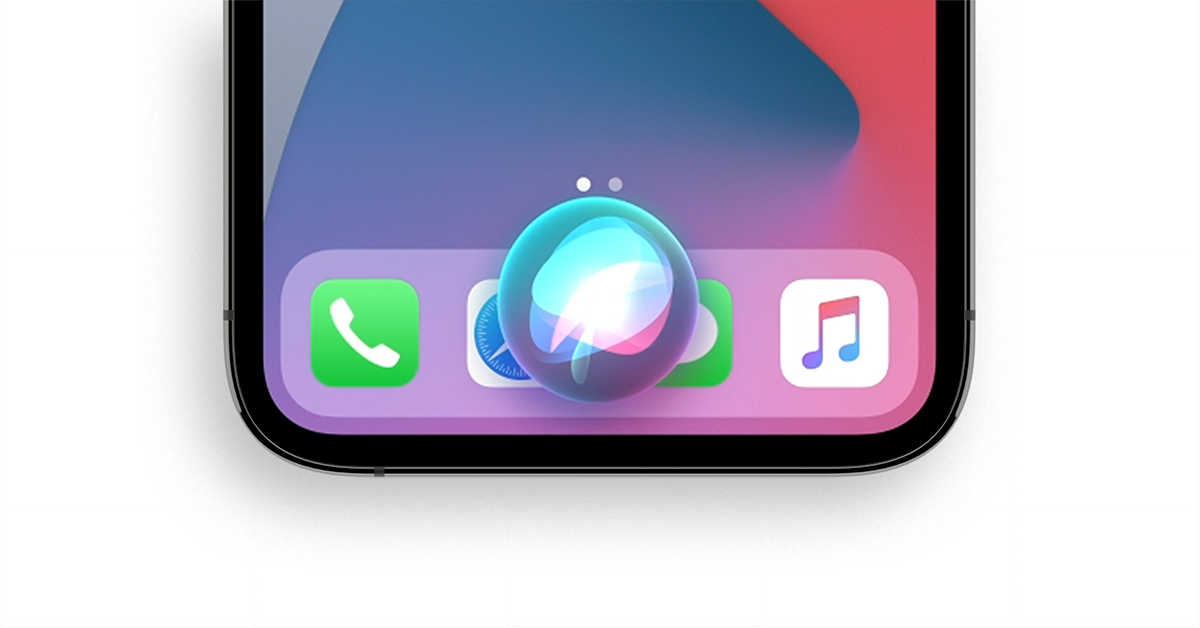
Siri 也許大家都會用過,但大家知道除了叫她「講笑話」外,還有很多冷門實用功能,這次為大家介紹 5 個筆者覺得不錯的給他們! 1:新啟動手機 如果想重啟 iPhone,其實可透過 Siri 進行。首先要解鎖的情況,然後叫對 Siri 說「重新啟動手機」。 2:關閉手機 如果想關機,首先要解鎖的情況,然後叫對 Siri 說「關閉手機」。 3:刪除所有閙鐘 很多人也會叫 Siri…
蘋果的 Apple Music 服務,相信是目前最多 iOS 用戶使用的串流服務之一,而隨著 iOS 16 的更新正式推出,Apple Music App 亦有作出改進,新的更新讓用戶可以更方便地製作自己想要的播放清單,讓整個專輯中一些你不太喜歡的作品,不會在你的清單中出現。 首先進入 Apple Music App,並進入你想聆聽的專輯 再長按你想聆聽的第一首 歌不鬆開手指的情況下,再按一下另一首歌曲…
Chrome 有不少功能是大家不知道,當中「Google 智慧鏡頭」也許你也未用過吧?「使用 Google 智慧鏡頭搜尋圖片」就可以得到更多的資訊! Google 智慧鏡頭會使用圖片協助你搜尋,而非文字。你可以找到類似的商品以便購買、辨識動植物、搜尋圖片來源等等。 在圖片上按一下滑鼠右鍵。 按一下「使用 Google 智慧鏡頭搜尋圖片」。 在瀏覽器的側邊面板查看搜尋結果。 搜尋整張圖片或其中一部分。
近年用戶相當在意個人資料安全,原因是一些別有用心的人士,會秘密地取用你的個人資料,雖然蘋果表示 Face ID 並不會讓機內的任何軟件取用 Face ID 資料,但面部解鎖對一些用戶來說,應用在不信任的軟件上是存在安全風險,現在就教你一個簡單的設定,就可以關閉指定的軟件使用 Face ID。 首先進入設定 到 Face ID 與密碼 輸入密碼 進入其它 App 選擇你想要關閉的軟件
蘋果加入 Siri 功能後,對於不少用戶來說,功能是方便,但有許多時都不能用口語對 Siri 發出指令,那麼可以將語音設定轉用文字輸入為預設模式,對 Siri 下指令嗎?其實 Siri 文字輸入是可以的,只要一個簡單設定就可以了。 首先進入設定,輔助使用 到一般> Siri 將「輸入即可與 Siri 對話」打開就可以了!這樣用戶就可以用 Siri 文字輸入模式。
各位讀者可能使用 Apple 的產品已有一定時間,更換過的裝置多不勝數,其實你可能已經將你的 Apple ID 登入到大量的裝置中,到底如何可以找出你登入的裝置及數量?現在就教各位一個簡單的方法完成以上問題。 首先進入設定,到最頂的 Apple ID 到家庭共享下方,你會看到一些裝置名稱,就是你的 Apple ID 登入中的裝置 點擊你想刪除的裝置,再按「從帳戶中移除」就可以了。
過去 Siri 的設定,是一開啟就會自動進入全屏幕模式,但在近年的更新中,蘋果就將 Siri 功能顯示時,仍然顯示目前的介面中大部分的資訊,但對於部分用戶來說,可能還是喜歡獨立性設計,現在就為各位講解如何將 Siri 重新變會全屏幕模式。 首先進入設定,輔助使用 到一般> Siri 將「在 Siri 後面顯示 App」功能關閉,就會重新變回全屏幕模式