Read More 【教學】如何將Whatsapp廣告群組電話封鎖!避免午夜煩人訊息! 近來愈來愈多公司或軟件開發商利用Whatsapp 來進行宣傳,不少網民表示相當討厭這種宣傳手法,原因是Whatsapp 是社交軟件,並不希望將其變得商業化,早前有一個軟件名為無雙x下曾在深夜時間不斷發送廣告,即使刪除群組後,亦再會收到,導致不少用戶當晚無法入睡,但部份廣告由於是以群組方式宣傳,不能直接將其封鎖,現在就教你如果防止同一個電話再次發送訊息過來,避免再收到同一廣告來源。 2013-07-19
Read More 【教學】實用去除瑕疵軟件!快速去除路人甲! 智能手機發展迅速,手機的相機鏡頭規格亦愈來愈好,用手機拍照已經成為不少智能手機用戶的生會習慣,但在拍照時,少不免會有些路人甲或是可愛的小昆蟲在不適當的時間出現,或對著手機鏡頭擺出"V"手勢,真的相當討論,以下介紹的軟件,名為TouchRetouch,正正就可以讓你將這些東西移除。 2013-07-16
Read More (教學)iOS 7新功能「來電封鎖」!讓你封鎖討厭的廣告來電! 相信每一個有使用手提電話的用家,都曾經遇過廣告電話問題,最讓人討論的是,在你工作、熟睡、欣賞音樂這些時間,打斷你的生活節奏,非常討厭,蘋果在iOS 7 上就加入了封鎖來電功能,用戶可以自行選擇需要封鎖的來電,讓你不用再收到廣告來電,訊息等內容了。 2013-06-24
免 VPN!到 Apple Store 可購買日本貼圖? ★ 香港限定教學 ★ 香港已經有三間 Apple Retail Store,加上可以在各大便利店購買點數卡,購物愈來愈方便,其中一個暢銷物品就是 LINE 貼圖。 如標題所說,你的確可以在 Apple Retail Store 購買「日本限定」的貼圖,更免 VPN! 1. 先到 Apple… 2013-06-21
Read More 【教學】免升 iOS 7!將通知中心半透明化! 相信每一天你都會拉下通知中心數次甚至是數十次吧,一個經常看得到的地方,都是時候改變一下吧?這一次向大家介紹一個 Jailbreak 後的插件,名為 blurriedncbackground !這一個插件可以讓你自行決定通知中心的背景顏色,矇矓程度等等!讓你每天都可以改變顏色,不用再每天對著灰沉沉的預置通知中心! blurriedncbackground 來自 BigBoss Repo ,插件大小為 24kB ,絕對是一個值得下載的小插件!接下來為大家講解一下安裝步驟及常用設定吧! 2013-06-18
Read More 「男士專用」!將 Line 的兔兔主題改成藍色! 有使用Line 的用戶都知道,iOS 版本的Line 可以更改主題,但新的主題只有粉紅色,男士使用的話感覺會怪怪的,但最近就有站友向本站提供將這個兔兔主題的粉紅色,轉為藍色,站友羅郁仁表示希望與大家分享,現在就為大家介紹如何使用站友羅郁仁的優勢作品。 2013-06-15
Read More Cydia 小工具:手機狀態列 鎖屏介面透明度任你改! 相信不少人會希望將鎖屏界面自定義設定,現在就介紹你一個簡單的工具插件,名為Clear The Air,安裝後就可以從各個角度設定鎖屏介面及Spotlight介面的透明度,例如鎖屏介面的狀態列(最頂顯示時間的地方)、解鎖欄甚至連密碼輸入,都可以由你設定。 2013-05-30
Read More 免按取消鍵!反轉iPhone 自動進入靜音模式或拒接來電! 不少用戶希望,iPhone 能夠加入反轉iPhone 自動進入靜音模式或拒接來電的 Android 功能,但蘋果一直沒有加入,可能設計師認為 iPhone 現在的拒絕來電方式已經足夠(按一次電源鍵將該來電進入靜音,再按一次就拒絕來電),但希望使用這功能的用戶,現在就教你加入一個小工具,讓你的 iPhone 也可以使用這個功能。 2013-05-29
Read More 進階用戶沒有告訴你的8項 iPhone 優化設定! 大家使用iPhone 應該都有一段時間,但iOS 當中還有許多少為人知道的設定,讓iPhone 可以邊得更個人化,例如將通知中心顯示項目的優先次序設定,如何設定隱藏自己電話號碼,關閉多餘的定位功能以節省電力,及勿擾模式設定等等,讓你的iPhone 更有效地使用,善用電力及時間。 2013-05-28
Read More 1 分鐘將 MP3 變成 iPhone 鈴聲教學 平常在乘車的時候,相信大家對馬林巴琴聲絕對不會不熟悉!就是 iPhone 最常用的一個鈴聲,有如幾年前 Nokia 世代的時候,每一個人都用它的招牌鈴聲!卻是毫不人性化!沒有用家自由!iPhone 轉換鈴聲一向都不是一件易事!方法卻大多是麻煩,長篇的!現在就有了一個只需一分鐘的方法!只需要在電腦上安裝一個軟件,完成免費!不需要 JB 也不需要破解什麼的。 2013-05-26
Read More 讓你一個 email 同時開設多個不同地區 iTunes 帳戶! 不少iOS 用戶因為一些遊戲只在特定地區上架,需要申請一個當地使用的Apple ID ,但因為一個電郵只能申請一個Apple ID ,你必須要申請多一個電郵,這樣有機會造成混亂,有機會忘記你使用那一個電郵或密碼,現在就教你一個方法,可以讓你只用一個電郵地址,就可以申請多個同地區的Apple ID,讓你減少忘記帳號的機會。 2013-05-24
Read More 免 VPN!簡單取得 LINE 地區限定貼圖教學! 不少人也愛下載 LINE 貼圖,其實日本地區經常有免費的精美貼圖可供用戶下載,可是日本以外的用戶往往不能下載。以往,人們會以 VPN 改變自身 IP,變成日本地區,然後下載當地貼圖。不過,要改 VPN 實在很不便,這次介紹一套 Cydia 工具,只要你有 JB 便能夠實現! 2013-05-10
Read More 5 個香港天文台 App 鮮為人知的功能! 各位香港的朋友,應該都會有使用香港天文台的官方應用程式,早前終於支援iPhone 5的4吋顯示屏,香港天文台亦不斷新增新功能,現在就教教大家,5個鮮為人知的功能吧! 1.你開啟"定點降雨預報設定" 2.如何改變主頁面最低部的5項捷徑? 3.如何快速致電天文台查詢天氣? 4.如何更改提示內容? 5.如何快速查看地區實景天氣? 為確保各位可以使用以下功能,首先要設定通知中心。 2013-05-01
Read More 大幅強化 iOS Spotlight 搜索頁功能!搜索引擎任你改! 相信大家都有使用過Spotlight search,(iOS 主介面最左面的一頁搜尋。)當中可以搜尋你iOS 裝置中的應用程式,聯絡人資訊,相片等等,更可以在網路中搜尋你所輸入的關件字,但只會使用Safari 所設定的搜尋引擎,現在就教你使用一個Cydia工具 ,可以讓你利用Spotlight search快速轉換你想要的搜尋工具。 2013-04-30
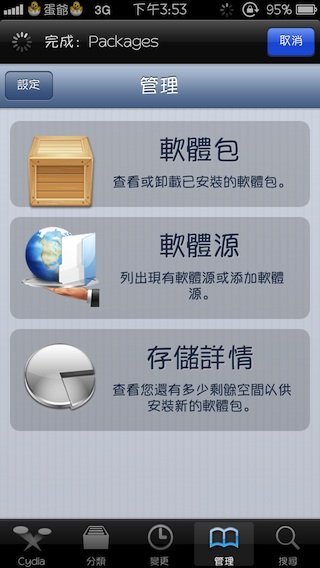
Read More 教你JB後可以正常執行Line 遊戲的方法! 相信大家升上iOS 6 後,所有Line 的遊戲全部不能再使用,原因是因為Line 希望防止有用戶修改遊戲,(例如修改遊戲無限金錢,無限道具等等,現在就教你一個簡單的設定,就可以解決這個問題,破解LINE JB檢查的CYDIA軟體。 首先進入CYDIA->管理 按”軟體源” 點擊右上角的”編輯”,再按左上角的”添加” 輸入http://cydia.hiraku.tw 返回Cydia 隨後軟體源內就會出現”Hiraku” 尋找”LINE No Detect” 安裝「LINE No Detect」,再”重新開機” 這樣就可以再次進行你JB後不能正常開啟的Line Game。 2013-04-26
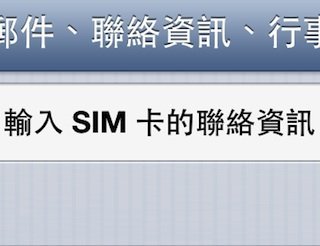
Read More iOS 冷知識:教你輸入SIM 卡的聯絡資訊! 大家如果是剛剛購買iPhone,不論你是剛接觸智能手機, 或是由Android 轉過來,第一件事,就是要將聯絡資訊轉移到iPhone 上,但iOS的聯絡資訊上,沒有一個設定可以讓你將SIM 卡上的資料,匯入到你的iPhone ,現在就教你一個簡單的設定,就可以在不下載任何軟件的情況下,將SIM 卡的資料加入到iPhone ,或儲存在你手機的其他帳戶中。 首先到設定->”郵件、聯絡資訊、行事曆” 按”輸入SIM 卡的聯絡資訊” 再選擇將SIM卡的聯絡資訊儲存到你想要的位置 完成 2013-04-22
Read More iOS 冷知識:教你限制廣告追蹤! 大家在瀏覽網頁時,有沒有發現你瀏覽的網站經常有你的身處地區的廣告,其實是廣告追蹤功能,例如最近你瀏覽過哪些網站,從而會進行一些有針對個人性的廣告活動,是因為網站或應用程式會記錄我們的地點,再顯示適當的廣告,如果你認為這些廣告會盜取你的個人資料,蘋果在iOS 6 上,新增限制廣告追蹤功能,現在教你一個簡單的設定,限制廣告追蹤。 首先到設定->一般 按”關於本機” 按”廣告” 開啟”限制廣告追蹤” 完成 2013-04-22
Read More iOS 冷知識:教你設定Safari 自動輸入密碼! 相信大家都會使用iPhone 或iPad 瀏覽網頁或工作,都會使用到瀏覽器,但一些常用網站,例如論壇、Facebook 、Gmail 等等,都會需要登入,再輸入密碼,當每一天都輸入時,就會感覺有些麻煩的感覺,現在就教你設定Safari ,讓它會記住你的密碼自動輸入,方便你每一次登入你的帳戶。(一個溫馨小提示,請勿在公用裝置上使用這功能) 首先到設定->Safari 按”取用限制” 自動填寫 開啟”名稱與密碼” 完成,如果你希望Safari 忘記你的密碼,可以按”名稱與密碼”下面的”全部清除” 2013-04-21
Read More iOS 冷知識:教你設定數據漫遊 避開帳單震撼! “帳單震撼”一詞是指用戶收到流動通訊服務帳單時,因帳單款額遠高於預期而所感受到的震撼。 隨著科技發展,現在上網已經成為必備功能,但就出現一個問題,就是如果你攜帶手機到外地,一旦忘記關閉流動數據服務,服務供應商就會收取額外服務費,用戶就有機會收到帳單震撼,現在就教你一個小方法,關閉數據漫遊功能。 首先到設定->一般 按”行動網路” 再將”數據漫遊”關上就可以完成 當然,如果你並不需要漫遊數據服務,你可以與你的服務供應商停止這個服務。(未必每一個服務供應商都可以關閉) 2013-04-19
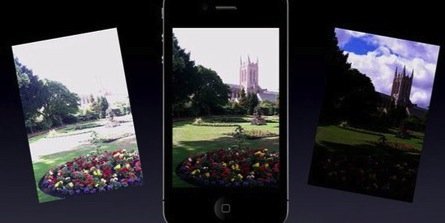
Read More iOS 冷知識:教你同時保留照片正常曝光版和HDR版本! 現在有許多人都會使用iPhone 來拍照,自從iPhone 4推出,就加入了HDR攝影,可以讓你拍照時,將會同時拍下數個不同的曝光度,再合成一幅照片,可以減少有過度曝光的情況,但缺點是,HDR會讓相片的色彩變得有些古怪,一旦你忘記了關閉HDR,你拍出來的照片就會有少許色調問題,現在教你一個簡單的設定,就可以同時保留正常曝光值的相片和HDR版本。 首先到設定 照片與相機 將最底的”保留正常照片”開啟 再拍照時你就會見到兩個版本同時儲存起來。(會更佔用儲存量) 2013-04-18
Read More iOS 冷知識:教你如何設定Spotlight 顯示次序! 如果你使用iOS 裝置上已有一段時間,相信有時會遇到一個問題,就是在一大堆軟件中,找不到想要的軟件,或是音樂內容,大家應該都有使用iOS 裝置上的Spotlight 功能(即是在你的iOS 目錄最左手面的一頁有放大鏡圖示的頁面),Spotlight 功能可以讓你更快更方便搜尋你的iOS裝置上的應用程式、文件、郵件、訊息內容、影片、音樂、相片等等的內容,但如果你的檔案太多的時候,Spotlight 會顯示所有有關的內容出來,讓你也要搜索一番,現在就教你如何設定Spotlight 的顯示次序。 首先到設定->一般 按”Spotlight 搜尋” 在這裡你可以按著最右手面三條灰色線的地方拖移,愈高愈優先顯示 更可以輕按項目名稱來取消或新增搜尋項目 有勾號的就會出現在Spotlight功能中。 2013-04-17
Read More iOS 冷知識:教你設定Safari的私密瀏覽功能 相信不少人會使用iOS的Safari 來瀏覽網頁,但如果你與朋友公用iPad、iPhone上網的話,有人會希望所有網頁瀏覽紀錄、帳號資訊或是Cookie資料都不會被紀錄,Safari 有沒有類似Chrome瀏覽器無痕模式呢?答案是有的,現在就教你如何設定吧! 首先到設定->Safari 將”私密瀏覽”開啟 將所有內容關閉 再到Safari 瀏覽器中,你會見到你的Safari 背景由淺藍色轉為黑色。 2013-04-16
Read More iOS 冷知識 教你關閉Siri 的不雅語言! 大部分新裝置已加入Siri 人工智能助理,Siri 雖然可以幫助你使用裝置中不同的功能,同時Siri 可以與你談話,例如可以要求Siri跟你說笑,但正正因為這個問題, 相信有許多家長會煩惱,因為Siri可以講不雅語言,會讓子女學壞,現在教你一個簡單的設定,就可以關閉Siri 的不雅語言功能。 首先到設定,一般 取用限制 啟用取用限制 輸入取用限制密碼(兩次都要相同) 將不雅語言關閉 完成。 2013-04-15
Read More 電腦大作!模擬城市5入手常見問題! 最近看到了電腦大作 SimCity 5 的推出,小編看過介紹片段之後都已經忍耐不住第一時間去入手了「SimCity實體普通版」!經過幾個星期的不斷嘗試,暫時都有一點點的感想。想與大家分享一下,無論你是 SimCity 歷代的老手,還是連 EA 的遊戲都未接觸過的,有空的話都不妨看一下! 「就在3月尾,當時我突然因為網上的廣告得知這一個遊戲已經推出,看過宣傳片以後,就立即去買了回來,網上說得什麼Bug太大,什麼EA沒誠意的對我都是浮雲,先玩了才算吧!走了數間遊戲店都是售完,可惜可惜,只好叫朋友幫忙找一下!看來這個熱潮也不少,相信都不少朋友知道這個東西的存在了,今天就介紹一下吧!下刪數萬字。。。。」 對於從未接觸這個遊戲或者是打算入手的朋友: 一) 為什麼我在店中看到幾個不同的盒子,都是叫 SimCity5 ? 基本上,現時有的「盒子」,應該有五個。兩個分別是「普通版」,「限量版/特別版」。而另外的三個就是三個不同國家的資料片。在這個時候呢,如果你還沒有入手的話呢,應該都買不了「限量版」的了。 「普通版」就是主程式,最基本的,而「限量版/特別版」就是包括三個就是三個不同國家的資料片。就是說,有幸買到限量版的話,無需要亦不要買其他的盒子了!而普通版的朋友,你可以先玩一陣子才為城市加上其他國家的特色吧! 二) 這一個遊戲可以自己玩嗎? 這個嘛,的確可以自己玩,不過需要連接網絡,你可以理解成為了避免破解遊戲的出現又或者是雲端存檔吧!不過這個遊戲都是與朋友玩,互相幫助會易一點的!希望用手提電腦隨時玩的朋友就要注意一下這點了。 三) 我網上爬文了說這個遊戲 BUG 多得離譜! 其實呢,遊戲一推出,這些問題就少不免了,不過直到現在,都是可以接受的,有某不分說到底其實都是自己的錯。小編就試過連整個城市都消失了,不過都是因為自己直接把遊戲關了,沒有使用正常方法關遊戲,令遊戲沒機會與伺服器同步,真杯具....... 四) 普通版足夠嗎? 小編自己都是在玩普通版,其他國家的資料片都是打算遲一點再研究了,其實都是多了一些小玩意,例如可以令你的城市的風格充滿英國風情,或者是打造自己的法國!大約是HKD$80 一個國家資料片。 最後當然大家要看一下系統需求吧! 接下來會教大家一開始遊戲的小技巧!例如是城市一開始要必做的事情等等。 給小編一點時間,可以的時候第一時間通知大家! 2013-04-15
Read More iOS 冷知識!教你如何設定簡寫輸入! 相信大家使用虛擬鍵盤輸入文字,長時間會讓你感覺疲勞,由其是會經常輸入相同的字句,是一些非常專業的名詞,簡單舉一個例子,例如你希望輸入physics,可以利用phy這個簡寫,就可以取代physics這個較長的文字,現在就教你設定文字簡寫。 首先到設定->一般 鍵盤 到”使用者字典”按”新增字詞 輸入字詞及輸入碼(字詞,即是你的答案(如physics);輸入碼,即是你的簡寫(如phy) 完成後按”儲存” 現在你嘗試再到可以輸入文字的地方,你輸入你的簡寫後,文字下方就會出現你設定的全寫,你要使用全寫的話,你只需按”空白鍵”,系統就會自動幫你輸入你設定的全寫,如果不需要全寫,你只需要按全寫後面的”x”按摩就可以了。 2013-04-12
Read More iOS 冷知識:教你設定拒絕來電的訊息預設內容 相信大家都有試過在拒絕來電(不論你是在工作或在戲院欣賞電影),但因為直接拒絕來電,不論對方是朋友,還是工作上的同事,拒絕來電都會讓對方有不良好的感覺,所以使用訊息拒絕功能,可以拒絕來電的同時,告知對方的原因,但預設的訊息內容,或不適合你本人使用,現在就教大家一個簡單的設定,就可以改變為你需要的內容,讓你可以用較好的方式拒絕來電。 首先到設定->電話 按"用訊息回覆" 再按你希望更改的訊息後輸入你想要的內容 完成後按"電話"就已更改,不需要按確定。 當有電話打給你,你只要在接聽的右手面將它拉高就可以選擇拒絕方法 按"用信息回覆"就可以看到你剛剛更改的訊息內容 2013-04-08
Read More iOS 冷知識:設定通知中心顯示次序! 相信大家有更新iOS 到iOS 5.0以上(應該大部分都會是5.0吧),應該都會使用notification center(通知中心),來快速瀏覽你的最新資訊,例如Facebook , Whatsapp , Line 及其他資訊等等,但由於太多不同軟件的資訊,讓你要拉動你來尋找你最需要的資訊,這個設定的好處,是可以讓你較重要的程式資訊顯示在較高的位置,例如你希望可以在拉下通知中心的介面中,第一個就是你想要的天氣資訊,或股市資訊等等。現在就教大家如何設定你通知中心顯示的優先次序吧! 首先,都設定->通知 應用程式排序:改為手動 再按「編輯」 將你需要的的應用程式按住右手面有三條灰線的位置拖移(位置愈高 優先次序愈高) 完成後按「完成」 2013-04-08
Read More 免費!iPhone 電話錄音實戰教學! 相信大家有時有些電話內容會比較重要,希望可以將其記錄(錄音),但多數的對話錄音的教學都是需要JB,而且還需要收費,讓人卻步,現在就教大家如何在不JB的情況下,可以達到電話錄音的目的。(可以作一般錄音用途) 首先在 App Store 下載一款叫「King of Record」(這套軟件是免費的,可以在背景執行,讓你在通話時也可以使用。) 軟件名稱:King of Record 軟件類別:工具程式 下載位置 使用方法 在使用 iPhone 電話通話時,按擴音(必須要在擴音的情況下才可以記錄雙方的聲音) 回到首頁 再進入”King of Record “,後按”開始錄音”,結束後按”停止錄音”,就會變成一個音效檔案儲存在軟件內,只要點擊”開始錄音”右手邊的按鈕,就可以查看所有錄音的存檔。 只要點擊你需要的檔案,就會出現播放按鈕,點擊播放按鈕就可以播放內容。 按右手面有編輯軟件(鉛筆圖示),可以讓你對錄音檔加入筆記備忘。 由於這個是免費版本,所以功能上會有限制,你不可以直接取出檔案,每月只可傳送兩個錄音檔到電腦,如果你使用Email傳送檔案,那只可以讓你傳送110秒的檔案內容。 (解決方法,就是將 iPhone 和電腦連接到同一個無線基地台,在電腦開啟瀏覽器,輸入下面的網址,就可透過 Wi-Fi 把 iPhone 上的錄音檔案儲存到電腦上。) 2013-04-04
Read More iOS 冷知識!教你設定通話時不被外來電話騷擾 大家相信使用iOS 都有一段時間,你們有遇過一個問題,就是在你使用iPhone 進行通話時,不希望這時有其他人打電話找你,令你分心或聽不到對方的內容,由其你正在與你生意上的客人談及生意問題時,更加不希望有其他來電影響,現在教你一個小小的設定,就可以解決這個問題。 首先到設定,按電話 再按來電等候 將來電等候關閉 這樣設定,在你使用iPhone 通話時有其他來電,這些來電會直接進入語音信箱。 2013-04-04
Read More iOS 冷知識 教你如何將你的來電預設為隱藏! 相信有許多時,你不想必人知道你的電話號碼,這需要在打號碼前輸入一些數字(例如在香港先需要輸入133),但如果你不喜歡讓人知道你的電話號碼,就每一次你都要輸入這煩人的數字,現在就教你一個小小的設定,就可以讓你的iPhone 預設為隱藏號碼。 首先在設定 按”電話” 再按”顯示發話號碼” 然後關閉”顯示發話號碼” 你再找你附近的人試一試,你就會見到未顯示來電 2013-03-31
Read More iOS 冷知識 教你如何設定郵件的預覽行數 大家有沒有在iOS 裝置中查閱郵件?相信現今的資訊世界,發一個郵件非常方便,相信每個人都會有最少兩個電子郵件帳戶,如果工作用的郵件也計算在內,相信會有3~4個帳戶或以上,但查閱數以百計的電子郵件時,相信你未必希望每一個郵件都打開查看那個郵件的內容,預覽的內容只得兩行根本不足夠,或你希望只瀏覽標題,可以一個頁面中看到更多的郵件,現在就教教大家如何修改預覽的行數吧! 首先打開”設定”再按下”郵件、聯絡資訊、行事曆” 再按”預覽”就可以選擇無預覽,或預覽行數 我們再看看分別吧 2013-03-23
iOS 冷知識 教你如何鎖定自動曝光/自動對焦 相信會有很多iOS的用家都會使用iOS裝置拍攝,但有沒有遇過一個問題,就是當你希望按快門的一刻,就因為環境因素而觸發你的裝置自動對焦功能,錯誤對焦,或因為背光,而你希望對焦在物件上,就會因為你的少許震動,觸發自動曝光功能,而讓你極為不方便?現在教你一個簡單的小技巧,就可以讓你解決以上煩惱。 方法其實非常簡單,它是iOS的相機內置功能,就是在相機對焦時 只要長按螢幕(像你自行點選對焦位置的方法一樣,不過要長按) 就可以啟動”自動曝光/自動對焦鎖定”(成功開啟會顯示”自動曝光/自動對焦鎖定”字眼) 開啟後,不管你如何移動手機,相機都不會改變曝光和對焦的設定,解除鎖定只要按一下螢幕,就可以解除,十分方便。 2013-03-23
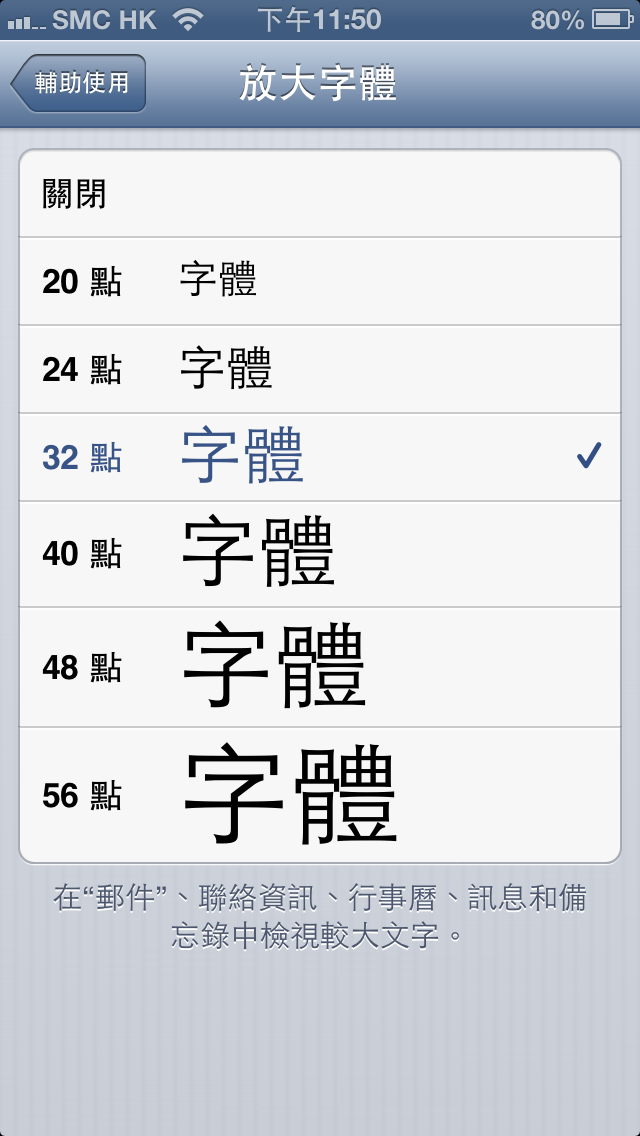
Read More iOS 冷知識 讓你的iOS文字大小改變 相信有很多人都認為,iPhone螢幕較小,有時只看文字內容都必須放大,然後左掃右掃,教你一個小設定,就可以將文字放大,最需要用iOS裝置處理電子郵件、或年紀較大的用戶來說,相信可以方便得多。 只要在”設定->一般->輔助使用->放大字體”就可以將郵件、提醒事項、訊息、聯絡人資訊、備忘錄等等文字放大到你設定的大小。 2013-03-22
Read More 父母必學!啟動 ios 子女模式! 相信如果你有使用iPad ,又有子女的你,多數都會借過你的iPad給子女遊玩或學習,但如果你的iPad 有些不可以讓子女看到的東西(...例如公司文件),不希望讓你的子女有任何資料上的刪改,有人會希望設定兒童模式,讓子女只能在你開啟的應用程式下使用裝置,離開需要使用密碼,這樣就可以安心讓子女使用裝置吧。筆者將會教大家如果設定及開啟兒童模式。 實際上,蘋果沒有一項叫兒童模式的設定,蘋果稱設定為引導使用模式,可以到設定->一般->輔助使用->引導學習模式。 開啟引導使用模式,設定密碼,準備好後,你就可以到你要開啟給子女使用的軟件,進入軟件後,可以按三次主目錄鍵,就可以選擇引導使用模式,進入後可以見到有三個選擇,取消、開始和選項。 在開始前,你可以選擇限制特定的地區無法觸控,直接在你需要的區域上畫圈(這個功能可以應用於應用程式的選項列。如App Store底下的5個選擇無法點擊)。 選項:可以選擇有觸碰,關閉後可以停止觸控功能(只限應用程式內),動態效果就是鎖定螢幕轉向。 設定後可以按開始使用引導使用模式,離開時只需輸入設定的密碼就可以。 2013-03-16
記錄過500種插件!iOS 6 JB 插件支援列表! iOS 6 JB 始終推出不久,許多插件也不一定馬上支援,到底哪個插件不支援呢,又有沒有問題呢?以下是一個支援插件列表,記錄了大家常用的插件,十分實用! https://docs.google.com/spreadsheet/ccc?key=0AsxLituOoyr9dGRaMk1YSWxYMk9RWmU3UHBwVWFVYkE#gid=0 PS 人數太多會導致伺服器忙碌,請重新載入網頁 再PS 底部有「下一頁」按鈕 再再PS 插件太多會導致裝置運行緩慢,請適量地安裝。 2013-03-03
Read More 別讓外人隨便打開你的相簿!iOS 保護私隱攻略! 站友們,你們除了擔心遺失電話被人偷看所有資料外,有試過被一些人借你電話後,二話不說,招呼不打就打開你的照片來個公諸於世嗎?以上2種人的討厭程度其實也一樣,一樣在窺看別人私隱。有方法防範嗎?當然有! 2013-02-28
【教學】如何轉移應用程式資料到新的帳號 許多站友都會借朋友的帳戶下載應用程式, 例如 日本限定的 Puzzle and Dragons, 不一定經常免費的 Whatsapp, 在普遍情況下使用都沒有遇到什麼大問題, 但是一遇到更新, 重新安裝就會遇到很麻煩問題… 朋友帳號的密碼到底是什麼呢? [大前提是:你的Apple ID 必須已經購買回應用程式] 即使後來又用自己 ID 買回,更新的時候你還需要用朋友ID… 2013-02-21
【教學】使用 港版 iTunes Card 購買 P&D 魔法石 以下教學台灣也適用… 有信用卡的話… 美國、加拿大及澳洲版 iTunes Card 已經不能使用這個方法, 敬請留意 玩 Puzzle & Dragons 一段日子,開始覺得魔法石嚴重不足,把心一橫決定購買魔法石,始終好遊戲要支持的~ 進入購買畫面,選擇好數量後才發現自己「香港帳號」沒有買 Puzzle & Dragons,如果登入「日本帳號」又需要信用卡/日版 iTunes Card,信用卡有手續費,iTunes… 2013-02-19
Read More [JB] Whatsapp 鈴聲都聽厭了?個人專屬鈴聲製作教學! Whatsapp 的原生鈴聲,三全音,相信大家都聽到又愛又恨了 每次聽到這一個聲音,大約都會知道「又是Whatsapp了!」。但是在公車上又可能會出現「是不是我的電話呢?還是對面的那個響?」。 轉個角度,這一個響聲對你來說可能都聽慣了,沒什麼大不了,這兒.... 2013-02-16
Read More 桌面大掃除!1 分鐘將你的 Apps 按性質全自動分類! 很多 iOS 用戶對 iOS 的桌面分類很不滿,因為預設情況下要手動將軟件自行分資料夾,對於安裝了數百套 Apps 的用戶實在是浪費時間的工作。怎樣才能更聰明地將 Apps 分類呢?以下為大家介紹絕技吧! 2013-02-08
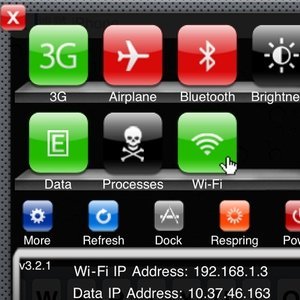
Read More 比 SBSettings 更方便!通知中心開關 WiFi/3G/Bluetooth! 對於大多數已 JB 的朋友,SBSettings 相信是必裝的 Cydia App 吧?這次為大家介紹一套能取代 SBSettings 的工具,名為 NCSettings!它最大賣點就是啟動方式直接透過 iOS 5 的「通知介面」來實現!用戶更可按自己的喜好自訂所需的功能按鈕,除了常用的開關 WiFi、3G、Air Mode 外,也可調光度、音量、靜音等等,比 SBSettings 更多樣化!… 2013-02-06
Read More 為 iOS 加入 2012 年公眾假期(香港/台灣/澳門/馬來西亞)! 為迎接 2012 年,各位 iOS 用戶快來將自己的行事曆加入最新的公眾假期吧!站長親自手動製作了香港、台灣、澳門的公眾假期資料,只要按教學指示來進行,很快就可以成功加入! 2011-12-31
Read More 解決 Whatsapp 輸入中文時輸入框被阻問題 不少升級了 iOS 5 的用戶也試過在使用 Whatsapp 時,中文輸入選字表阻擋了輸入框顯示的內容吧?除了 Whatsapp 外,很多其他的 App 在輸入中文時也有類似問題。主要原因是 iOS 5 將文字輸入選單改為「固定式」,不像 iOS 4.x 時的「浮動式」。如果你的 iOS 5.x 已 JB 了的話,透過一套名為 InlineCandidate 即可解決問題。 2011-12-28
Read More JB 後必裝 App – SBSettings 完全教學 不少朋友剛剛為 iPhone/iPad 成功 JB,JB 了又如何?可能你只會想到玩「翻版」,但其實 JB 真正目的是令你可以對 iOS 裝置有更「底層」的控制權!筆者推介一套 iOS JB 後必裝工具 SBSettings 給大家。SBSettings 的功能十分廣泛,很多資深 iPhone 用戶也已經正在使用吧?對於新手來說,這是一個不能錯過的工具。 2011-12-28
Read More 無腦也可完美 JB!一套 Cydia App 令不完美 JB 變完美! 如果大家曾經使用 iOS 5.0.1 不完美 JB,現在你可以用最簡單的方法實現完美 JB,那就是透過 Cydia 的一套工具 Corona 實現了!這套名為 Corona 5.0.1 Untether 的 Cydia App 可以讓用戶不經電腦簡易地使不完美 JB 變成完美 JB。這套工具是來自 Chronic Dev Team 的作品! 2011-12-28
Read More 解決 iOS 5.x 完美 JB 後 Cydia 閃退問題 不少 iOS 設為中文語系的用家在 JB 後立即出現的問題就是 Cydia 閃退!這裡提供一些簡單的解決方法來將問題決。 2011-12-27
Read More iOS 5.0.1 完美 JB 教學 – Redsn0w 篇 萬眾期待的完美 JB iOS 5.0.1 終於正式推出了!ipod2g 跟 Chronic Dev Team 及 iPhone Dev Team 合作,一起共同發佈了 iOS 5.0.1 完美 JB 工具。現在可以下載了!使用 Redsn0w 的用戶可按以下方法實現。 2011-12-27
Read More 將 2012 澳門公眾假期!加入 iOS 行事曆之中! 澳門的站友們!2012 年公眾假期已經有了,想快速地將它們加入 iPhone/iPad/iPod?只要在 iOS 裝置直接按下這連線即可實現!覺得好的朋友,請分享給其他人吧! 2011-12-27
Read More 將 2012 台灣國假日!加入 iOS 行事曆之中! 各位如果想快速地為你的 iPhone/iPad/iPod 加入台灣 2012 國假期,只要在 iPhone 等裝置按以下連線即可實現!覺得好的朋友,請分享給其他人吧! 2011-12-26