Browsing Category

實用教學

671 posts
Camera
Read More

【iPhone 用戶必看】何時使用 120FPS / 240FPS 拍攝才適合?

蘋果推出 iPhone 6 及 iPhone 6 Plus ,除了使用更大的顯示屏及新的硬件外,當中用戶最相使用的相機鏡頭亦加入新的特點,就是慢動作拍攝由 120FPS,升級到現在的240 FPS,不過拍攝新手並不知道為何蘋果要保留 120FPS 這選項呢?現在就由筆者為你簡單說明。
iOS 8 phone call test 2
Read More

「滑動來接聽」失效?教你 3 個簡單方法解決!

相信不少用戶在使用蘋果的 iOS 8 接聽電話時,有時會出現無法「滑動來接聽」的情況,就是不斷地滑動,但介面並沒有回應,導致你錯失重要的來電,現在就讓筆者來為你解決這個煩惱吧。(並不是百份百可以成功的...要知道軟件系統錯誤是會有無限可能的)
ios 8 tips two finger one touch id 00
Read More

【秘技】突破限制!1 個 Touch ID 記下 5 隻手指指紋!

從 iPhone 5s 開始支援 Touch ID 之後,不少功能例如 App Store、內購甚至 Apple Pay 都使用這個功能。不過,這個指紋掃瞄最多可以儲存 5 個指紋,但大家有 10 隻手指。於是有一個問題出現了,如果把兩隻手指同時登錄到一個 Touch ID 指紋檔之中,然後成功解鎖?
Whatsapp update with a function you do not want 00b
Read More

還我私隱!破解 WhatsApp 已讀不回大法!

Whatsapp 今日更改了已讀訊息的圖示顯示方法,新增了灰色和藍色雙剔號分別顯示已傳送和已閱讀的訊息,令在 LINE 之下弄到的已讀不回功能隨時移植到 Whatsapp 之中。老實說,我們總有大量忙碌的時間,無法回覆的信息。究竟我們有沒有方法,在沒有在藍色雙剔號的已閱讀狀態下,閱讀其他人給你的 Whatsapp 訊息?
how to survive when iphone 6 battery less than 3 hrs 00
Read More

iPhone 電量不足 20% !?3 個設定隨時讓你可以用多 3 小時!

iPhone 6 Plus 的電池容量比 iPhone 5s 多出接近 1 倍。但 iPhone 6電量只然有輕微的上升,總有用電不足的時候。特別是剩餘電量低於 20% 的時候,如果身邊沒有充電設施的話,iPhone 的電量很快會用完了。究竟如何在 20% 之下把 iPhone 的電池續航力推進到最大。
iOS Tips iPad Seperate Keyboard 00
Read More

〔iOS 小技巧〕如何把 iPad 鍵盤分開成兩半!?

要顯示 iPad 的鍵盤,從輸入文字的介面就會看見了,這個鍵盤雖然未至於電腦的鍵盤哪麼方便,但始終提供了輸入文字的機會。小編之前從 FB 專頁中收到問題,無形中發現了 iPad 也可以做到分裂式虛擬鍵盤這個功能,雖然之後 iPhone 6 發佈令小編時間不足,無法跟進,但趁現在開售前的空窗,就補完這個教學吧。
itunes114
Read More

搶 iPhone 必備!1 個 Email 開設多個 iTunes 帳戶之法!

想申請多個 iTunes 帳戶同時輸入不同信用卡帳戶來買 iPhone 6?若你現在仍未開的話,你可能會對開 iTunes 帳戶時要的 E-mail Address 感到不便,又要申請 Gmail 又要申請 iTunes,弄一個帳戶已經那麼麻煩,還要確認!實在太不便吧?
11.00.14
Read More

可能你也不知道!Wi-Fi 路由器天線指哪個方向最好?

相信大家家中的 Wi-Fi 路由器都有天線,大家會把這些天線都向哪一個方向「發展」呢?相信不少人都會把天線向上,以取得更強的訊號。不過,近日一名蘋果的前 Wi-Fi 工程師表示,這是錯的,其實最好的方向,是每條天線都指向不同的平面,因為每台裝置上,Wi-Fi 天線都有不同的方向。如果裝置上的天線,與 Wi-Fi 的天線向方及平面一致,所接收到的訊號就最強。
Chrome app for website 6
Read More

一個按鈕!把 Chrome 內任何網頁變成一個 App!

雖然 Chrome 被指吃電,令到 Google 聲言急速改善問題,但仍然無阻人們日常使用。Chrome 現在提供了一個試驗功能,可以令任何網頁變成一個 App,令你不需要先打開瀏覽器,就可以在 Chrome 獨有的 Chrome 應用程式啟動器開啟任何網頁。
ios subtitle00a
Read More

iOS 冷知識:設定 iOS 播放影片時的字幕大小!

從 iTunes 下載的影片,如果有字幕的話,就會連同影片一同下載和播放。在原生影片應用播放有字幕的影片時,除非字幕自動顯示,否則你會在右下角發現一個字幕圖示,按下去就可以選擇字幕。不過,如果你用 iPhone 或 iPod Touch 去看,這些原裝字幕有可能看不清楚。iOS7 的設定內藏了字幕樣式的設定,你可以自行設定字幕的大小,字型和顏色,令字幕看得更清楚。
popup1
Read More

iCloud 已滿?讓我們一次過清理 iCloud 備份!

iCloud 只有 5GB,但你的 iPhone 最少都有 16GB,因此絕不夠用,但你的遊戲、應用程式資料仍然需要儲存在 iCloud 作繼承,因此 iCloud 相當重要。最近筆者的 iPhone 不斷向我發警告,原來 iCloud 的容量已經爆滿,要求我購買更多容量。對於容量不足但不想購買 iCloud 容量的我們,究竟我可以在 iCloud 清除什麼的檔案,才能滿足我們的需要?我們可以分三個項目去清空 iCloud 空間。
How To Download Videos From Facebook 2
Read More

一鍵下載!Chrome 快速下載高清 FB 影片大法!

炎炎夏日,也是與家庭和朋友旅行的旺季,影完相拍完片回到家中,一般都會用 Facebook 分享出去,如果朋友分享了相片,你可以隨意下載,但如果分享的是影片,就不能下載了。如果你使用 Google Chrome,你可以下載名為 Facebook Video Downloader 插件,以後無論高清或標清影片,都可以一鍵下載。
S 573347
Read More

3 個 iOS Mail 實用技!一鍵將未讀郵件變成已讀!

有時候你可能一天會收到好幾十封不同的電郵,也可能會有大部分的電郵不用看也知道內容大約是什麼,根本沒有需要打開它們。時間長了,在主畫面中就可能會出現數以百個的角標,甚至是上萬個的極端情況!你可能突然有一天會覺得這幾千個角標極為討厭。但往往因為需要「閱讀」所有的未讀郵件,就是令你卻步的原因之一!一次過將所有郵件刪除可是一件不明智的決擇。
linesticker1
Read More

一鍵連到香港/日本/台灣/新加坡 VPN!簡易 LINE 跨區下載免費貼圖方法!

近來不少人也愛收下不同地區的 LINE 貼圖,而最簡單的方法就是用 VPN 來實現。不過香港區貼圖突然越來越多,令不少台灣或海外用戶也想到香港下載圖。早前我們介紹的 VPNGate 有時未必有 Hong Kong 的 VPN,這裡為大家介紹 Hideman 這套 VPN 服務,它能夠更方便用戶連進不同地區的 IP,當中更有香港區可選。
AskToCall 0
Read More

【實用插件】減少誤會!讓iPhone 在打電話前先確認功能!

相信不少用戶在使用iPhone 時,曾經發生過誤觸電話的按鍵,導致錯誤地撥打電話給另一個朋友,現在就介紹你一個插件,名為AskToCall ,讓iOS 內置的電話、短信、備忘錄等軟件,增加在撥打電話前的確認功能,讓你可以減少錯誤撥打電話的機會。
Facebook app icon
Read More

【教學】一點即知哪個 FB 朋友「最關心」我!

相信不少用戶在Facebook 年中加了一定數量的好友,不過朋友太多,你沒有好好管理的話,你在網上發放的個人私隱就會讓「朋友」知道了,避免個人資料選擇定期朋友是一個不錯的選擇,但刪除那一個朋友又是另一個重大難題,現在就教你一個方法,可以找出那一位朋友最關注你。
monitor app data usage 0
Read More

【實用教學】教你查看哪些 App 用掉最多的流動數據!

早前香港網絡商為了「保持所有客戶上網質素」,將無限數據使用計劃刪除,失去無限數據計劃的用戶該如何減少網絡數據流量?最直接及唯一的方法就是減少運行使用大量數據流量的軟件,現在就教你如何查出大量數據流量的軟件,及阻止該軟件使用流動數據網絡。
icloud
Read More

【實用教學】教你如何關閉/回復iCloud 鑰匙圈!

早前為大家介紹如何使用iOS 7 及OS X 上的全新功能,iCloud 鑰匙圈,讓用戶可以更方便地使用裝置管理自己的網上帳戶,及網上購物資料,而無需再輸入多個不同的密碼功能,當然有部份用戶基於安全理由希望取消已輸入的 iCloud 鑰匙圈上的密碼資料。現在就教你如何刪除及回復所有iCloud 鑰匙圈功能。
天天動聽
Read More

反封鎖!免 VPN 用天天動聽下載音樂!

相信不少用戶不論iOS 用戶或是Android 用戶,都有使用天天動聽,可以讓你免費下載大量音樂,但在近日的更新中,iOS 及Android 版本,香港及台灣用戶都因為地區IP受限,無法載使用天天動聽下載歌曲,現在就教你如何在免 VPN 的情況下,用天天動聽下載音樂!
Reduce Motion 0
Read More

【實用教學】教你一個簡單設定關閉「動態效果」!

蘋果在9月18日正式推出新一代流動作業系統 iOS 7 ,在iOS 7 中,除了加入超過200個新功能外,iOS 7 的使用者介面亦經過重新設計,包括軟件圖像(Icon),及加入全新的動態效果,不過有用戶表示動態效果令iOS 裝置更耗電,(雖然筆者測試過動態效果並不會影響電池續航能力),現在就教大家如何將這個功能關上吧。
LINEicon
Read More

【教學 】LINE 極短片新玩法!超好用!

今天 LINE 為 iOS 用戶提供了一個超好玩的玩意,就是「極短片」Snap Movie。它容許用戶製作一段四至十秒的視像短片,並從範本庫中自行選擇背景音樂。拍的時候,其實像拍照而不是拍影片,因為這功能其實是讓你組合數十幅圖,變成影片。

【教學】讓失去了的 Facebook 通知聲音回來了!

Facebook 自4.0 版本之後,通知聲音奇怪地消失,小編曾經多次聯絡 Facebook 但未能得到回應。Facebook 每次的更新還未能把通知聲帶回來,還是令人失望。 小編最近發現 Facebook 在設定介面加入一個新選項:「推播通知的音效」,用戶可以選擇「所有通知」或「僅限你的帳號有關的通知」。換言之只要選擇「所有通知」的話,Facebook 的通知聲音就會回來了*\(^o^)/* 設定方法: Facebook app→側邊欄(左上角按鈕) 選擇「帳號設定」 選擇「通知」 選擇「推播通知的音效」 選擇「所有通知」 完成~…
airplay
Read More

【教學】沒有 Apple TV 也可在電腦螢幕玩 Airplay

大家都知道,如果有Apple TV可以使用Airplay中的鏡像輸出將iPhone或iPad的畫面傳送到Apple TV主機再轉到電視上。但是如果沒有Apple TV要怎麼將小螢幕畫面轉到大螢幕上呢?
Line Read 0
Read More

【實用教學】如何不讓對方知道你「已讀」他的 LINE 訊息!

相信不少人有使用Line 來進行通訊,可以得知道對方是否已看到你的訊息內容功能,「已讀」這一項目,是一個相當好的想法,讓用戶知道對方確實收到消息,但這個功能卻引起不少誤會,尤其是情侶,常常會因為對方「已讀不回」而產生天馬行空的幻想,最後引起口角,傷害雙方感情,如果你因為忙碌,暫時並不想回應對方,該如何避免出現「已讀」?現在就教你如果避免這個情況吧!
whatsapp 01
Read More

【實用教學】教你如何關閉Whatsapp 顯示訊息預覽功能?

相信有使用iPhone 的用戶,有不少人都有使用Whatsapp ,尤其是香港用戶,Whatsapp 的普及較其他免費通訊軟件高,當朋友以Whatsapp 發送訊息給你時,有時內容並不希望讓朋友看到,但通知的聲音及預覽功能,讓你的朋友會不自覺地看你的手機,看到訊息的內容,如果你受到這個情況困擾,現在就教你如何將通知的預覽功能關閉。
whatsapp 01
Read More

【教學】如何將Whatsapp廣告群組電話封鎖!避免午夜煩人訊息!

近來愈來愈多公司或軟件開發商利用Whatsapp 來進行宣傳,不少網民表示相當討厭這種宣傳手法,原因是Whatsapp 是社交軟件,並不希望將其變得商業化,早前有一個軟件名為無雙x下曾在深夜時間不斷發送廣告,即使刪除群組後,亦再會收到,導致不少用戶當晚無法入睡,但部份廣告由於是以群組方式宣傳,不能直接將其封鎖,現在就教你如果防止同一個電話再次發送訊息過來,避免再收到同一廣告來源。

免 VPN!到 Apple Store 可購買日本貼圖?

★ 香港限定教學 ★ 香港已經有三間 Apple Retail Store,加上可以在各大便利店購買點數卡,購物愈來愈方便,其中一個暢銷物品就是 LINE 貼圖。 如標題所說,你的確可以在 Apple Retail Store 購買「日本限定」的貼圖,更免 VPN! 1. 先到 Apple…
iTools Line 1
Read More

「男士專用」!將 Line 的兔兔主題改成藍色!

有使用Line 的用戶都知道,iOS 版本的Line 可以更改主題,但新的主題只有粉紅色,男士使用的話感覺會怪怪的,但最近就有站友向本站提供將這個兔兔主題的粉紅色,轉為藍色,站友羅郁仁表示希望與大家分享,現在就為大家介紹如何使用站友羅郁仁的優勢作品。
cydia1
Read More

免按取消鍵!反轉iPhone 自動進入靜音模式或拒接來電!

不少用戶希望,iPhone 能夠加入反轉iPhone 自動進入靜音模式或拒接來電的 Android 功能,但蘋果一直沒有加入,可能設計師認為 iPhone 現在的拒絕來電方式已經足夠(按一次電源鍵將該來電進入靜音,再按一次就拒絕來電),但希望使用這功能的用戶,現在就教你加入一個小工具,讓你的 iPhone 也可以使用這個功能。
install iphone ringtones
Read More

1 分鐘將 MP3 變成 iPhone 鈴聲教學

平常在乘車的時候,相信大家對馬林巴琴聲絕對不會不熟悉!就是 iPhone 最常用的一個鈴聲,有如幾年前 Nokia 世代的時候,每一個人都用它的招牌鈴聲!卻是毫不人性化!沒有用家自由!iPhone 轉換鈴聲一向都不是一件易事!方法卻大多是麻煩,長篇的!現在就有了一個只需一分鐘的方法!只需要在電腦上安裝一個軟件,完成免費!不需要 JB 也不需要破解什麼的。
ituneslogo
Read More

讓你一個 email 同時開設多個不同地區 iTunes 帳戶!

不少iOS 用戶因為一些遊戲只在特定地區上架,需要申請一個當地使用的Apple ID ,但因為一個電郵只能申請一個Apple ID ,你必須要申請多一個電郵,這樣有機會造成混亂,有機會忘記你使用那一個電郵或密碼,現在就教你一個方法,可以讓你只用一個電郵地址,就可以申請多個同地區的Apple ID,讓你減少忘記帳號的機會。
540292 399620353392147 1792671621 n
Read More

免 VPN!簡單取得 LINE 地區限定貼圖教學!

不少人也愛下載 LINE 貼圖,其實日本地區經常有免費的精美貼圖可供用戶下載,可是日本以外的用戶往往不能下載。以往,人們會以 VPN 改變自身 IP,變成日本地區,然後下載當地貼圖。不過,要改 VPN 實在很不便,這次介紹一套 Cydia 工具,只要你有 JB 便能夠實現!
myobservatory
Read More

5 個香港天文台 App 鮮為人知的功能!

各位香港的朋友,應該都會有使用香港天文台的官方應用程式,早前終於支援iPhone 5的4吋顯示屏,香港天文台亦不斷新增新功能,現在就教教大家,5個鮮為人知的功能吧! 1.你開啟"定點降雨預報設定" 2.如何改變主頁面最低部的5項捷徑? 3.如何快速致電天文台查詢天氣? 4.如何更改提示內容? 5.如何快速查看地區實景天氣? 為確保各位可以使用以下功能,首先要設定通知中心。
jb line 0
Read More

教你JB後可以正常執行Line 遊戲的方法!

相信大家升上iOS 6 後,所有Line 的遊戲全部不能再使用,原因是因為Line 希望防止有用戶修改遊戲,(例如修改遊戲無限金錢,無限道具等等,現在就教你一個簡單的設定,就可以解決這個問題,破解LINE JB檢查的CYDIA軟體。 首先進入CYDIA->管理 按”軟體源” 點擊右上角的”編輯”,再按左上角的”添加” 輸入http://cydia.hiraku.tw 返回Cydia 隨後軟體源內就會出現”Hiraku” 尋找”LINE No Detect” 安裝「LINE No Detect」,再”重新開機” 這樣就可以再次進行你JB後不能正常開啟的Line Game。
Read More

iOS 冷知識:教你設定Safari 自動輸入密碼!

相信大家都會使用iPhone 或iPad 瀏覽網頁或工作,都會使用到瀏覽器,但一些常用網站,例如論壇、Facebook 、Gmail 等等,都會需要登入,再輸入密碼,當每一天都輸入時,就會感覺有些麻煩的感覺,現在就教你設定Safari ,讓它會記住你的密碼自動輸入,方便你每一次登入你的帳戶。(一個溫馨小提示,請勿在公用裝置上使用這功能) 首先到設定->Safari 按”取用限制” 自動填寫 開啟”名稱與密碼” 完成,如果你希望Safari 忘記你的密碼,可以按”名稱與密碼”下面的”全部清除”
Roaming Overseas 0
Read More

iOS 冷知識:教你設定數據漫遊 避開帳單震撼!

“帳單震撼”一詞是指用戶收到流動通訊服務帳單時,因帳單款額遠高於預期而所感受到的震撼。 隨著科技發展,現在上網已經成為必備功能,但就出現一個問題,就是如果你攜帶手機到外地,一旦忘記關閉流動數據服務,服務供應商就會收取額外服務費,用戶就有機會收到帳單震撼,現在就教你一個小方法,關閉數據漫遊功能。 首先到設定->一般 按”行動網路” 再將”數據漫遊”關上就可以完成 當然,如果你並不需要漫遊數據服務,你可以與你的服務供應商停止這個服務。(未必每一個服務供應商都可以關閉)
HDR setting 01
Read More

iOS 冷知識:教你同時保留照片正常曝光版和HDR版本!

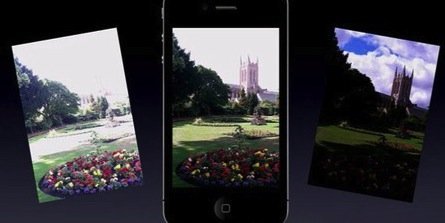
現在有許多人都會使用iPhone 來拍照,自從iPhone 4推出,就加入了HDR攝影,可以讓你拍照時,將會同時拍下數個不同的曝光度,再合成一幅照片,可以減少有過度曝光的情況,但缺點是,HDR會讓相片的色彩變得有些古怪,一旦你忘記了關閉HDR,你拍出來的照片就會有少許色調問題,現在教你一個簡單的設定,就可以同時保留正常曝光值的相片和HDR版本。 首先到設定 照片與相機 將最底的”保留正常照片”開啟 再拍照時你就會見到兩個版本同時儲存起來。(會更佔用儲存量)
Spotlight 01
Read More

iOS 冷知識:教你如何設定Spotlight 顯示次序!

如果你使用iOS 裝置上已有一段時間,相信有時會遇到一個問題,就是在一大堆軟件中,找不到想要的軟件,或是音樂內容,大家應該都有使用iOS 裝置上的Spotlight 功能(即是在你的iOS 目錄最左手面的一頁有放大鏡圖示的頁面),Spotlight 功能可以讓你更快更方便搜尋你的iOS裝置上的應用程式、文件、郵件、訊息內容、影片、音樂、相片等等的內容,但如果你的檔案太多的時候,Spotlight 會顯示所有有關的內容出來,讓你也要搜索一番,現在就教你如何設定Spotlight 的顯示次序。 首先到設定->一般 按”Spotlight 搜尋” 在這裡你可以按著最右手面三條灰色線的地方拖移,愈高愈優先顯示 更可以輕按項目名稱來取消或新增搜尋項目 有勾號的就會出現在Spotlight功能中。
Read More

iOS 冷知識:教你設定Safari的私密瀏覽功能

相信不少人會使用iOS的Safari 來瀏覽網頁,但如果你與朋友公用iPad、iPhone上網的話,有人會希望所有網頁瀏覽紀錄、帳號資訊或是Cookie資料都不會被紀錄,Safari 有沒有類似Chrome瀏覽器無痕模式呢?答案是有的,現在就教你如何設定吧! 首先到設定->Safari 將”私密瀏覽”開啟 將所有內容關閉 再到Safari 瀏覽器中,你會見到你的Safari 背景由淺藍色轉為黑色。
apple siri
Read More

iOS 冷知識 教你關閉Siri 的不雅語言!

大部分新裝置已加入Siri 人工智能助理,Siri 雖然可以幫助你使用裝置中不同的功能,同時Siri 可以與你談話,例如可以要求Siri跟你說笑,但正正因為這個問題, 相信有許多家長會煩惱,因為Siri可以講不雅語言,會讓子女學壞,現在教你一個簡單的設定,就可以關閉Siri 的不雅語言功能。 首先到設定,一般 取用限制 啟用取用限制 輸入取用限制密碼(兩次都要相同) 將不雅語言關閉 完成。
aaa
Read More

電腦大作!模擬城市5入手常見問題!

最近看到了電腦大作 SimCity 5 的推出,小編看過介紹片段之後都已經忍耐不住第一時間去入手了「SimCity實體普通版」!經過幾個星期的不斷嘗試,暫時都有一點點的感想。想與大家分享一下,無論你是 SimCity 歷代的老手,還是連 EA 的遊戲都未接觸過的,有空的話都不妨看一下!  「就在3月尾,當時我突然因為網上的廣告得知這一個遊戲已經推出,看過宣傳片以後,就立即去買了回來,網上說得什麼Bug太大,什麼EA沒誠意的對我都是浮雲,先玩了才算吧!走了數間遊戲店都是售完,可惜可惜,只好叫朋友幫忙找一下!看來這個熱潮也不少,相信都不少朋友知道這個東西的存在了,今天就介紹一下吧!下刪數萬字。。。。」 對於從未接觸這個遊戲或者是打算入手的朋友: 一) 為什麼我在店中看到幾個不同的盒子,都是叫 SimCity5 ?   基本上,現時有的「盒子」,應該有五個。兩個分別是「普通版」,「限量版/特別版」。而另外的三個就是三個不同國家的資料片。在這個時候呢,如果你還沒有入手的話呢,應該都買不了「限量版」的了。 「普通版」就是主程式,最基本的,而「限量版/特別版」就是包括三個就是三個不同國家的資料片。就是說,有幸買到限量版的話,無需要亦不要買其他的盒子了!而普通版的朋友,你可以先玩一陣子才為城市加上其他國家的特色吧! 二) 這一個遊戲可以自己玩嗎? 這個嘛,的確可以自己玩,不過需要連接網絡,你可以理解成為了避免破解遊戲的出現又或者是雲端存檔吧!不過這個遊戲都是與朋友玩,互相幫助會易一點的!希望用手提電腦隨時玩的朋友就要注意一下這點了。 三) 我網上爬文了說這個遊戲 BUG 多得離譜! 其實呢,遊戲一推出,這些問題就少不免了,不過直到現在,都是可以接受的,有某不分說到底其實都是自己的錯。小編就試過連整個城市都消失了,不過都是因為自己直接把遊戲關了,沒有使用正常方法關遊戲,令遊戲沒機會與伺服器同步,真杯具....... 四)  普通版足夠嗎? 小編自己都是在玩普通版,其他國家的資料片都是打算遲一點再研究了,其實都是多了一些小玩意,例如可以令你的城市的風格充滿英國風情,或者是打造自己的法國!大約是HKD$80 一個國家資料片。 最後當然大家要看一下系統需求吧! 接下來會教大家一開始遊戲的小技巧!例如是城市一開始要必做的事情等等。 給小編一點時間,可以的時候第一時間通知大家!
notification center 0
Read More

iOS 冷知識:設定通知中心顯示次序!

相信大家有更新iOS 到iOS 5.0以上(應該大部分都會是5.0吧),應該都會使用notification center(通知中心),來快速瀏覽你的最新資訊,例如Facebook , Whatsapp , Line 及其他資訊等等,但由於太多不同軟件的資訊,讓你要拉動你來尋找你最需要的資訊,這個設定的好處,是可以讓你較重要的程式資訊顯示在較高的位置,例如你希望可以在拉下通知中心的介面中,第一個就是你想要的天氣資訊,或股市資訊等等。現在就教大家如何設定你通知中心顯示的優先次序吧! 首先,都設定->通知 應用程式排序:改為手動 再按「編輯」 將你需要的的應用程式按住右手面有三條灰線的位置拖移(位置愈高 優先次序愈高) 完成後按「完成」
iphonecall
Read More

免費!iPhone 電話錄音實戰教學!

相信大家有時有些電話內容會比較重要,希望可以將其記錄(錄音),但多數的對話錄音的教學都是需要JB,而且還需要收費,讓人卻步,現在就教大家如何在不JB的情況下,可以達到電話錄音的目的。(可以作一般錄音用途) 首先在 App Store 下載一款叫「King of Record」(這套軟件是免費的,可以在背景執行,讓你在通話時也可以使用。) 軟件名稱:King of Record 軟件類別:工具程式 下載位置 使用方法 在使用 iPhone 電話通話時,按擴音(必須要在擴音的情況下才可以記錄雙方的聲音) 回到首頁 再進入”King of Record “,後按”開始錄音”,結束後按”停止錄音”,就會變成一個音效檔案儲存在軟件內,只要點擊”開始錄音”右手邊的按鈕,就可以查看所有錄音的存檔。 只要點擊你需要的檔案,就會出現播放按鈕,點擊播放按鈕就可以播放內容。 按右手面有編輯軟件(鉛筆圖示),可以讓你對錄音檔加入筆記備忘。 由於這個是免費版本,所以功能上會有限制,你不可以直接取出檔案,每月只可傳送兩個錄音檔到電腦,如果你使用Email傳送檔案,那只可以讓你傳送110秒的檔案內容。 (解決方法,就是將 iPhone 和電腦連接到同一個無線基地台,在電腦開啟瀏覽器,輸入下面的網址,就可透過 Wi-Fi 把 iPhone 上的錄音檔案儲存到電腦上。)
Phone
Read More

iOS 冷知識!教你設定通話時不被外來電話騷擾

大家相信使用iOS 都有一段時間,你們有遇過一個問題,就是在你使用iPhone 進行通話時,不希望這時有其他人打電話找你,令你分心或聽不到對方的內容,由其你正在與你生意上的客人談及生意問題時,更加不希望有其他來電影響,現在教你一個小小的設定,就可以解決這個問題。 首先到設定,按電話 再按來電等候 將來電等候關閉 這樣設定,在你使用iPhone 通話時有其他來電,這些來電會直接進入語音信箱。