Browsing Category

iFAQ

17 posts
Read More

iOS 冷知識:教你設定Safari 自動輸入密碼!

相信大家都會使用iPhone 或iPad 瀏覽網頁或工作,都會使用到瀏覽器,但一些常用網站,例如論壇、Facebook 、Gmail 等等,都會需要登入,再輸入密碼,當每一天都輸入時,就會感覺有些麻煩的感覺,現在就教你設定Safari ,讓它會記住你的密碼自動輸入,方便你每一次登入你的帳戶。(一個溫馨小提示,請勿在公用裝置上使用這功能) 首先到設定->Safari 按”取用限制” 自動填寫 開啟”名稱與密碼” 完成,如果你希望Safari 忘記你的密碼,可以按”名稱與密碼”下面的”全部清除”

Roaming Overseas 0
Read More

iOS 冷知識:教你設定數據漫遊 避開帳單震撼!

“帳單震撼”一詞是指用戶收到流動通訊服務帳單時,因帳單款額遠高於預期而所感受到的震撼。 隨著科技發展,現在上網已經成為必備功能,但就出現一個問題,就是如果你攜帶手機到外地,一旦忘記關閉流動數據服務,服務供應商就會收取額外服務費,用戶就有機會收到帳單震撼,現在就教你一個小方法,關閉數據漫遊功能。 首先到設定->一般 按”行動網路” 再將”數據漫遊”關上就可以完成 當然,如果你並不需要漫遊數據服務,你可以與你的服務供應商停止這個服務。(未必每一個服務供應商都可以關閉)
HDR setting 01
Read More

iOS 冷知識:教你同時保留照片正常曝光版和HDR版本!

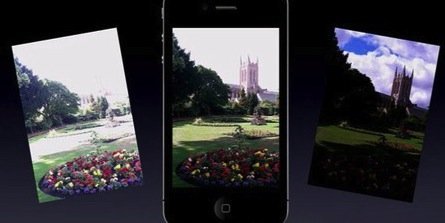
現在有許多人都會使用iPhone 來拍照,自從iPhone 4推出,就加入了HDR攝影,可以讓你拍照時,將會同時拍下數個不同的曝光度,再合成一幅照片,可以減少有過度曝光的情況,但缺點是,HDR會讓相片的色彩變得有些古怪,一旦你忘記了關閉HDR,你拍出來的照片就會有少許色調問題,現在教你一個簡單的設定,就可以同時保留正常曝光值的相片和HDR版本。 首先到設定 照片與相機 將最底的”保留正常照片”開啟 再拍照時你就會見到兩個版本同時儲存起來。(會更佔用儲存量)
Spotlight 01
Read More

iOS 冷知識:教你如何設定Spotlight 顯示次序!

如果你使用iOS 裝置上已有一段時間,相信有時會遇到一個問題,就是在一大堆軟件中,找不到想要的軟件,或是音樂內容,大家應該都有使用iOS 裝置上的Spotlight 功能(即是在你的iOS 目錄最左手面的一頁有放大鏡圖示的頁面),Spotlight 功能可以讓你更快更方便搜尋你的iOS裝置上的應用程式、文件、郵件、訊息內容、影片、音樂、相片等等的內容,但如果你的檔案太多的時候,Spotlight 會顯示所有有關的內容出來,讓你也要搜索一番,現在就教你如何設定Spotlight 的顯示次序。 首先到設定->一般 按”Spotlight 搜尋” 在這裡你可以按著最右手面三條灰色線的地方拖移,愈高愈優先顯示 更可以輕按項目名稱來取消或新增搜尋項目 有勾號的就會出現在Spotlight功能中。
Read More

iOS 冷知識:教你設定Safari的私密瀏覽功能

相信不少人會使用iOS的Safari 來瀏覽網頁,但如果你與朋友公用iPad、iPhone上網的話,有人會希望所有網頁瀏覽紀錄、帳號資訊或是Cookie資料都不會被紀錄,Safari 有沒有類似Chrome瀏覽器無痕模式呢?答案是有的,現在就教你如何設定吧! 首先到設定->Safari 將”私密瀏覽”開啟 將所有內容關閉 再到Safari 瀏覽器中,你會見到你的Safari 背景由淺藍色轉為黑色。
apple siri
Read More

iOS 冷知識 教你關閉Siri 的不雅語言!

大部分新裝置已加入Siri 人工智能助理,Siri 雖然可以幫助你使用裝置中不同的功能,同時Siri 可以與你談話,例如可以要求Siri跟你說笑,但正正因為這個問題, 相信有許多家長會煩惱,因為Siri可以講不雅語言,會讓子女學壞,現在教你一個簡單的設定,就可以關閉Siri 的不雅語言功能。 首先到設定,一般 取用限制 啟用取用限制 輸入取用限制密碼(兩次都要相同) 將不雅語言關閉 完成。
notification center 0
Read More

iOS 冷知識:設定通知中心顯示次序!

相信大家有更新iOS 到iOS 5.0以上(應該大部分都會是5.0吧),應該都會使用notification center(通知中心),來快速瀏覽你的最新資訊,例如Facebook , Whatsapp , Line 及其他資訊等等,但由於太多不同軟件的資訊,讓你要拉動你來尋找你最需要的資訊,這個設定的好處,是可以讓你較重要的程式資訊顯示在較高的位置,例如你希望可以在拉下通知中心的介面中,第一個就是你想要的天氣資訊,或股市資訊等等。現在就教大家如何設定你通知中心顯示的優先次序吧! 首先,都設定->通知 應用程式排序:改為手動 再按「編輯」 將你需要的的應用程式按住右手面有三條灰線的位置拖移(位置愈高 優先次序愈高) 完成後按「完成」
Phone
Read More

iOS 冷知識!教你設定通話時不被外來電話騷擾

大家相信使用iOS 都有一段時間,你們有遇過一個問題,就是在你使用iPhone 進行通話時,不希望這時有其他人打電話找你,令你分心或聽不到對方的內容,由其你正在與你生意上的客人談及生意問題時,更加不希望有其他來電影響,現在教你一個小小的設定,就可以解決這個問題。 首先到設定,按電話 再按來電等候 將來電等候關閉 這樣設定,在你使用iPhone 通話時有其他來電,這些來電會直接進入語音信箱。
no setting 0
Read More

iOS 冷知識 教你如何將你的來電預設為隱藏!

相信有許多時,你不想必人知道你的電話號碼,這需要在打號碼前輸入一些數字(例如在香港先需要輸入133),但如果你不喜歡讓人知道你的電話號碼,就每一次你都要輸入這煩人的數字,現在就教你一個小小的設定,就可以讓你的iPhone 預設為隱藏號碼。 首先在設定 按”電話” 再按”顯示發話號碼” 然後關閉”顯示發話號碼” 你再找你附近的人試一試,你就會見到未顯示來電
mail setting 0
Read More

iOS 冷知識 教你如何設定郵件的預覽行數

大家有沒有在iOS 裝置中查閱郵件?相信現今的資訊世界,發一個郵件非常方便,相信每個人都會有最少兩個電子郵件帳戶,如果工作用的郵件也計算在內,相信會有3~4個帳戶或以上,但查閱數以百計的電子郵件時,相信你未必希望每一個郵件都打開查看那個郵件的內容,預覽的內容只得兩行根本不足夠,或你希望只瀏覽標題,可以一個頁面中看到更多的郵件,現在就教教大家如何修改預覽的行數吧! 首先打開”設定”再按下”郵件、聯絡資訊、行事曆” 再按”預覽”就可以選擇無預覽,或預覽行數 我們再看看分別吧

iOS 冷知識 教你如何鎖定自動曝光/自動對焦

相信會有很多iOS的用家都會使用iOS裝置拍攝,但有沒有遇過一個問題,就是當你希望按快門的一刻,就因為環境因素而觸發你的裝置自動對焦功能,錯誤對焦,或因為背光,而你希望對焦在物件上,就會因為你的少許震動,觸發自動曝光功能,而讓你極為不方便?現在教你一個簡單的小技巧,就可以讓你解決以上煩惱。 方法其實非常簡單,它是iOS的相機內置功能,就是在相機對焦時 只要長按螢幕(像你自行點選對焦位置的方法一樣,不過要長按) 就可以啟動”自動曝光/自動對焦鎖定”(成功開啟會顯示”自動曝光/自動對焦鎖定”字眼) 開啟後,不管你如何移動手機,相機都不會改變曝光和對焦的設定,解除鎖定只要按一下螢幕,就可以解除,十分方便。
whatsapp 01
Read More

WhatsApp 顯示「兩個勾」絕不代表對方已看過訊息!

不少人也對 WhatsApp 傳送訊息非常敏感!不時會偷偷看對方的 WhatsApp 上線時間,最常見是情侶因為 WhatsApp 未回覆對方內容而引起爭執,不少人更會以 WhatsApp 顯示「兩個勾」來當作對方已看內容。Whatsapp 透過 Twitter 表示,看到「兩個勾」絕不代表對方已看過訊息,而是代表該訊息已傳送到對方的裝置!

iFAQ(4)- iOS CAP LOCK 鍵長期開啟小技巧

很多人也覺得 iPhone 鍵盤的 CAP Lock 不太方便,特別是長期輸入大草時,往往要經常按下「CAP Lock」才能再輸入大草。其實這個「上箭咀」鍵只是等同鍵盤中的 Shift 鍵,不是 CAP Lock 鍵!小鍵盤很智能化,因為日常輸入中以小草為主。 如果你想像一般鍵盤般長開 Cap Lock 鍵,可以連續按 2 次「上箭咀」,這樣就等同在鍵盤按下…

iFAQ(2)- 上班時 WhatsApp 不停彈出聊天訊息?小設定讓你解決煩擾!

不少朋友在使用 WhatsApp 的「聊天室」功能後也感到很方便吧?邀請數位朋友進入「聊天室」傾過不停,也無須收 SMS 短訊費用!若聊天室的朋友太多,每每成為一種煩擾,因為每收到一個訊息時,你的 iPhone 也會震動、彈出提示,要是你不想參予傾談的話,這會對你成為一種煩擾!其實,只要透過小設定,你就可以解決問題了!

iPhone 冷知識(7)- 看書看網頁必學!活用鎖定畫面方向功能!

不知大家有沒有試過在交通工具中拿著 iPhone 看網頁或相片,有時因為車身搖動而令到自己手上的 iPhone 也搖來搖去,畫面隨之而轉動方向。其實在長時間閱圖時,我們可以啟用 iPhone 的垂直畫面鎖定功能,這樣即使你將 iPhone 轉來轉去,畫面的方向也不受影響!