Browsing Category

iFAQ

40 posts
sim data 0
Read More

iOS 冷知識:教你輸入SIM 卡的聯絡資訊!

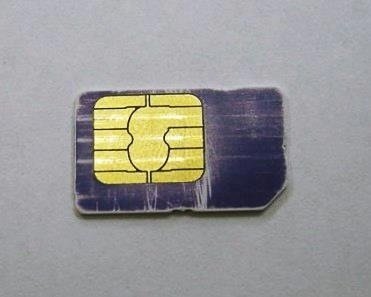
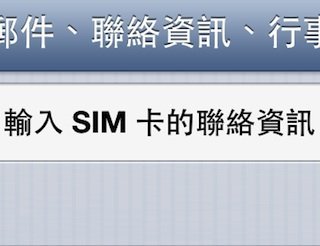
大家如果是剛剛購買iPhone,不論你是剛接觸智能手機, 或是由Android 轉過來,第一件事,就是要將聯絡資訊轉移到iPhone 上,但iOS的聯絡資訊上,沒有一個設定可以讓你將SIM 卡上的資料,匯入到你的iPhone ,現在就教你一個簡單的設定,就可以在不下載任何軟件的情況下,將SIM 卡的資料加入到iPhone ,或儲存在你手機的其他帳戶中。 首先到設定->”郵件、聯絡資訊、行事曆” 按”輸入SIM 卡的聯絡資訊” 再選擇將SIM卡的聯絡資訊儲存到你想要的位置 完成
ad setting 0
Read More

iOS 冷知識:教你限制廣告追蹤!

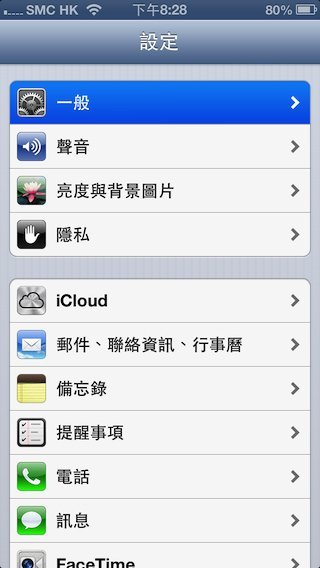
大家在瀏覽網頁時,有沒有發現你瀏覽的網站經常有你的身處地區的廣告,其實是廣告追蹤功能,例如最近你瀏覽過哪些網站,從而會進行一些有針對個人性的廣告活動,是因為網站或應用程式會記錄我們的地點,再顯示適當的廣告,如果你認為這些廣告會盜取你的個人資料,蘋果在iOS 6 上,新增限制廣告追蹤功能,現在教你一個簡單的設定,限制廣告追蹤。 首先到設定->一般 按”關於本機” 按”廣告” 開啟”限制廣告追蹤” 完成
Read More

iOS 冷知識:教你設定Safari 自動輸入密碼!

相信大家都會使用iPhone 或iPad 瀏覽網頁或工作,都會使用到瀏覽器,但一些常用網站,例如論壇、Facebook 、Gmail 等等,都會需要登入,再輸入密碼,當每一天都輸入時,就會感覺有些麻煩的感覺,現在就教你設定Safari ,讓它會記住你的密碼自動輸入,方便你每一次登入你的帳戶。(一個溫馨小提示,請勿在公用裝置上使用這功能) 首先到設定->Safari 按”取用限制” 自動填寫 開啟”名稱與密碼” 完成,如果你希望Safari 忘記你的密碼,可以按”名稱與密碼”下面的”全部清除”
Roaming Overseas 0
Read More

iOS 冷知識:教你設定數據漫遊 避開帳單震撼!

“帳單震撼”一詞是指用戶收到流動通訊服務帳單時,因帳單款額遠高於預期而所感受到的震撼。 隨著科技發展,現在上網已經成為必備功能,但就出現一個問題,就是如果你攜帶手機到外地,一旦忘記關閉流動數據服務,服務供應商就會收取額外服務費,用戶就有機會收到帳單震撼,現在就教你一個小方法,關閉數據漫遊功能。 首先到設定->一般 按”行動網路” 再將”數據漫遊”關上就可以完成 當然,如果你並不需要漫遊數據服務,你可以與你的服務供應商停止這個服務。(未必每一個服務供應商都可以關閉)
HDR setting 01
Read More

iOS 冷知識:教你同時保留照片正常曝光版和HDR版本!

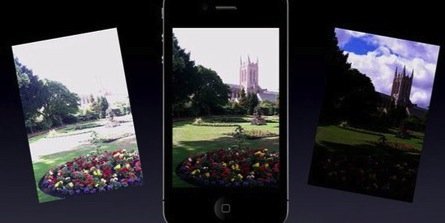
現在有許多人都會使用iPhone 來拍照,自從iPhone 4推出,就加入了HDR攝影,可以讓你拍照時,將會同時拍下數個不同的曝光度,再合成一幅照片,可以減少有過度曝光的情況,但缺點是,HDR會讓相片的色彩變得有些古怪,一旦你忘記了關閉HDR,你拍出來的照片就會有少許色調問題,現在教你一個簡單的設定,就可以同時保留正常曝光值的相片和HDR版本。 首先到設定 照片與相機 將最底的”保留正常照片”開啟 再拍照時你就會見到兩個版本同時儲存起來。(會更佔用儲存量)
Spotlight 01
Read More

iOS 冷知識:教你如何設定Spotlight 顯示次序!

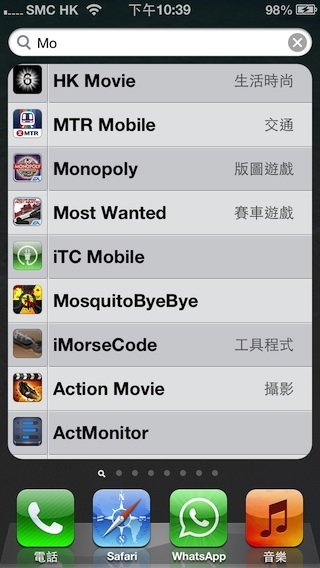
如果你使用iOS 裝置上已有一段時間,相信有時會遇到一個問題,就是在一大堆軟件中,找不到想要的軟件,或是音樂內容,大家應該都有使用iOS 裝置上的Spotlight 功能(即是在你的iOS 目錄最左手面的一頁有放大鏡圖示的頁面),Spotlight 功能可以讓你更快更方便搜尋你的iOS裝置上的應用程式、文件、郵件、訊息內容、影片、音樂、相片等等的內容,但如果你的檔案太多的時候,Spotlight 會顯示所有有關的內容出來,讓你也要搜索一番,現在就教你如何設定Spotlight 的顯示次序。 首先到設定->一般 按”Spotlight 搜尋” 在這裡你可以按著最右手面三條灰色線的地方拖移,愈高愈優先顯示 更可以輕按項目名稱來取消或新增搜尋項目 有勾號的就會出現在Spotlight功能中。
Read More

iOS 冷知識:教你設定Safari的私密瀏覽功能

相信不少人會使用iOS的Safari 來瀏覽網頁,但如果你與朋友公用iPad、iPhone上網的話,有人會希望所有網頁瀏覽紀錄、帳號資訊或是Cookie資料都不會被紀錄,Safari 有沒有類似Chrome瀏覽器無痕模式呢?答案是有的,現在就教你如何設定吧! 首先到設定->Safari 將”私密瀏覽”開啟 將所有內容關閉 再到Safari 瀏覽器中,你會見到你的Safari 背景由淺藍色轉為黑色。
apple siri
Read More

iOS 冷知識 教你關閉Siri 的不雅語言!

大部分新裝置已加入Siri 人工智能助理,Siri 雖然可以幫助你使用裝置中不同的功能,同時Siri 可以與你談話,例如可以要求Siri跟你說笑,但正正因為這個問題, 相信有許多家長會煩惱,因為Siri可以講不雅語言,會讓子女學壞,現在教你一個簡單的設定,就可以關閉Siri 的不雅語言功能。 首先到設定,一般 取用限制 啟用取用限制 輸入取用限制密碼(兩次都要相同) 將不雅語言關閉 完成。
txt setting 1
Read More

iOS 冷知識!教你如何設定簡寫輸入!

相信大家使用虛擬鍵盤輸入文字,長時間會讓你感覺疲勞,由其是會經常輸入相同的字句,是一些非常專業的名詞,簡單舉一個例子,例如你希望輸入physics,可以利用phy這個簡寫,就可以取代physics這個較長的文字,現在就教你設定文字簡寫。 首先到設定->一般 鍵盤 到”使用者字典”按”新增字詞 輸入字詞及輸入碼(字詞,即是你的答案(如physics);輸入碼,即是你的簡寫(如phy) 完成後按”儲存” 現在你嘗試再到可以輸入文字的地方,你輸入你的簡寫後,文字下方就會出現你設定的全寫,你要使用全寫的話,你只需按”空白鍵”,系統就會自動幫你輸入你設定的全寫,如果不需要全寫,你只需要按全寫後面的”x”按摩就可以了。
phone setting 0
Read More

iOS 冷知識:教你設定拒絕來電的訊息預設內容

相信大家都有試過在拒絕來電(不論你是在工作或在戲院欣賞電影),但因為直接拒絕來電,不論對方是朋友,還是工作上的同事,拒絕來電都會讓對方有不良好的感覺,所以使用訊息拒絕功能,可以拒絕來電的同時,告知對方的原因,但預設的訊息內容,或不適合你本人使用,現在就教大家一個簡單的設定,就可以改變為你需要的內容,讓你可以用較好的方式拒絕來電。 首先到設定->電話 按"用訊息回覆" 再按你希望更改的訊息後輸入你想要的內容 完成後按"電話"就已更改,不需要按確定。 當有電話打給你,你只要在接聽的右手面將它拉高就可以選擇拒絕方法 按"用信息回覆"就可以看到你剛剛更改的訊息內容
notification center 0
Read More

iOS 冷知識:設定通知中心顯示次序!

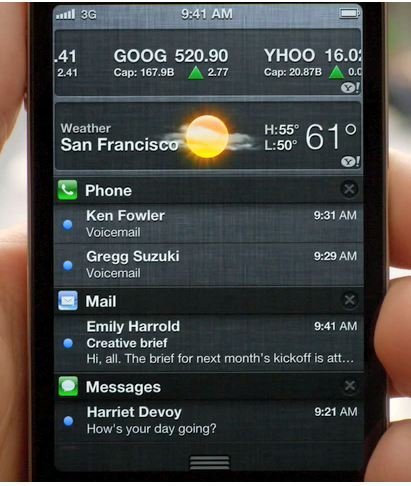
相信大家有更新iOS 到iOS 5.0以上(應該大部分都會是5.0吧),應該都會使用notification center(通知中心),來快速瀏覽你的最新資訊,例如Facebook , Whatsapp , Line 及其他資訊等等,但由於太多不同軟件的資訊,讓你要拉動你來尋找你最需要的資訊,這個設定的好處,是可以讓你較重要的程式資訊顯示在較高的位置,例如你希望可以在拉下通知中心的介面中,第一個就是你想要的天氣資訊,或股市資訊等等。現在就教大家如何設定你通知中心顯示的優先次序吧! 首先,都設定->通知 應用程式排序:改為手動 再按「編輯」 將你需要的的應用程式按住右手面有三條灰線的位置拖移(位置愈高 優先次序愈高) 完成後按「完成」
Phone
Read More

iOS 冷知識!教你設定通話時不被外來電話騷擾

大家相信使用iOS 都有一段時間,你們有遇過一個問題,就是在你使用iPhone 進行通話時,不希望這時有其他人打電話找你,令你分心或聽不到對方的內容,由其你正在與你生意上的客人談及生意問題時,更加不希望有其他來電影響,現在教你一個小小的設定,就可以解決這個問題。 首先到設定,按電話 再按來電等候 將來電等候關閉 這樣設定,在你使用iPhone 通話時有其他來電,這些來電會直接進入語音信箱。
no setting 0
Read More

iOS 冷知識 教你如何將你的來電預設為隱藏!

相信有許多時,你不想必人知道你的電話號碼,這需要在打號碼前輸入一些數字(例如在香港先需要輸入133),但如果你不喜歡讓人知道你的電話號碼,就每一次你都要輸入這煩人的數字,現在就教你一個小小的設定,就可以讓你的iPhone 預設為隱藏號碼。 首先在設定 按”電話” 再按”顯示發話號碼” 然後關閉”顯示發話號碼” 你再找你附近的人試一試,你就會見到未顯示來電
mail setting 0
Read More

iOS 冷知識 教你如何設定郵件的預覽行數

大家有沒有在iOS 裝置中查閱郵件?相信現今的資訊世界,發一個郵件非常方便,相信每個人都會有最少兩個電子郵件帳戶,如果工作用的郵件也計算在內,相信會有3~4個帳戶或以上,但查閱數以百計的電子郵件時,相信你未必希望每一個郵件都打開查看那個郵件的內容,預覽的內容只得兩行根本不足夠,或你希望只瀏覽標題,可以一個頁面中看到更多的郵件,現在就教教大家如何修改預覽的行數吧! 首先打開”設定”再按下”郵件、聯絡資訊、行事曆” 再按”預覽”就可以選擇無預覽,或預覽行數 我們再看看分別吧

iOS 冷知識 教你如何鎖定自動曝光/自動對焦

相信會有很多iOS的用家都會使用iOS裝置拍攝,但有沒有遇過一個問題,就是當你希望按快門的一刻,就因為環境因素而觸發你的裝置自動對焦功能,錯誤對焦,或因為背光,而你希望對焦在物件上,就會因為你的少許震動,觸發自動曝光功能,而讓你極為不方便?現在教你一個簡單的小技巧,就可以讓你解決以上煩惱。 方法其實非常簡單,它是iOS的相機內置功能,就是在相機對焦時 只要長按螢幕(像你自行點選對焦位置的方法一樣,不過要長按) 就可以啟動”自動曝光/自動對焦鎖定”(成功開啟會顯示”自動曝光/自動對焦鎖定”字眼) 開啟後,不管你如何移動手機,相機都不會改變曝光和對焦的設定,解除鎖定只要按一下螢幕,就可以解除,十分方便。
iphone txt size 5
Read More

iOS 冷知識 讓你的iOS文字大小改變

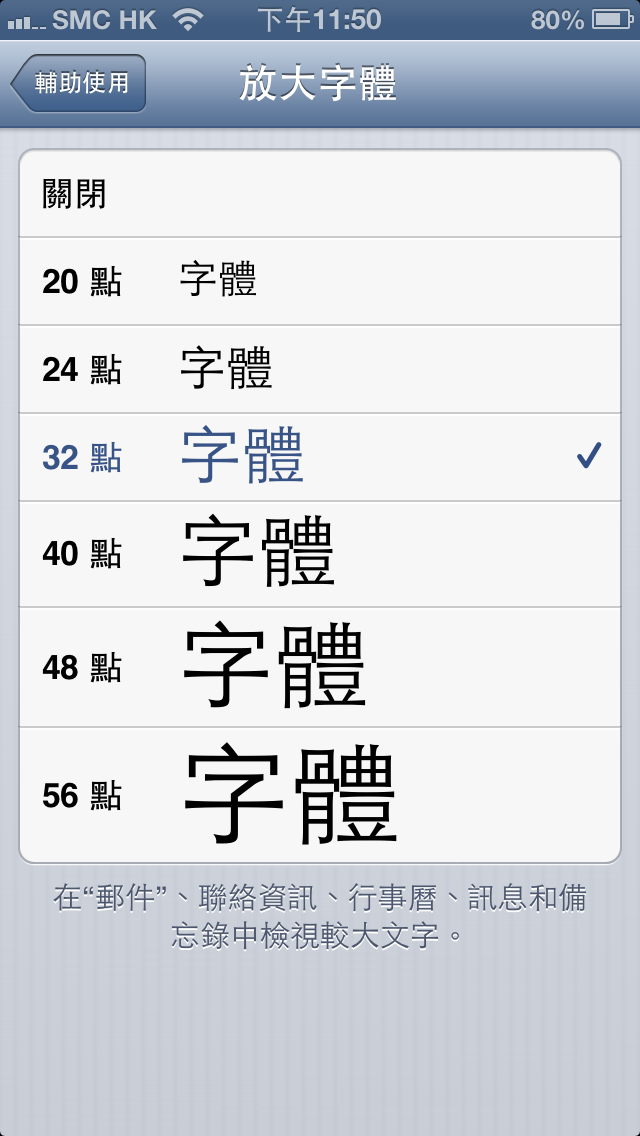
相信有很多人都認為,iPhone螢幕較小,有時只看文字內容都必須放大,然後左掃右掃,教你一個小設定,就可以將文字放大,最需要用iOS裝置處理電子郵件、或年紀較大的用戶來說,相信可以方便得多。 只要在”設定->一般->輔助使用->放大字體”就可以將郵件、提醒事項、訊息、聯絡人資訊、備忘錄等等文字放大到你設定的大小。
iphone 5 lightning
Read More

【不可不知】Lightning 壞了是可以換的!

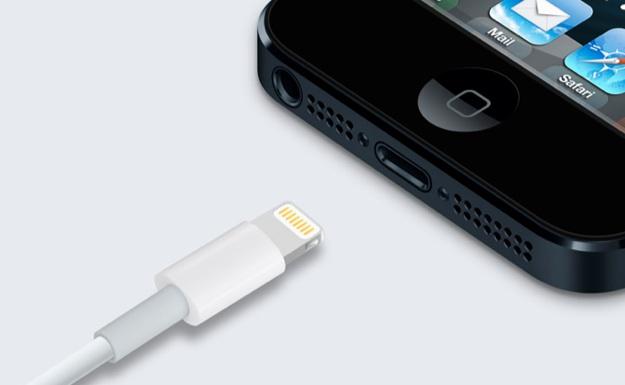
許多 iPhone 5 用家都覺得 Lightning 線可以雙面使用很方便,小編也十分同意,但如果斷了或壞了就真的不太方便了… 原廠太貴、副廠沒保証,但你有沒有想過問 Apple 換過一條?
whatsapp 01
Read More

WhatsApp 顯示「兩個勾」絕不代表對方已看過訊息!

不少人也對 WhatsApp 傳送訊息非常敏感!不時會偷偷看對方的 WhatsApp 上線時間,最常見是情侶因為 WhatsApp 未回覆對方內容而引起爭執,不少人更會以 WhatsApp 顯示「兩個勾」來當作對方已看內容。Whatsapp 透過 Twitter 表示,看到「兩個勾」絕不代表對方已看過訊息,而是代表該訊息已傳送到對方的裝置!
appstore 300
Read More

找回哪些年你曾經下載過的 Apps

下載過那麼多的 Apps,但又刪除過很多,如果突然想重新取回曾下載過/買過的 Apps,除了記回 Apps 的名字再在 App Store 重新下載外,其實有一個更簡單的方法尋回哪些年你曾下載過的 Apps。除了忘記了曾買過的 Apps,有時一些限時免費軟件好像曾按過下載,但中斷了下載程序,若你不太肯定自己是否真的「買了」這套 App,這個方法也可以用作確定。
handfree
Read More

iPhone 自拍很有用!免提耳機變身快門線!

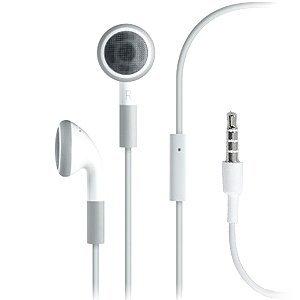
來自站友 Lucea Isaluna 提供的 iOS 5 秘技,很多時我們想自拍又或者拍團體照的時候,沒有人負責拍就當然不行吧!其實有一個小秘技,就是先將免提耳機插進 iPhone...
itunes 300X300
Read More

iFAQ(7)- 將 iOS 不支援的檔案直接複製到 iPhone/iPad 之法

有時,很多人在問如何將一些 iOS 不支援的檔案放到 iOS 裝置內讓特定的程式開啟。例如下載了一套 Media Player 可播 RMVB,但 iTunes 不能直接代你將 RMVB 複製到 iOS 裝置。又或者一些 eBook 特定格式。因此,我們要透過一些小技巧來實現。
itunes 300X300
Read More

iFAQ(6)- 讓 iTunes 不再自動彈出來!

iTunes 令人不太滿意,這倒不是現在才有人說吧?很多人有時只是想用電腦透過 USB 線為 iPhone/iPad 差電,但一連結後第一個跑出來的就是 iTunes!實在太不便了!其實大家只要透過一些簡單的設定,以後 iTunes 就不再自動彈出來!

iFAQ(4)- iOS CAP LOCK 鍵長期開啟小技巧

很多人也覺得 iPhone 鍵盤的 CAP Lock 不太方便,特別是長期輸入大草時,往往要經常按下「CAP Lock」才能再輸入大草。其實這個「上箭咀」鍵只是等同鍵盤中的 Shift 鍵,不是 CAP Lock 鍵!小鍵盤很智能化,因為日常輸入中以小草為主。 如果你想像一般鍵盤般長開 Cap Lock 鍵,可以連續按 2 次「上箭咀」,這樣就等同在鍵盤按下…

iFAQ(3)- 將家中 CD 直接用 iTunes 轉格式放進 iOS 裝置

家中的 CD 怎樣才能夠放到 iOS 裝置?不少人也在想可能先將 CD 轉成 MP3 再放進去吧?其實更簡單的方法就是用 iTunes 簡單實現!用家先將 CD 放進光碟機,再啟動 iTunes,這時 iTunes 會上網擷取該 CD 的資料,完成後我們可以在左方「裝置」找到你的…

iFAQ(2)- 上班時 WhatsApp 不停彈出聊天訊息?小設定讓你解決煩擾!

不少朋友在使用 WhatsApp 的「聊天室」功能後也感到很方便吧?邀請數位朋友進入「聊天室」傾過不停,也無須收 SMS 短訊費用!若聊天室的朋友太多,每每成為一種煩擾,因為每收到一個訊息時,你的 iPhone 也會震動、彈出提示,要是你不想參予傾談的話,這會對你成為一種煩擾!其實,只要透過小設定,你就可以解決問題了!

iPhone 冷知識(11)- 快速避免 iTunes 自動同步

每次開 iTunes 後,若已透過 USB 線連接 iPhone/iPad,iTunes 便會為你進行自動同步,這個過程未必每次也需要進行吧?如果你想快速略過它,只要用簡單的快速鍵即可實現!

解決找不到「個人熱點」之法

個人熱點功能可以讓用戶透過 iPhone 將 3G 網路分享出來給 iPad、Notebook 等裝置使用,實在相當方便。不少站友也曾試過在升級 iOS 4.x 後找不到「個人熱點」的問題,部份人或是因為電訊商不支援,但很多用戶發現完本支援但升級後卻找不到「個人熱點」的問題。筆者終於找出了當中的因由及解決方法!

iPhone 冷知識(7)- 看書看網頁必學!活用鎖定畫面方向功能!

不知大家有沒有試過在交通工具中拿著 iPhone 看網頁或相片,有時因為車身搖動而令到自己手上的 iPhone 也搖來搖去,畫面隨之而轉動方向。其實在長時間閱圖時,我們可以啟用 iPhone 的垂直畫面鎖定功能,這樣即使你將 iPhone 轉來轉去,畫面的方向也不受影響!

iPhone 冷知識(6)- 別讓朋友看到你的 SMS!關閉 SMS 自動預覽內容功能!

試過拿 iPhone 給朋友看相片或一些資料時,突然收到 SMS,而且顯示一些敏感的內容(例如情人的秘密 SMS),這時實在有點不好意思吧? 其實,我們可以將 iPhone 的 SMS 預覽功能關閉的。只要到「設定」→「訊息」,把當中「預覽」一項關上即可。 新欄目 iPhone 冷知識反應不錯!如果大家是第一次認識這個功能,麻煩請按「讚好」讓我知道這技巧是否夠「冷」!謝謝!

iPhone 冷知識(5)- 免解 Lock 極速拒接電話!

很多時,在 Lock 了 iPhone 後收到來電,我們要先以 Slide 方式解鎖,然後才可接聽。若你看到不想接的來電,想快速斷線的話,其實最方的方式就是連續快速按兩次 Power 鍵!這樣會能夠極速拒接來電了! 新欄目 iPhone 冷知識反應不錯!如果大家是第一次認識這個功能,麻煩請按「讚好」讓我知道這技巧是否夠「冷」!謝謝!  

iPhone 冷知識(4)- 瞬間轉移!極速返回最頂位置!

當大家用 iPhone 瀏覽網頁或在 Apps 內翻查資料,不經不覺用手指撥到網頁/Apps 最下層時,這時你想返回最頂的位置,又是否真的用你的指頭從下撥到上,重返起點位置呢?大家也覺得這是浪費時間嗎?下一次你想從最底部份返回最頂部份,其實要點按 iPhone Status bar(即顯示時間位置),輕輕一按即會極速返回最頂位置!

iPhone 冷知識(2) – iPhone Hang 機怎樣辦?強制關機大法!

如果有 JB 的用戶,或會因為安裝一些 Cydia 程式後出現故障而使 iPhone 「當機」!這時我們即使按下 Power 鍵也無法實現關機。要強制關機其實有一個很簡單的方法,就是先按下 Power 鍵不放再按 Home 鍵數秒,這樣便會強制關掉你的 iPhone 了。

iPhone 冷知識(1) – 很多人也不知的「免提」聽歌秘技!

很多人也愛用 iPhone 免提來聽歌,大多數也懂得「免提耳機」可以調校音量,也知道可以播放或暫停歌曲,但其實免提可以實現播下一首歌/上一首歌的,方法如下: 下一首:連續按 2 次播放鍵 上一首:連續按 3 次播放鍵