查資料時開了十幾個分頁,寫報告時又得在資料和文件之間來回切換?Chrome 的幾項功能可以幫你整理分頁、專心閱讀,並更有效地複習。

重點文章
1. 用分頁群組收好每門課的資料
把同一門課的講義、參考文章和作業頁面放進一個分頁群組,再以課名或報告題目命名。建立時,在分頁上按右鍵,選擇「將分頁加入新群組」。這樣一來,不必逐頁辨認,就能快速找到要用的資料。
2. 用分割畫面邊讀邊寫
寫報告時,把參考資料和草稿並排顯示:一邊核對內容,一邊整理自己的論點。分割畫面能讓你在同一個視窗中查看兩個分頁,減少來回切換。
3. 把「看懂了」變成「答得出來」
如果 Chrome 中有 Gemini 功能,可以在讀完筆記或文章後,請它根據目前的分頁出題。例如:「根據這份筆記出五題測驗,先不要顯示答案。」作答後,再請它解釋答錯的概念。你也可以用 Gemini 整理影片或音訊中的重點。
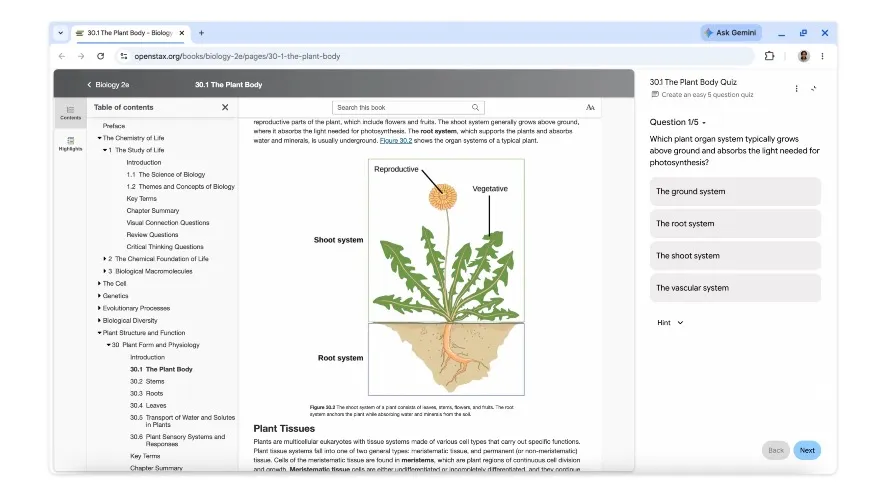
互動測驗功能目前只在部分地區、語言和裝置推出;如果暫時看不到,可以直接用筆記自行出題複習。
4. 長文章改用閱讀模式
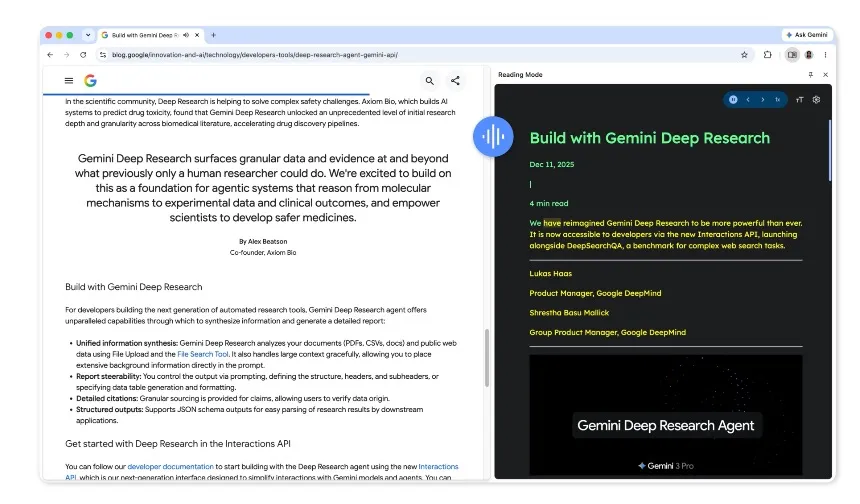
遇到圖片、選單或廣告很多的頁面,可以開啟閱讀模式,讓正文更容易閱讀。試著調整字體、字距與對比;眼睛累了,也可以使用朗讀功能,改用聽的複習內容。
5. 換裝置時接著讀
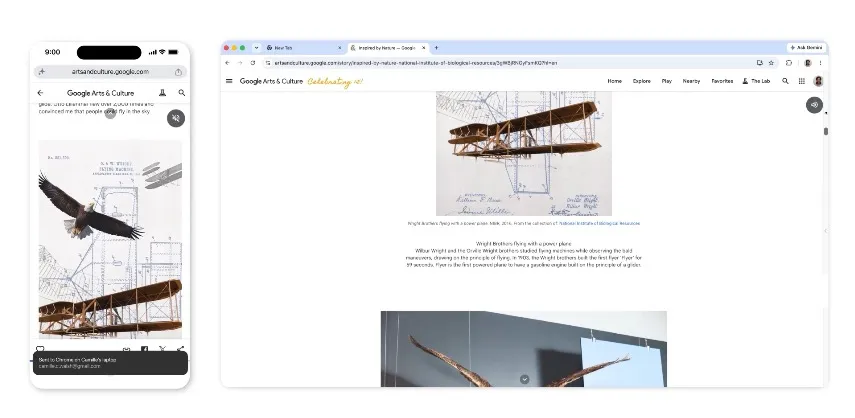
在電腦讀到一半、準備出門時,可以把分頁傳到手機,繼續閱讀。Chrome 的跨裝置功能也可能保留當下的捲動位置;使用前可以確認手機上的頁面是否已接上進度。
開始時,先為一門課建立分頁群組。資料有了固定位置,再按需要加入分割畫面、閱讀模式和自我測驗,就能逐步建立適合自己的讀書流程。
