
現代人習慣用 iPhone 紀錄生活大小事,隨著高畫質相片和 4K 影片越積越多,手機的儲存空間總是亮起紅燈。「儲存空間已滿」的警告不僅讓人焦慮,更可能導致手機卡頓。這時候,把照片備份出來是唯一解法。
但是,很多人在操作時常遇到各種痛點:傳輸中斷、找不到照片資料夾、Windows 電腦打不開 HEIC 格式等。到底如何將 iphone 手機照片傳到電腦才能省時又省力?
本文將為你帶來 2026 年最新、最完整的教學,無論你是 Windows 還是 Mac 用戶,都能在這裡找到最適合你的方案。我們不僅會解答如何將 iphone 手機照片傳到電腦,還會教你怎麼進行雙向傳輸與格式轉換!
重點文章
如何將 iPhone 手機照片傳到電腦?
iPhone 照片傳到電腦的 6 種方法比較
在深入詳細教學之前,我們先快速了解目前市面上常見的 6 種傳輸方法。你可以根據自己的設備與需求,挑選最合適的方案。
1. iCareFone 這款工具特別適合追求高效、有大量傳輸需求的 Windows 與 Mac 用戶。它的傳輸速度極快且穩定度極高,優點在於能批量傳輸不卡頓、自動將 HEIC 轉 JPG,並完整保留相簿分類。唯一的限制是需要下載第三方軟體。
2. Windows 內建「相片」 適合偶爾需要備份的 Windows 用戶。傳輸速度中等,優點是內建軟體免安裝且操作直觀。然而,當傳輸數量過多時極易當機,且無法讀取全部分類,傳輸過程容易中斷。
3. 檔案總管 (USB) 適合習慣手動拖曳檔案的 Windows 用戶。雖然不需要網路與額外軟體,但缺點是系統生成的資料夾名稱混亂,極難尋找特定照片,傳輸大量檔案時也容易遇到當機中斷的問題。
4. iCloud 相片圖庫 適合已經購買大容量 iCloud 空間的跨蘋果生態系用戶。這是一種依賴網速的高穩定度無線同步方案。缺點在於蘋果免費空間僅有 5GB,若要長期使用需持續付費訂閱容量。
5. AirDrop 適合僅需傳送少量照片的 Mac 用戶。這種蘋果生態圈內建的功能可以實現無線秒傳,速度相當快。不過它僅限於 Mac,且一次傳輸幾千張照片時很容易發生中斷或失敗。
6. Google 相簿 適合習慣雲端備份的跨平台用戶。其傳輸速度取決於網速,穩定度高且跨平台讀取方便。限制是上傳與下載需耗費大量網路流量,且免費空間目前僅有 15GB。
方法一:用 Tenorshare iCareFone 一鍵傳輸(最推薦)
如果你正在苦惱如何將 iphone 手機照片傳到電腦,並且希望過程零失誤、免等待,那麼我們強烈推薦使用專業的 Tenorshare iCareFone 進行傳輸。
不管你是想把 iphone 照片傳到電腦 windows 還是 iphone 照片傳到電腦 mac,iCareFone 都能完美相容,是目前市面上最全面的 iOS 裝置資料管理工具。
為什麼最推薦 iCareFone?
- 批量快速、絕不卡頓: 相比 Windows 內建工具或檔案總管,iCareFone 傳輸數萬張照片也不會當機,穩定度極高。
- 保留相簿分類: 自動讀取 iPhone 上的我的最愛、自拍、實況照片等相簿,不用在亂碼資料夾中大海撈針。
- 支援 HEIC 轉 JPG: 在將 iphone 照片傳到電腦 時,可設定自動轉為兼容性最高的 JPG 格式,Windows 用戶不再苦惱圖片打不開。
- 完美支援實況照片: 能將實況照片 (Live Photos) 順利匯出為影片或靜態圖片。
- 智慧增量備份: 系統會自動辨識並跳過已經備份過的照片,替你省下寶貴的傳輸時間。
- 雙向無損傳輸: 支援將 電腦照片傳到 iphone,且完全不會覆蓋或刪除手機原有資料。
iCareFone 操作步驟教學
想知道如何將 iphone 手機照片傳到電腦最快?只需跟著以下三個簡單步驟:
1:下載與安裝: 前往官網下載並安裝 Tenorshare iCareFone。
2:連接設備: 使用原廠 USB 傳輸線將 iPhone 連接到電腦。在手機螢幕上點選「信任這部電腦」並解鎖。
3:一鍵匯出:在軟體主介面點擊「匯出照片」,系統就會自動把所有照片打包傳到電腦中。
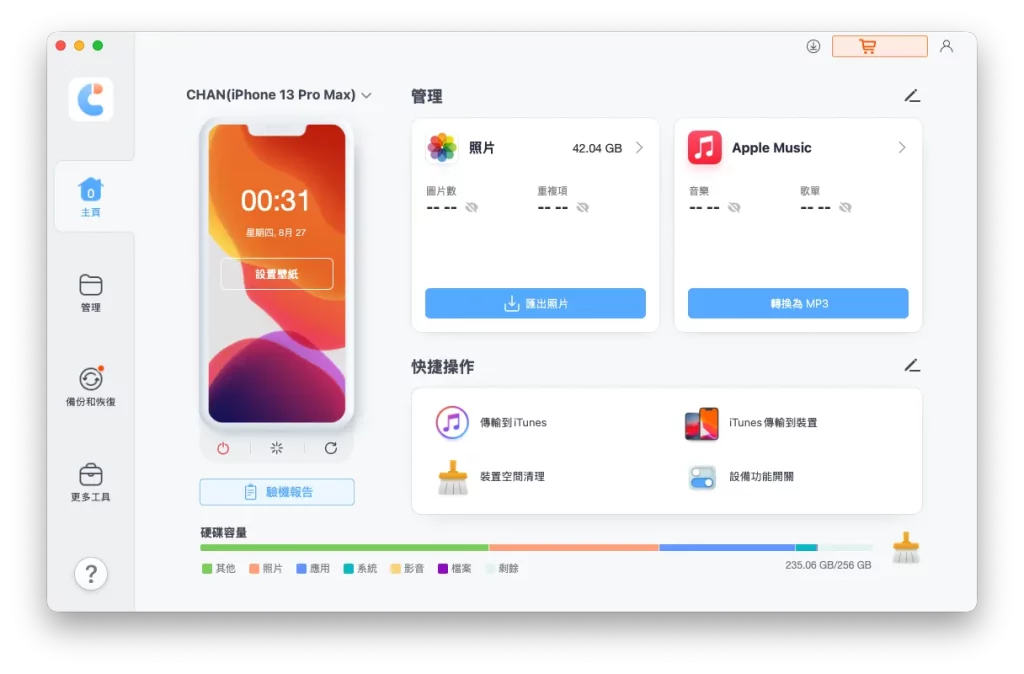
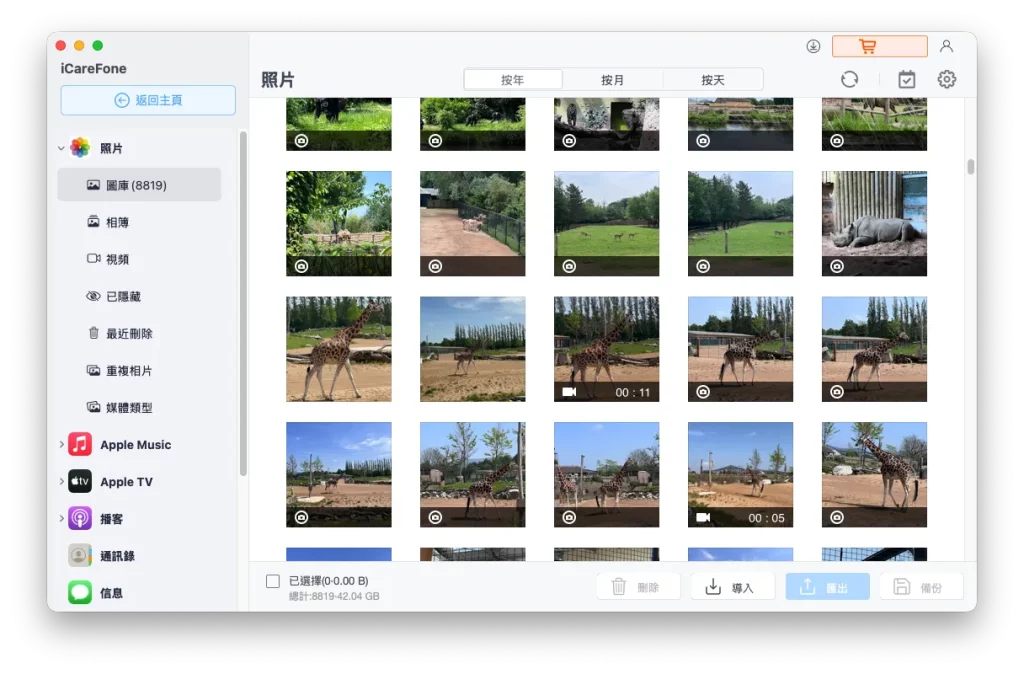
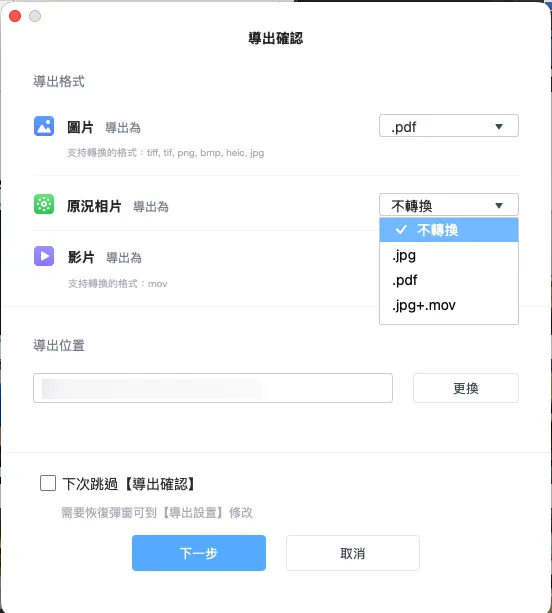
4:精準方法:點擊左側導航欄的「照片」,進入預覽畫面後,你可以依照相簿或日期勾選你想備份的照片,點擊「匯出」,並選擇格式與儲存路徑即可。
免費版限制說明
iCareFone 提供免費試用版,允許用戶免費預覽並每日進行有限數量的檔案傳輸測試。若要享受無限制的極速批量傳輸與完整的備份功能,建議升級為正式版,這絕對是物超所值的資料管理投資。
方法二:Windows 內建「相片」App 直接讀取
如果你不想安裝額外軟體,且只需要備份幾十張照片,可以利用 Windows 系統內建的相片應用程式。
步驟教學:
- 將 iPhone 以 USB 線連接 Windows 電腦,並解鎖手機點擊信任這部電腦。
- 打開電腦的相片應用程式。
- 點擊右上角的匯入按鈕,選擇從已連線的裝置。
- 電腦會開始掃描 iPhone 裡的照片。如果照片數量龐大,這一步可能需要等待較長時間。
- 勾選想要傳輸的項目,點擊匯入即可將 iphone 照片傳到電腦 windows。
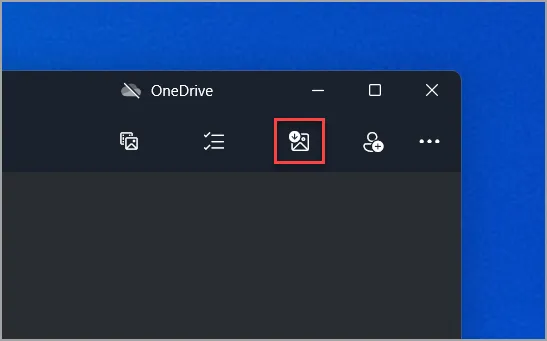
限制說明: 容易遇到電腦找不到裝置或掃描到一半閃退的問題,且不支援自動將 HEIC 轉為 JPG,後續整理較為麻煩。
方法三:iCloud 相片圖庫
對於願意付費訂閱雲端空間的使用者來說,iCloud 是一種無縫體驗。只要在網路環境下,手機的照片就能自動同步到雲端。這是解決如何將 iphone 手機照片傳到電腦的另一種無線方案。
步驟教學:在 iPhone 的設定中點擊你的姓名,進入 iCloud 並選擇照片,開啟同步此 iPhone。
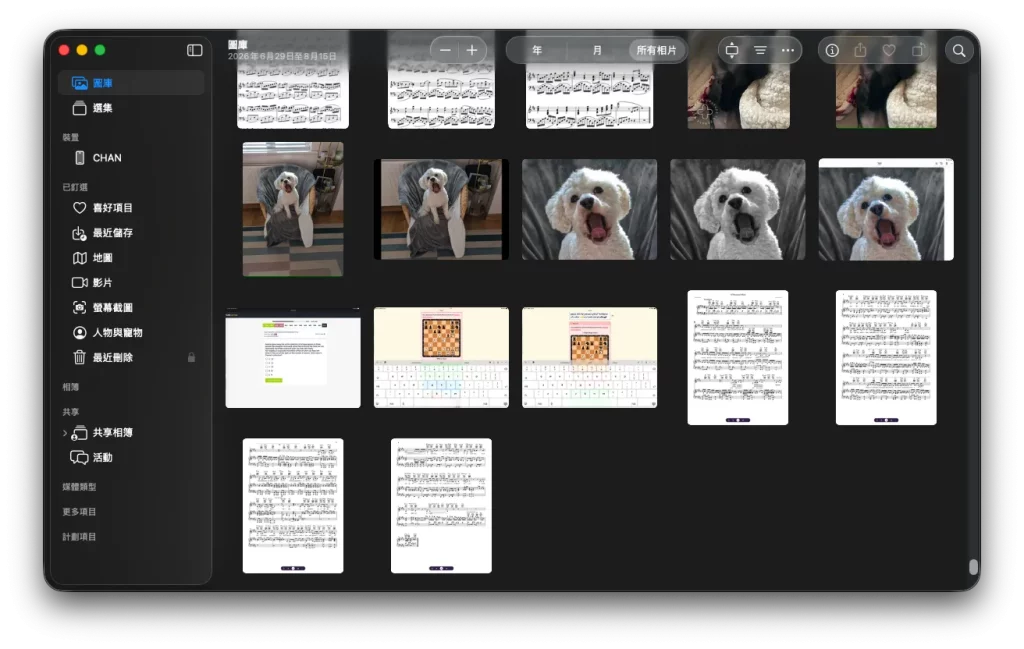
Mac 用戶:確保登入相同 Apple ID,打開照片應用程式即可自動看到同步的照片,輕鬆實現 iphone 照片傳到電腦 mac。
Windows 用戶:下載 iCloud for Windows 軟體,登入後開啟照片同步,照片會自動下載到你指定的資料夾中。
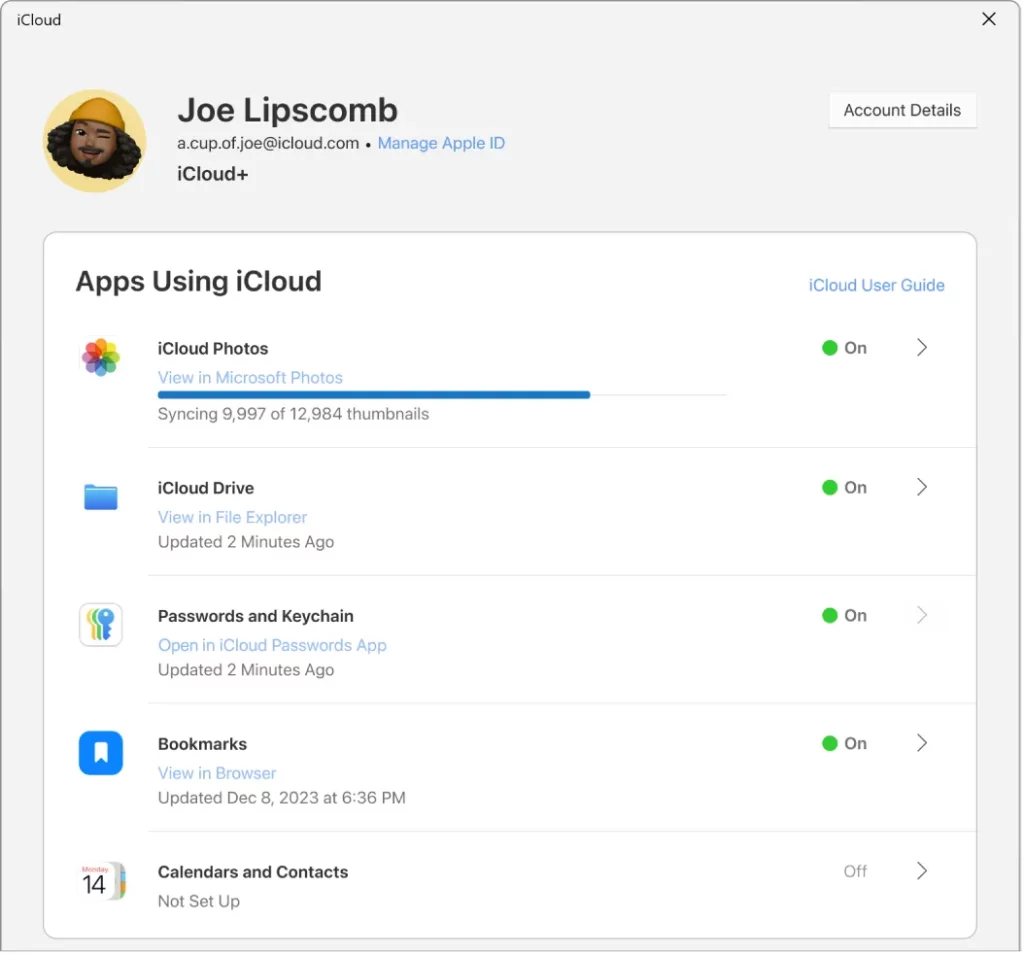
限制說明: 蘋果只提供免費 5GB 空間,對現代用戶來說完全不夠用,必須每月繳費升級。此外,下載到電腦的速度完全取決於你的網路頻寬,檔案龐大時需要耗費許多時間。
方法四:AirDrop(僅限 Mac 用戶)
如果你使用的是 MacBook 或 iMac,AirDrop 是將少量 iphone 照片傳到電腦 mac 最直觀且快速的方法。
步驟教學:
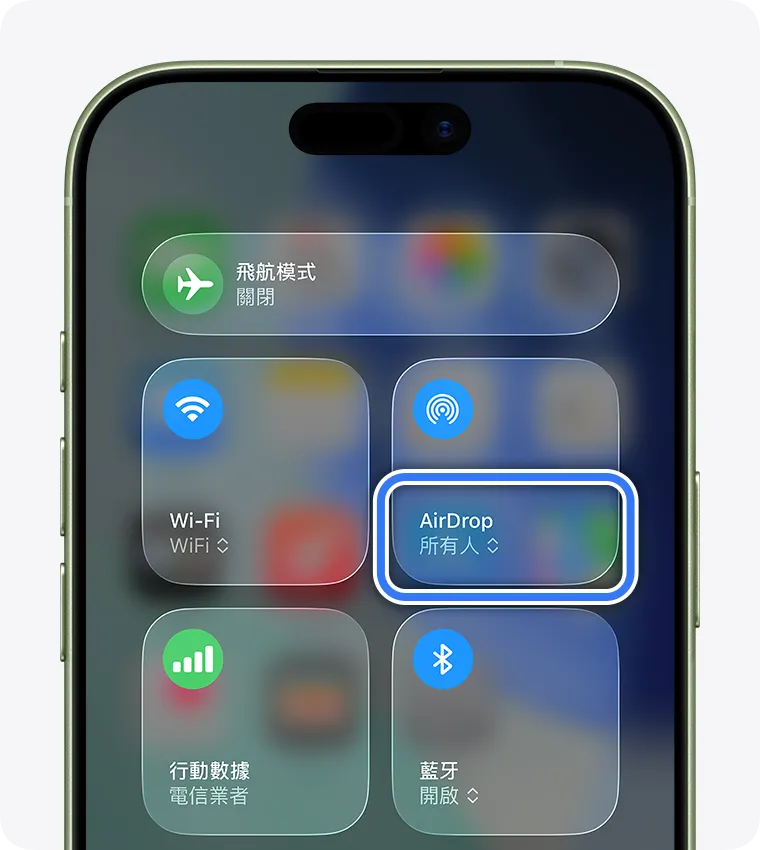
1:確認 iPhone 和 Mac 都開啟了 Wi-Fi 與藍牙,且 AirDrop 權限設為只限聯絡人或所有人。
2:在 iPhone 上選取想傳輸的照片,點擊左下角的分享圖示。
3:選擇 AirDrop,接著點擊你的 Mac 裝置名稱/聯絡人名稱。
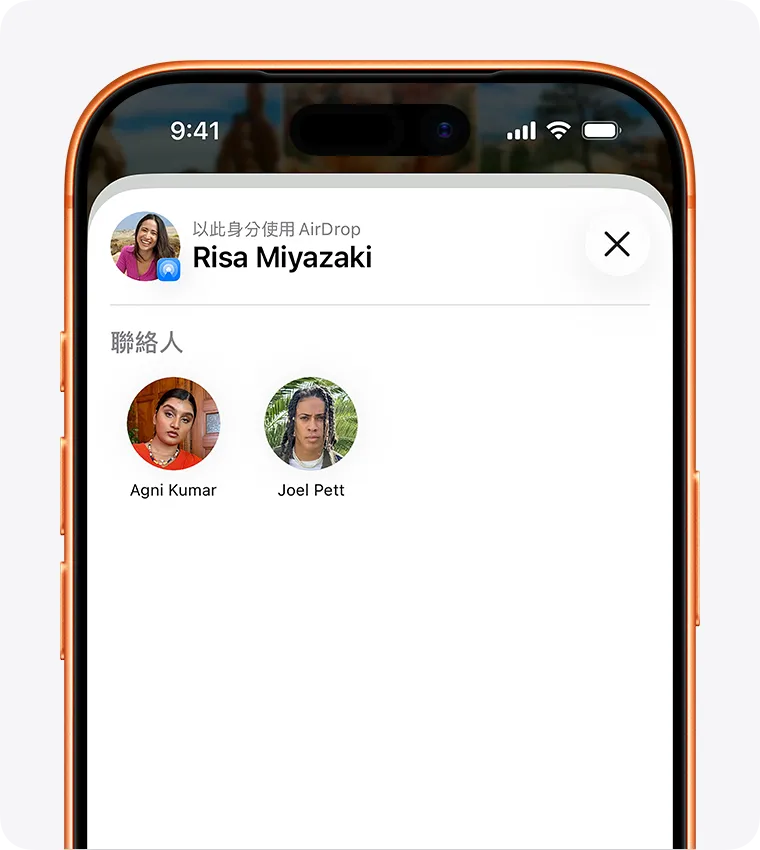
4:照片將瞬間傳送至 Mac 的下載項目資料夾中。
限制說明: 當你一次要傳送上百張甚至上千張照片時,AirDrop 經常會發生中斷失敗或遺漏檔案的狀況,不適合用作全機照片大搬家。
電腦照片傳回 iPhone 怎麼做?(反向操作)
除了將 iphone 照片備份到電腦,有時我們也會有反向需求:修好圖的單眼相機照片,或是舊電腦裡的珍貴回憶,該如何將 電腦照片傳到 iphone 呢?
使用 iCareFone 的【備份回復】與管理功能是目前最快且最安全的做法。打開 iCareFone,進入照片管理介面,點擊上方的「導入」,選擇電腦裡的資料夾,就能瞬間將 電腦照片傳到 iphone 中。這個過程不需要透過 iTunes,更不會覆蓋掉手機裡原本的任何照片。
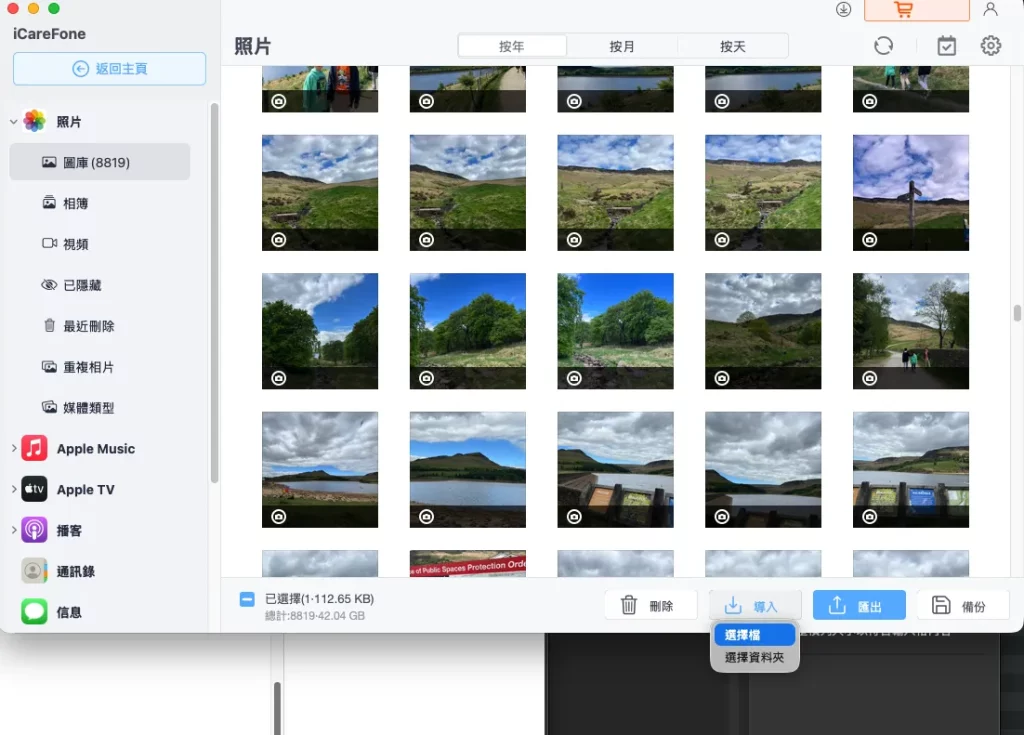
如果你沒有大量傳輸的需求,也可以作為替代方案使用 AirDrop 或是 iCloud。Mac 用戶可以直接在檔案上按右鍵選擇分享,透過 AirDrop 傳給 iPhone;Windows 用戶則可以登入 iCloud 網頁版,在照片區塊點擊上傳按鈕,將電腦照片上傳至雲端,iPhone 連上網路後便會自動同步下載。
iPhone 照片是 HEIC 格式 Windows 打不開怎麼辦?
從 iOS 11 開始,iPhone 預設將照片存為 HEIC 高效率圖檔格式。這能大幅節省手機容量,但當你把這些 iphone 照片傳到電腦 windows 時,常常會遇到黑畫面、完全無法開啟的窘境。
這時你就需要一款強大的 heic 轉 jpg 軟體。
與其上網尋找來路不明、可能有資安風險的免費轉檔網站,不如直接使用前文提到的 Tenorshare iCareFone。它不僅是強大的傳輸工具,更是內建了完美的格式轉換機制。當你在匯出照片前,可以在設定中選擇將格式自動轉換為相容性最佳的 JPG。匯出到電腦時就已經是 JPG 格式,幫你省下二次轉檔的繁瑣手續。
不只是照片!iPhone 檔案管理延伸應用
如果你以為本文只教你如何將 iphone 手機照片傳到電腦,那你就太小看現在的科技工具了!當你有了像 iCareFone 這樣的神隊友,iphone 檔案管理就變得如同整理電腦資料夾一樣簡單。
除了照片,你還可以將它應用在更多情境:
- 全面的 iPhone 檔案管理: 你能帶到 iCareFone 自由匯入與匯出音樂、影片,甚至管理 iPhone 聯絡人與備忘錄。
- APP 資料與應用程式管理: 可以一鍵批次卸載不需要的 App,或者針對特定應用程式進行資料備份,突破傳統只能全機備份的死板限制。
- 換新機與定期備份: 提供全機免費備份功能。當你換新 iPhone 時,可以精準選擇只想回復的資料(如只回復照片和通訊軟體紀錄,不回復其他垃圾檔案),大大節省了新機的儲存空間。
- 清理空間救星: 當你順利將 iphone 照片備份到電腦 後,可以直接透過 iCareFone 在電腦端批次刪除手機裡的照片,幾千張照片一鍵清空,瞬間釋放幾十 GB 的儲存空間。
總結
了解了這麼多方法後,如何將 iphone 手機照片傳到電腦不再是一件難事。從雲端的 iCloud 到內建的 AirDrop 與 Windows 相片,每種方法都有其適用的情境。
但如果你追求的是最高效率、最少限制、最安全穩定,希望不管是 iphone 照片傳到電腦 windows 還是 Mac,甚至想要雙向將 電腦照片傳到 iphone,且同時解決 heic 轉 jpg 軟體 與 iphone 檔案管理 的需求,那麼別再讓儲存空間不足限制你記錄生活的自由,現在就選擇適合你的方法,動手將珍貴的 iphone 照片備份到電腦 吧!
- 軟件名稱:Tenorshare iCareFone
- 支援平台:Windows/macOS
- 官方網站
