
在這個人人都能拍片、也都需要剪片的時代,畫質問題正悄悄成為許多人的共同困擾。雖然現代裝置拍攝的影片解析度普遍不低,但實際拍攝時仍常遇到各種畫質問題,如低光噪點、模糊、壓縮痕跡層出不窮,更不用說那些解析度原本就不高的老舊錄影帶與 SD 影片。從 YouTuber、直播主、新聞工作者,到負責典藏修復的單位,甚至只是想把舊家庭錄影重新整理的使用者,只要遇上噪點、模糊、低清畫面,往往就得花上大把時間研究怎麼補救。
也因此,近年 AI 影片增強工具才迅速崛起,試圖以更直覺的方式解決畫質問題。本文將帶你實際體驗 Aiarty Video Enhancer——一款主打「完全離線處理、檔案不離機」的桌面級 AI 影片畫質提升工具,能自動進行影片放大、降噪、去模糊等強化。也以多組素材進行實測,包括夜間手機噪點與老 SD 錄影,看看它在真實場景中究竟能帶來多少畫質提升。
重點文章
Aiarty Video Enhancer 介紹
Aiarty Video Enhancer 是一款可在 Windows 與 macOS 上運作的獨立軟體,全程離線處理,不需將影片上傳雲端,相當適合重視隱私的用戶,尤其是處理個人或敏感影像時。
軟體提供多種 AI 增強功能,可針對不同影片畫質問題進行改善,如:
- 提升解析度至1080P / 4K:提升解析度並重建細節,讓舊片或低畫質影片在現代螢幕上重獲價值。
- 降噪:解決低光拍攝的噪點影片,以及一些畫面出現的雜訊和壓縮痕跡。
- 去模糊與銳化:改善焦點偏軟、邊緣模糊等問題。
- 色彩調整與 SDR轉HDR:提升色彩深度、對比與動態範圍,可輸出 HDR 風格影片。
- AI 補幀:將 24fps 流暢提升至 50fps、60fps甚至120fps,動態更加平滑。或者製作慢動作影片。
- 音訊降噪:清除底噪、環境聲與電流音等。
專屬優惠
目前 Aiarty Video Enhancer 推出 3 台電腦可用的終身授權的30% 折扣,享永久免費升級。另外利用聖誕限定優惠券,還可以再減 $5。對於不想被訂閱綁住、喜歡一次付清的使用者來說格外吸引人,尤其適合團隊、小工作室或跨裝置創作者。當然,如果只想買一年的,可以選擇36% 折扣的標準訂閱款,購買後可以取消自動續訂。
- 聖誕限定折價券(聖誕優惠僅限本月):XMASSAVE
- 專屬優惠鏈接點這 (專屬長期有效)
介面導覽
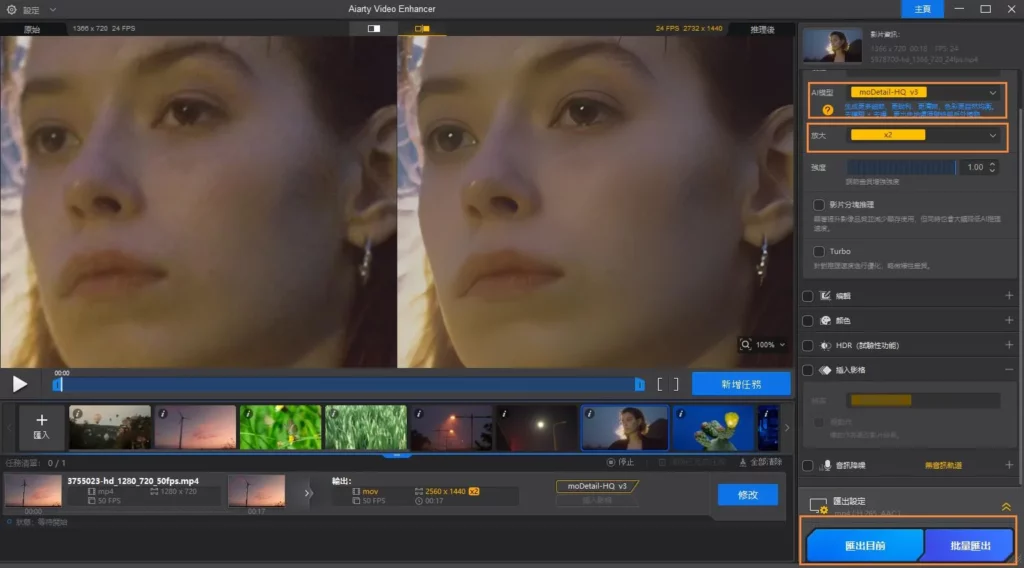
介面簡潔易懂,主視窗提供大預覽區、工作任務清單管理、右側為 AI 模型與參數設定,下方為匯出選項。所有功能都有明確標示,沒有深層巢狀選單,使用起來非常直覺。
比起某些影片增強軟體,Aiarty 下載和安裝一步到位且速度快、每個模型容量都不會太大,屬於更輕量、反應更快,也更友善初學者,同時仍兼具進階調校能力。
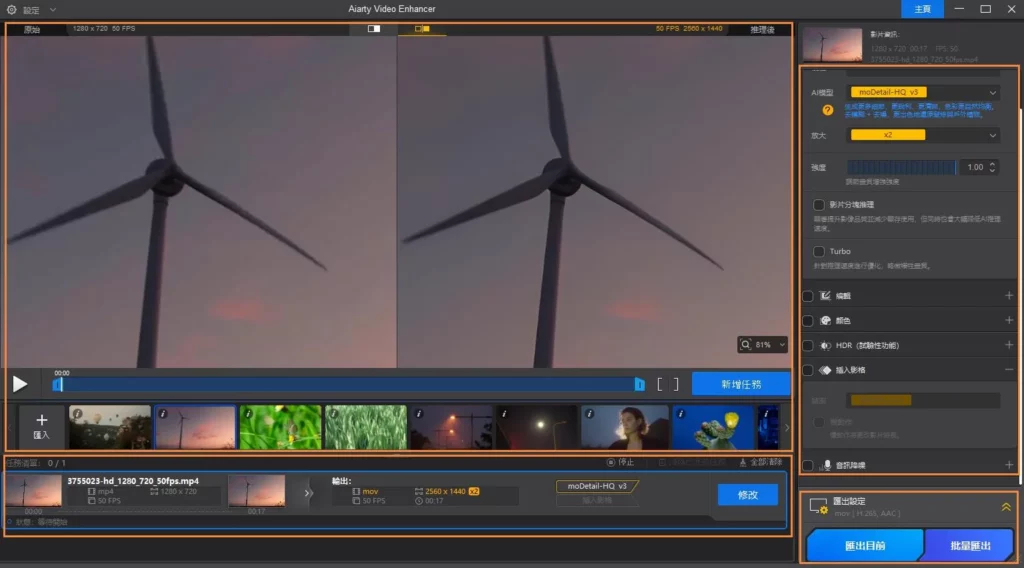
主要功能設定
- 硬體選擇:建議選 GPU
- AI 模型:
- moDetail-HQ v2:適用髮絲、肌膚、紋理
- Smooth-HQ v2:色彩準確、畫面更自然
- SuperVideo vHQ:暗光、模糊、噪點影片必用
- 放大:×1、×2、×4 或 1080p、2K、4K(測試來看,x2效果最佳)
- 強度:預設即可,過銳或過度增強再降低
- 影片分塊推理:畫質更細緻、耗能更低
- Turbo:優先速度
- 編輯:翻轉、旋轉、裁切、去交錯、多軌管理
- 顏色:色溫、曝光、飽和度、對比…等完整控制
- HDR:SDR 8-bit → HDR 10-bit
- 插入影格:24fps → 60fps/120fps 不卡頓
- 音訊降噪:清除環境底噪
一般使用者只需選模型+解析度就能完成,大多數設定都是選用式。介於每支影片類型不同,推薦每個模型都嘗試預覽後對比效果選擇最佳最適合的模型。
Aiarty 實際能提升多少影片畫質?
在實際作業測試中,嘗試了多種類型的影片,包含但不限於:低解析度的影片、噪點明顯的夜景影片、網路下載的高壓縮影片、壓縮不嚴重但有雜訊的影片、老舊影片以及一些細節缺失的影片等。
實測夜景影片降噪
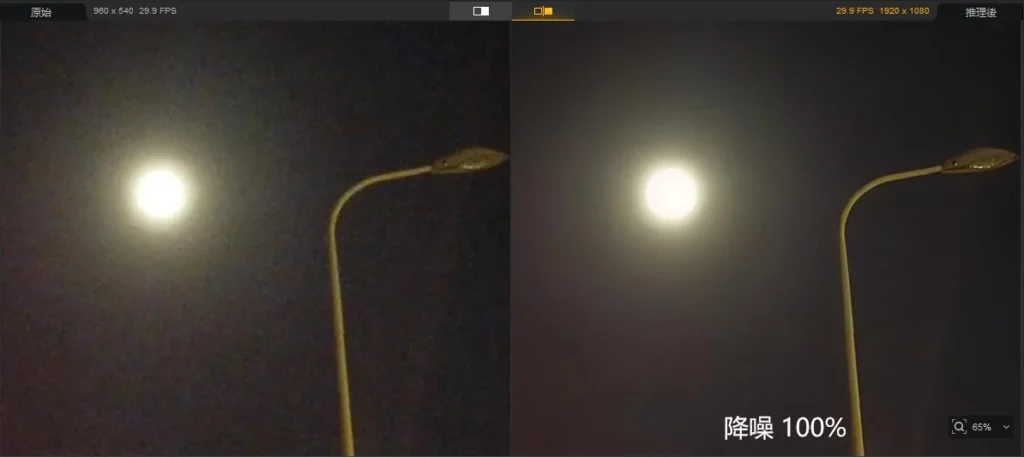
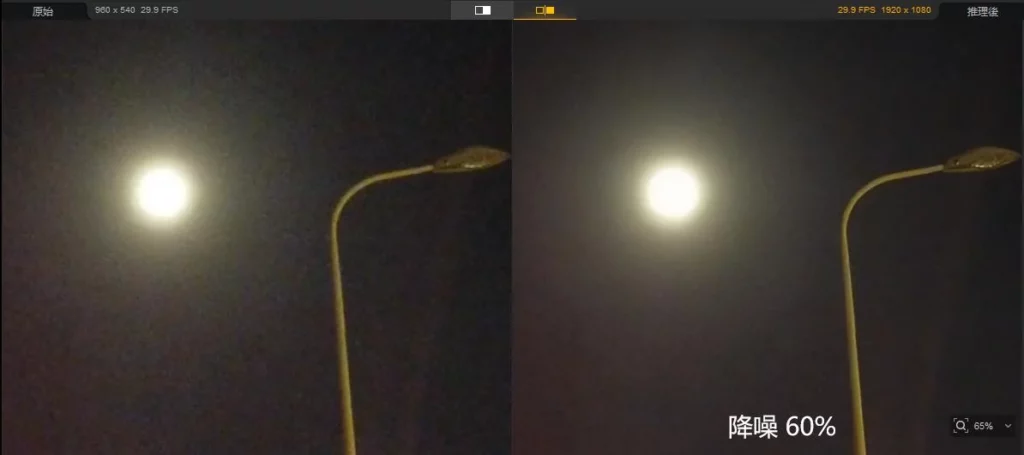
夜景降噪對 AI 工具來說通常很難兼顧乾淨度與細節,如果要將噪點移除得很乾淨,難免會造成畫質過於光滑缺乏細節的情況。就這點來說,Aiarty表現還不錯,強降噪需求下可以選擇 superVideo vHQ 模型,降噪後也會生成一些細節。如果需要更多細節可以選擇 moDetail-HQ模型。
另外,還可以調整降噪強度,適當保留部分自然顆粒感,給畫面更多真實感,適合追求寫實效果的使用者。整體畫面自然,不會過度抹平。
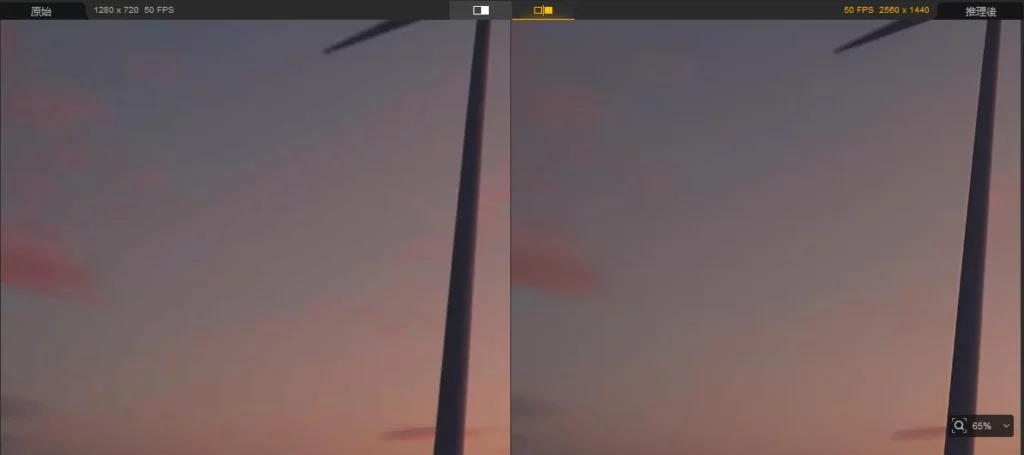
實測高壓縮影片、畫面雜訊去除
用 Aiarty Video Enhancer分別測試了高壓縮和沒拍攝好帶雜訊的影片,可以看到壓縮痕跡明顯減少,色帶更平滑,拍攝出現的光圈雜訊去除。對常處理網路來源影片或舊檔案的使用者來說,這項改善非常實用。
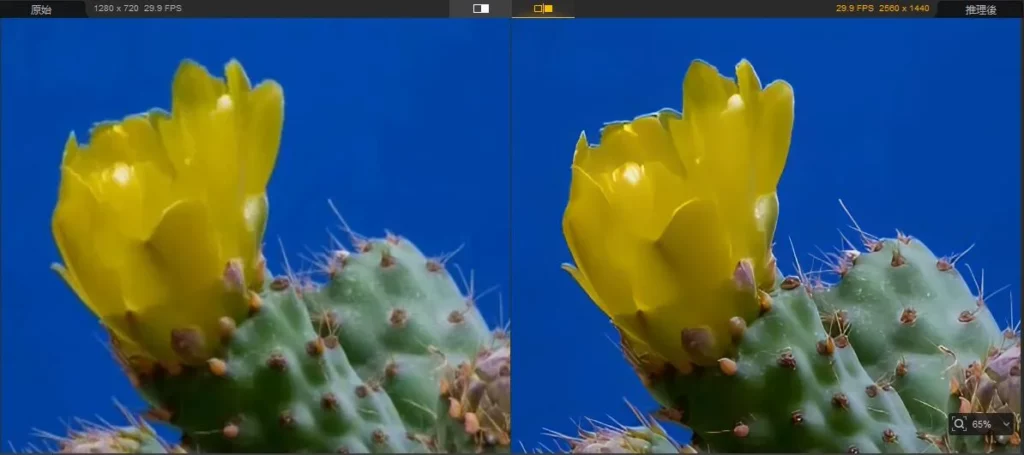
實測銳化模糊的影片
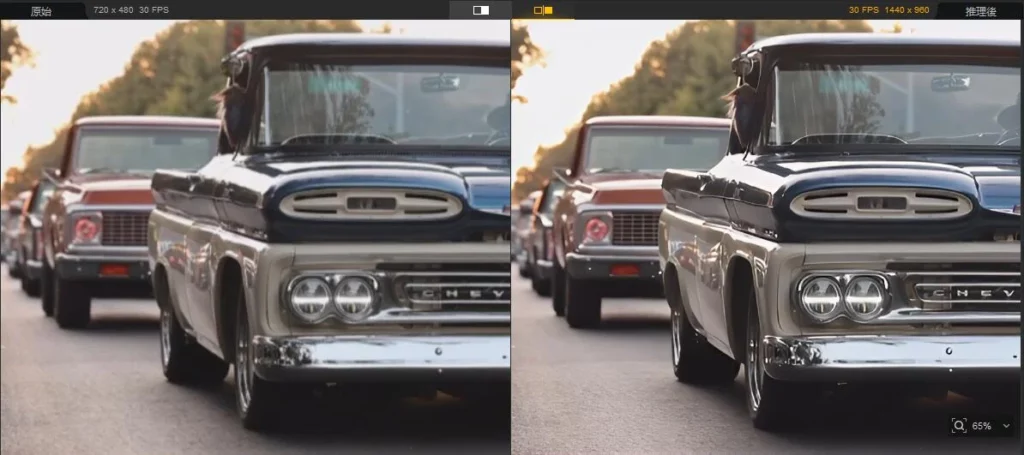
模糊片段丟進 Aiarty Video Enhancer 之後,最明顯的就是細節回來了。最有感的是車身線條真的變清楚了。原本車牌附近整片糊得像被霧氣包住,細節完全看不出來;經過銳化與超解析度處理後,車燈邊緣、車門曲面、甚至路面都變得更俐落。雖然不會神奇到把完全失焦的內容變得清晰,但整體畫面從「看不太清」變成「明顯更乾淨」。
實測 SD 影片放大至 HD / 4K
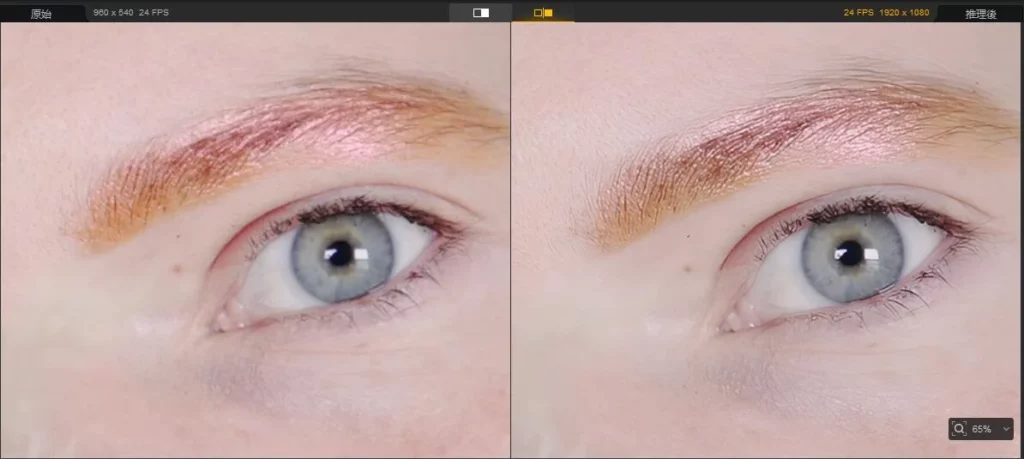
原始 SD 影片畫面偏軟、亮部與暗部細節有限。使用 Aiarty 升尺度至 1080p 後可以讓邊緣更清楚,肌膚、毛髮恢復自然細節。之後再將 1080p 升到 4K,畫面依然自然,不會出現便宜 AI 工具常見的「塑膠膚質」。
建議進行逐級升尺度(例如:SD → 2× → 4×),能更好保留細節。
另外目前生成的 AI 影片雖然細節豐富,但是整體分辨率都會偏低,也可以透過 Aiarty Video Enhancer 來提升解析度至 1080P 或者 4K。
電腦配備需求和效能
一般 AI 工具對硬體配備需求較高,只不過 Aiarty 也支援直接 CPU 處理,但是速度會相對 GPU 處理慢不少。電腦最低需求為 Windows 10 + 8GB RAM 或 macOS 13 + 8GB RAM。
效能方面,Aiarty 對 GPU 加速優化明顯。在 RTX 4070 測試下:
- GPU 使用率最高達 95%
- Turbo 模式下速度可達 30fps
- 影片分塊推理模式下可降低 VRAM 使用量、畫面更細緻
- CPU-only 可運作但速度大幅降低
- RAM使用大約 6–10GB
整體運作順暢、預覽反應快速,是離線 AI 工具中表現出色的類型。
分步教學:如何透過 Aiarty Video Enhancer 提升影片畫質
步驟 1:匯入影片
開啟 Aiarty,點選「+」匯入影片,或直接拖曳影片/檔案夾至軟體主介面。
步驟 2:選擇 AI 模型
依素材挑選最適合的模型,每個模型都可以先嘗試預覽看效果再決定最終選擇哪個模型。
步驟 3:設定影片放大倍數
推薦選×2。
其他選擇性作業:顏色、HDR、插入影格、音訊降噪、
若遇到色偏,可調顏色等。想轉HDR、想提升FPS分別啟用對應功能即可。若音訊有底噪,即啟用「音訊降噪」。
另外,就算不想將SDR轉HDR,但是匯入影片的色域較廣,如Rec. 2020,也推薦勾選HDR,這樣匯出的影片才會保留較廣色域。
步驟 4:預覽比較
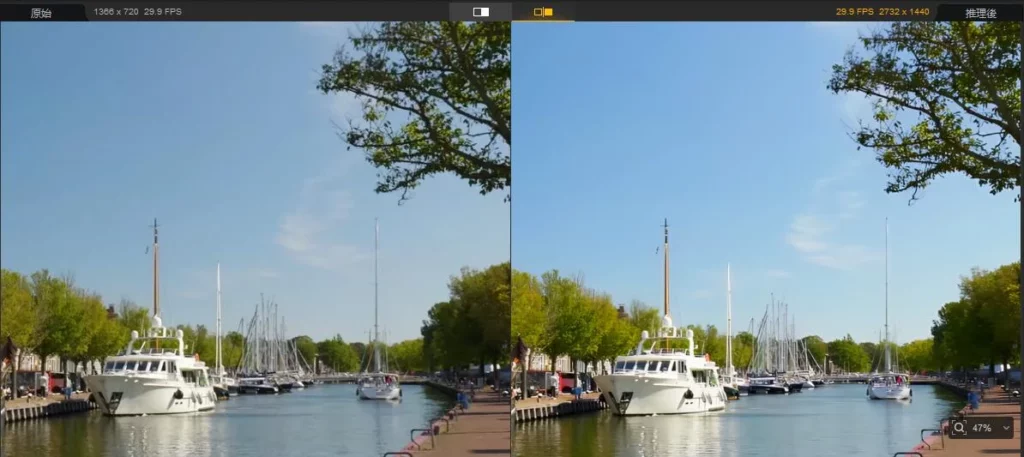
Aiarty 會提供左右對比預覽。若效果不理想,可以調整模型或強度。
一般影片導入後,軟體會自動開始生成預覽。首次預覽會下載對應的模型,因此需要等待一些時間。每個模型下載好了,之後預覽會比較快。
步驟 5:匯出
加入任務後,於「匯出設定」區選擇格式(MP4/MOV)、視訊編碼(H.264/H.265/ProRes/AV1)、音訊編碼(AAC/MP3)與匯出位置。然後點擊「匯出當前」或者「批次匯出」即可。
價格與折扣
Aiarty 採用簡單的授權方式,且提供了專屬的折扣:
1 年授權:$69(原價 $99,省36%)
3 台電腦終身授權:$149(原價 $235,省30%)
本月有聖誕限定優惠券可在專屬折扣價上再減 $5。折價券為:XMASSAVE
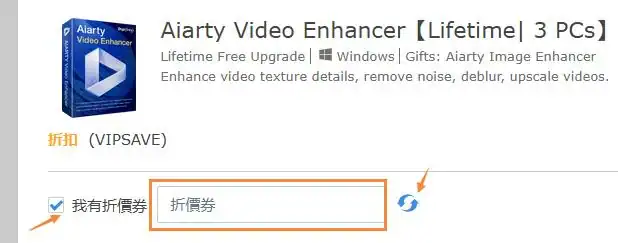
折價券使用方式:進入安全結賬頁面後,勾選「我有折價券」,鍵入XMASSAVE,點刷新圖標即可套用該折扣券再減 $5。
Aiarty Video Enhancer 值得購買嗎?
實測後,Aiarty 在中高階 GPU 上的速度更快,介面也明顯更簡潔直覺。
再加上一次買斷的授權模式,比許多採訂閱制的競品更划算,同時在畫質提升方面也能應付大多數需求。整體來說,它在「易用性」與「專業級效果」之間取得了平衡。
多組素材測試,可以發現Aiarty Video Enhancer 在升解析度、降噪、去模糊等核心功能上都表現可以,加上介面清楚、離線處理、安全性高,非常適合有需要的用戶。
若你希望有一款簡單好上手、又能帶來專業級畫質提升的工具,Aiarty 很值得一試,尤其現在提供 3 裝置終身授權,更是比訂閱制工具划算許多。
