
想在家玩《Pikmin Bloom》(皮克敏),卻因為下雨、天氣太熱或工作太忙,沒辦法出門種花、打蘑菇?又或者想探索日本、韓國等地的特殊地點,收集不同地區的飾品皮克敏?這時候,你可能會想試試「皮克敏飛人」,透過修改手機 GPS 定位,讓遊戲角色移動到其他地點。
但皮克敏手機飛人怎麼操作?座標要怎麼飛?飛太遠需要等待冷卻時間嗎?本文將從飛人工具推薦、手機操作步驟、座標移動到注意事項一次說明,幫助你瞭解 iPhone 和 Android 的實際使用方式。
重點文章
iOS 皮克敏手機飛人教學
一、皮克敏飛人是什麼?手機可以直接飛嗎?
所謂的「皮克敏飛人」,就是使用 GPS 虛擬定位工具,將手機回報的位置變更到指定地點,或模擬沿著地圖路線移動。常見的操作方式包括以下三種。
- 座標瞬移:輸入經緯度,將 GPS 位置切換到指定地點。
- 搖桿移動:透過虛擬搖桿,手動控制移動方向。
- 路線模擬:設定起點、終點和移動速度,讓 GPS 沿著規劃路線移動。
以往不少 GPS 修改工具需要手機一直連接電腦,現在也有支援手機端操作的工具。不過,Android 通常可以直接在手機完成設定;iPhone 則可能需要先透過電腦安裝必要設定,之後才能在手機端操作。
二、皮克敏手機飛人推薦:Fonelora Location Changer
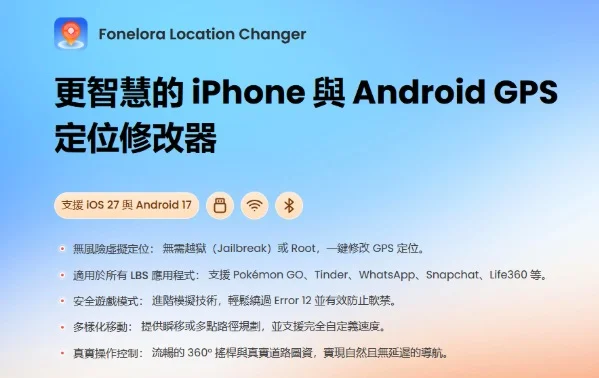
如果你正在尋找支援 iPhone、Android 的皮克敏飛人工具,可以瞭解 Fonelora Location Changer。這是一款 GPS 定位修改工具,除了 Windows、Mac 電腦版本,也提供手機端的 Fonelora Go,適合不想每次改定位都連接電腦的使用者。
Fonelora 有哪些實用功能?
- 瞬移模式:輸入座標或搜尋目的地,修改 GPS 位置。
- 單點移動:設定起點和終點,模擬指定路線。
- 多點移動:規劃多個地點,模擬連續移動。
- 虛擬搖桿:手動控制方向與移動速度。
- 冷卻計時器:根據移動距離顯示建議等待時間。
- Fonelora Go:在完成必要設定後,透過手機進行定位操作。
相比只能固定在某個座標的簡單 Fake GPS 工具,Fonelora 的優勢在於提供多種移動模式,可以依照不同需求選擇瞬移或路線模擬。
目前 Fonelora Go 支援 iOS/iPadOS 13 以上及 Android 9 以上裝置,具體功能則依方案、裝置和連接模式而異。
三、皮克敏手機飛人教學:iOS、Android 怎麼操作?
如果希望直接用手機修改皮克敏定位,可以參考以下流程。
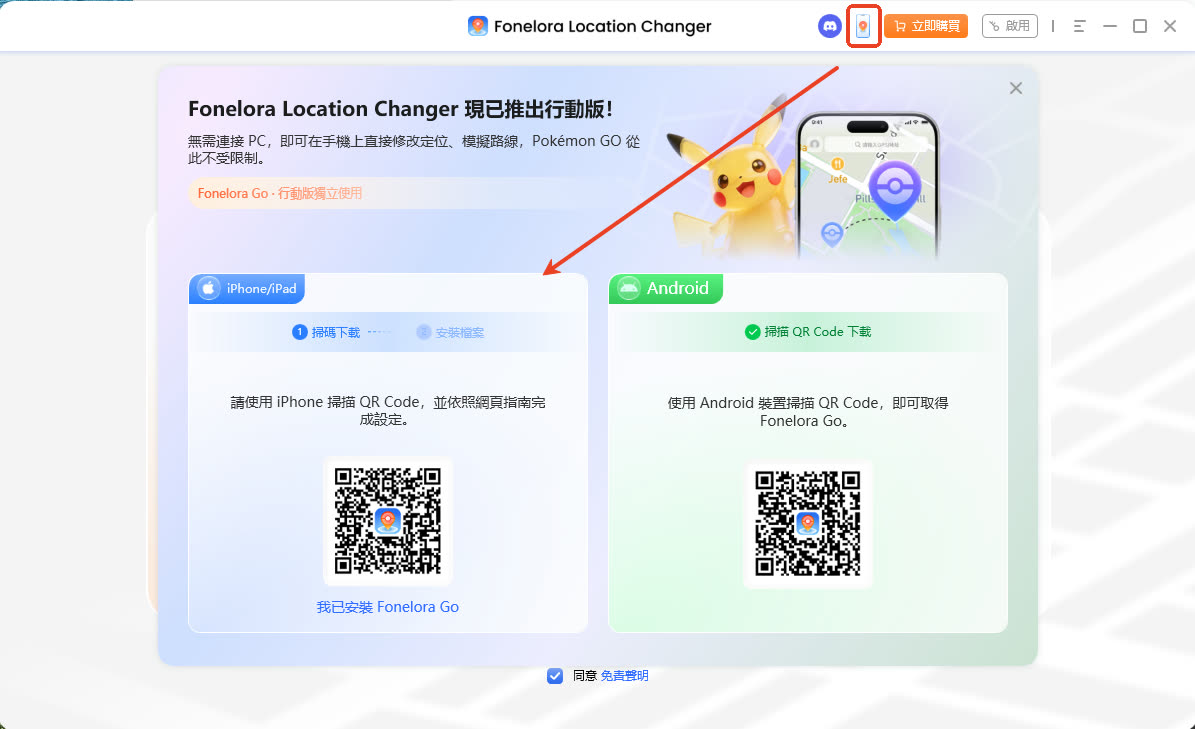
步驟 1:下載並設定 Fonelora Go
先前往 Fonelora Location Changer 官方網站,取得對應的手機工具,再按手機系統完成設定。
Android 使用者:
- 在手機安裝 Fonelora Go。
- 開啟手機「設定」,進入「關於手機」,依機型啟用開發人員選項。
- 在「開發人員選項」找到「選取模擬位置應用程式」。
- 選擇 Fonelora Go,完成必要權限設定。
iPhone 使用者:
- 先在 Windows 或 Mac 安裝 Fonelora Location Changer。
- 將 iPhone 連接電腦,完成首次裝置設定與必要設定檔安裝。
- 按照官方指引安裝 Fonelora Go 及配套元件。
- 設定完成後,一般定位模式可在手機上操作,不必持續連接電腦。
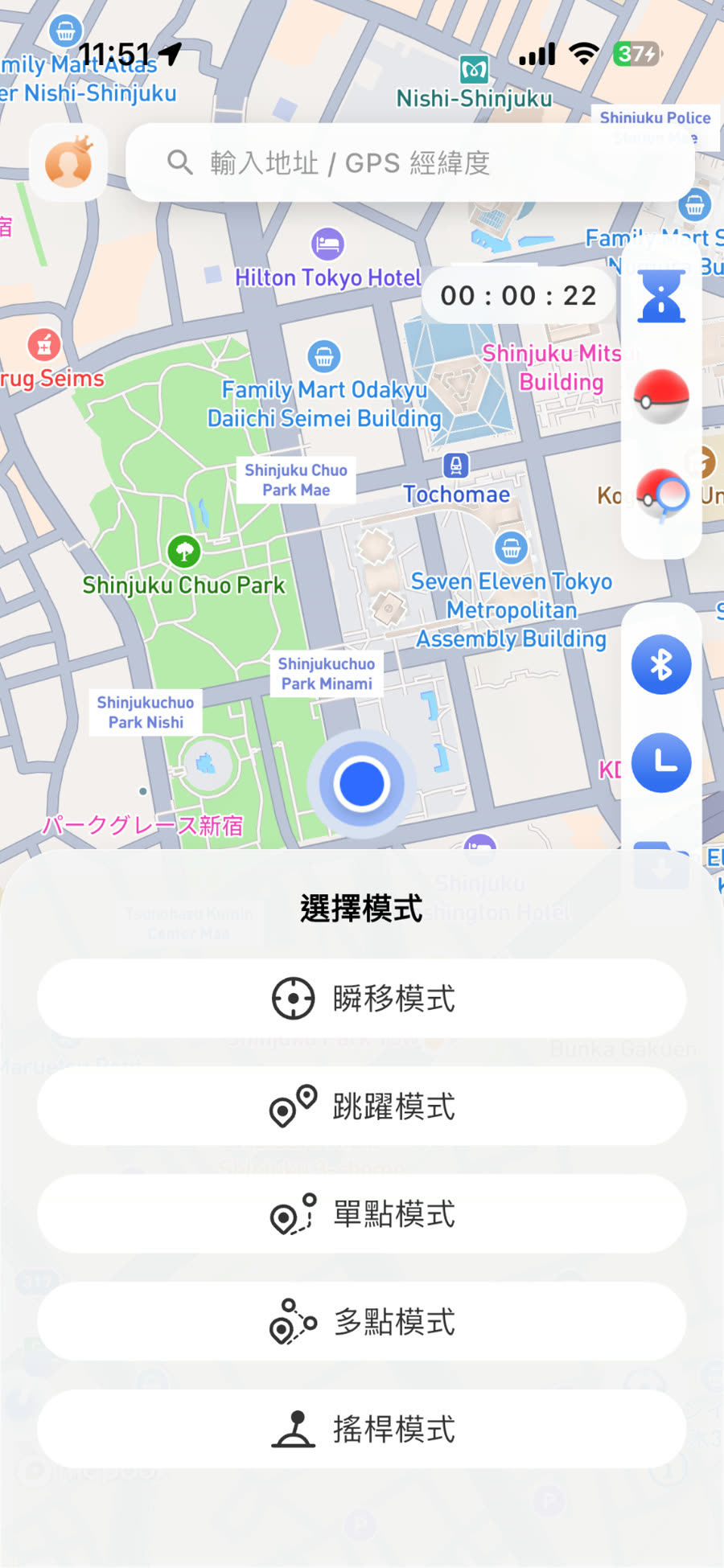
步驟 2:選擇想要的移動模式
開啟 Fonelora Go 後,可以按照需求選擇不同方式:
- 想前往特定座標:使用「瞬移模式」。
- 想模擬從 A 點走到 B 點:使用「單點移動」。
- 想規劃一段完整路線:使用「多點移動」。
- 想手動控制移動方向:使用「搖桿模式」。
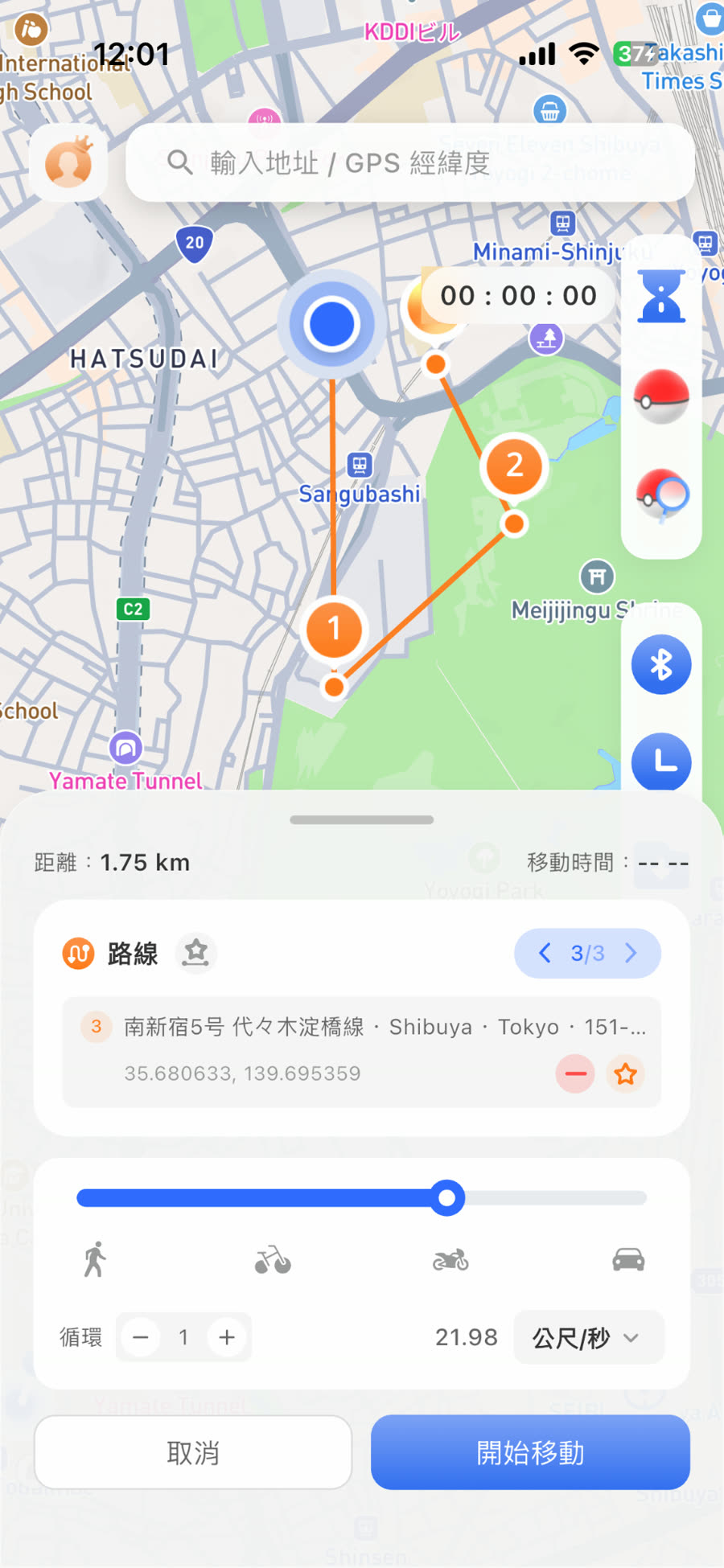
例如希望研究種花路線,就可以利用路線模式設定移動路徑及速度。
步驟 3:設定速度並啟動移動
如果選擇路線移動,建議先以一般步行速度,例如 4–5 km/h 作為設定參考。種花時可以把速度控制在 15 km/h 以下,這是保守的操作建議,而非官方認定的安全門檻。
確認設定後,點選開始移動,再查看手機和遊戲中的位置是否有相應變化。
四、皮克敏座標怎麼飛?如何前往指定地點?
很多玩家搜尋「皮克敏座標怎麼飛」,是想知道如何透過經緯度直接前往指定位置。其實不需要手動拖曳整張地圖,只要工具支援座標搜尋,就能完成 GPS 位置切換。
座標瞬移的操作步驟如下:
- 開啟 Fonelora Go,進入地圖介面。
- 選擇瞬移模式。
- 在搜尋欄輸入地點名稱,或輸入目的地的經緯度。
- 確認地圖上的目標位置。
- 點選「開始移動」,將 GPS 定位切換到該地點。
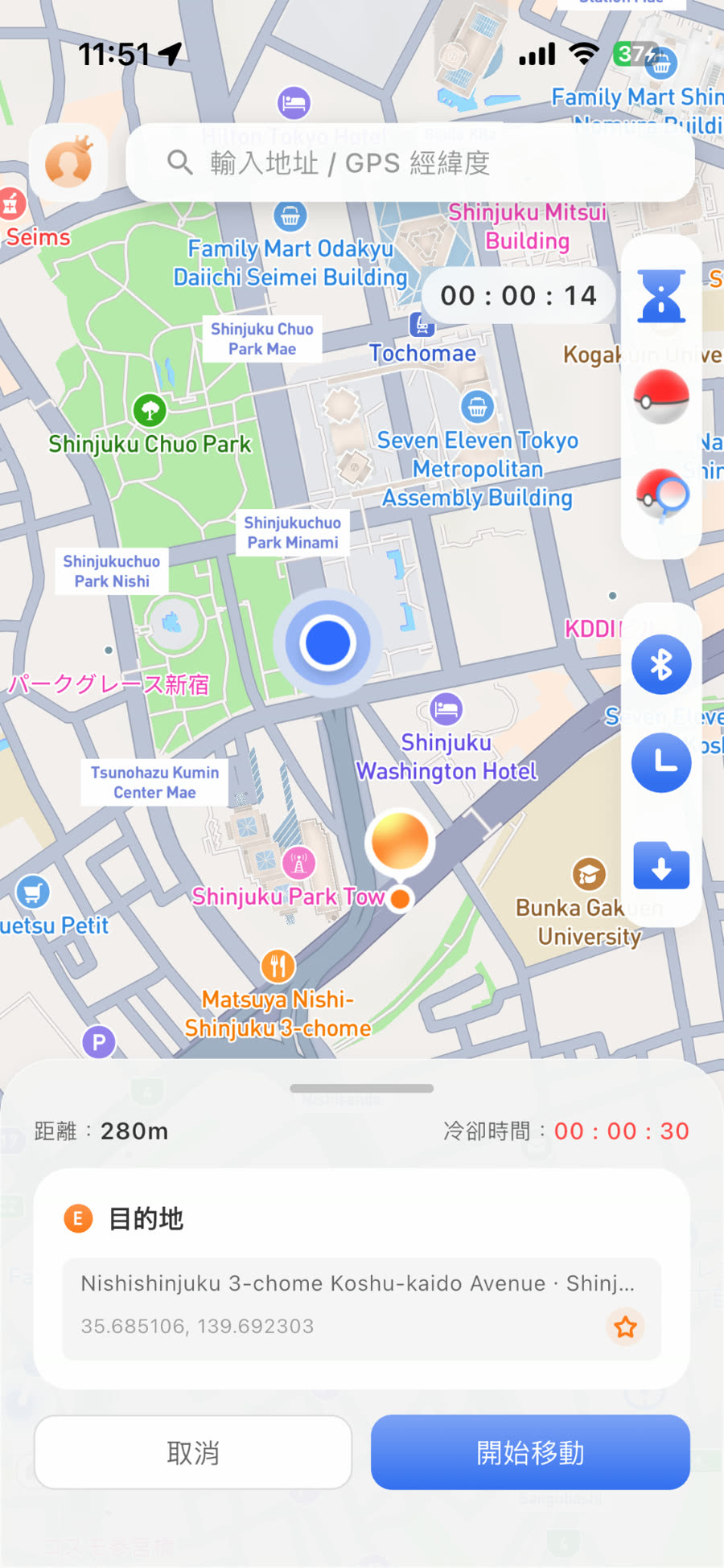
常見的經緯度格式為「緯度, 經度」,例如 25.xxxxxx, 121.xxxxxx。輸入時要注意順序,避免定位到錯誤地點。
如果要前往多個地點,則可以使用多點移動模式,提前安排路線,而不是一直重複瞬移。不過,切換座標不代表一定能取得當地飾品皮克敏、蘑菇獎勵或其他遊戲資源,實際結果仍取決於遊戲機制與伺服器判定。
五、皮克敏飛人冷卻時間要多久?
使用皮克敏飛人時,冷卻時間是不可忽略的設定。尤其是跨城市、跨國飛行,短時間內頻繁切換座標,可能增加定位異常風險。
雖然《Pikmin Bloom》沒有官方飛人冷卻時間表,但可以參考常見 GPS 飛人工具的建議:1 公里內約 30 秒、1–5 公里約 1–2 分鐘,跨國長距離移動則通常建議等待約 120 分鐘。
用 Fonelora 自動計算冷卻時間
推薦使用 Fonelora Location Changer 的 Cooldown Timer(冷卻計時器)。無論電腦版還是手機版 Fonelora Go,都能根據飛行距離顯示建議冷卻時間,不必手動計算。
搭配合理的移動速度與冷卻提醒,可以讓飛人操作更有規劃。不過,這些時間僅供參考,並不能保證完全避免帳號被偵測或封鎖的風險。
六、皮克敏飛人注意事項:使用前一定要知道
想讓皮克敏飛人操作更順暢,除了選擇合適的工具,以下幾點也值得注意。
控制移動速度,避免種花異常
使用搖桿或路線模式時,建議將速度設定為 4–5 km/h,模擬一般步行。種花時盡量保持在 15 km/h 以下,因為移動速度過快可能導致種花數量無法正常累積。
避免頻繁切換遠距離座標
不要短時間內反覆跨城市或跨國瞬移。建議搭配 Fonelora 的 Cooldown Timer,合理安排移動間隔,減少不必要的定位異常。
總結:皮克敏手機飛人推薦哪款工具?
想在家探索不同地點、快速切換座標,或模擬步行路線,選擇一款操作方便、功能完整的 GPS 定位工具很重要。
如果你正在尋找實用的皮克敏手機飛人工具,推薦試試 Fonelora Location Changer。它支援座標瞬移、虛擬搖桿、多點路線及冷卻時間提醒,搭配 Fonelora Go,完成必要設定後還能直接在手機上操作,不必每次都連接電腦。
無論是 iPhone 還是 Android 使用者,都可以依照需求選擇合適的移動模式。只要留意移動速度與帳號風險,就能更有規劃地管理 GPS 定位。
立即體驗 Fonelora Location Changer,探索更靈活的手機定位方式!
- 軟件名稱:Fonelora Location Changer
- 支援平台:Windows、macOS;
Fonelora Go 支援 iOS/iPadOS 13 以上、Android 9 以上 - 官方網站
