
《魔物獵人 Now》(Monster Hunter Now,簡稱 MHN)現在還可以飛人嗎?答案是目前仍有可用的 GPS 虛擬定位方法,只是並非所有 Fake GPS 工具都能正常支援 MHN。
不少玩家希望在家狩獵大型魔物、收集不同地區的素材,卻發現修改 GPS 後遊戲一直停留在「正在搜尋 GPS 訊號」,地圖上也沒有魔物或採集點。
這些情況可能與手機定位設定、網絡連線或遊戲版本相容性有關,不一定代表帳號已被偵測或封鎖。
本篇會整理目前常見的 MHN 飛人方法、iOS 與 Android 的設定差異,並示範如何用 Fonelora Location Changer 模擬 GPS 移動與規劃狩獵路線。
重點文章
魔物獵人 Now 飛人外掛教學
一、魔物獵人 Now 飛人有哪些方法?
過去只要安裝一般 Fake GPS App,就能修改手機座標。隨著手機系統與定位遊戲的驗證方式改變,現在能改動 Google Maps 的位置,不代表 MHN 會接受同一個座標。目前常見的做法主要有三種。
- 一般 Fake GPS App:安裝簡單,部分工具免費,但可能無法在 MHN 正常使用。
- 客製遊戲套件:透過支援的遊戲版本搭配虛擬定位,需確認套件版本,並存在額外的相容性及安全風險。
- 電腦或藍牙定位方案:以外部工具修改手機 GPS,部分模式支援官方遊戲 App,需要特定裝置、連線方式及初次設定。
哪一種比較值得選擇?
如果只是測試手機 GPS,一般定位 App 可能已經足夠。若主要目的是玩 MHN,值得優先考慮工具是否提供專用遊戲模式、持續更新的相容性支援,以及搖桿和路線模擬功能。
尤其是需要長時間探索不同生態環境、反覆尋找大型魔物的玩家,單純的瞬移功能其實不太夠用。
二、MHN 飛人工具推薦:Fonelora Location Changer
如果希望用一套工具完成 GPS 瞬移、模擬走路,以及在狩獵地點之間移動,可以考慮 Fonelora Location Changer。它是支援 Windows、Mac、iOS 與 Android 的 GPS 虛擬定位工具,提供桌面版與手機版 Fonelora Go,並針對定位遊戲設計了 Game Mode(遊戲模式)。
為什麼適合 MHN 玩家?
- 遊戲模式提供不同連線方式:部分 Android 流程可使用支援的客製遊戲套件;iOS 則有藍牙連線等方案,符合條件時可搭配官方遊戲 App 使用。
- GPS 搖桿:MHN 經常需要在不同魔物與採集點之間移動,搖桿模式可模擬方向移動,不必每次重新輸入 GPS 座標。
- 單點與多點路線模擬:除了瞬移到指定城市,還能規劃步行路線,方便探索不同區域的魔物與素材採集點。
- 桌面版與手機版並用:不想一直開著電腦,可以用 Fonelora Go 在支援的手機模式下控制 GPS。
- 冷卻計時器:內建 Cooldown Timer,按移動距離提示建議等待時間,方便管理長距離定位變更。
Fonelora 較有吸引力的地方,在於不只提供瞬移,還結合 GPS 搖桿、路線規劃和手機端操作,讓定位探索更有彈性。
三、Fonelora Location Changer 桌面版 MHN 飛人教學
第一次使用,建議先從桌面版開始。地圖範圍較大,搜尋目的地與規劃移動路線也更直觀。
步驟 1:下載並連接手機
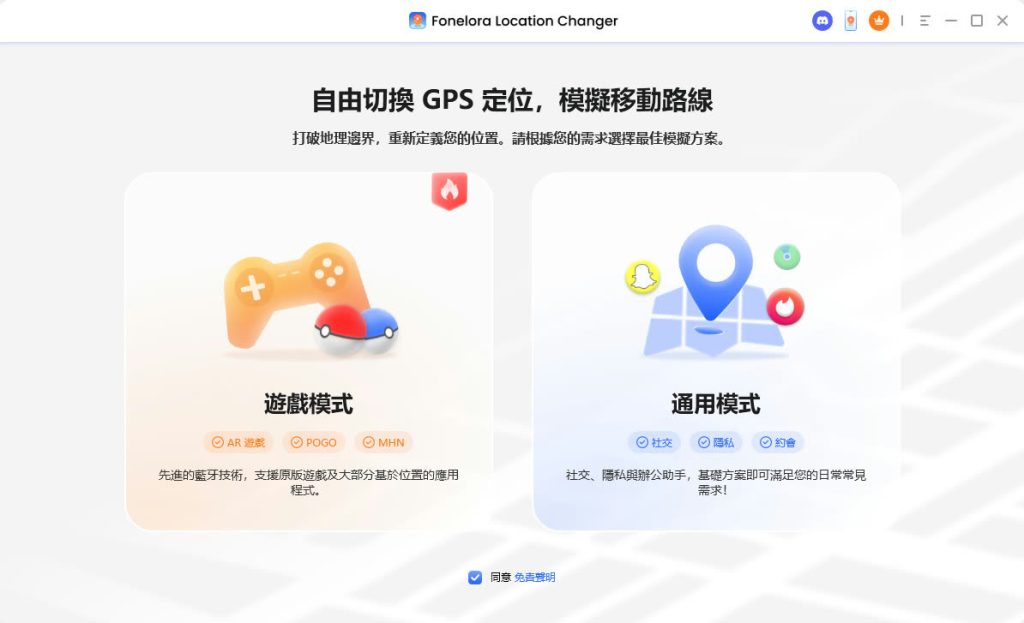
下載並啟動 Fonelora Location Changer,選擇遊戲模式,再透過 USB 連接 iPhone 或 Android 手機,依畫面提示完成授權。首次使用通常需要完成有線連接;其餘可用的無線連接方式取決於裝置與所選模式。
步驟 2:選擇想探索的地點
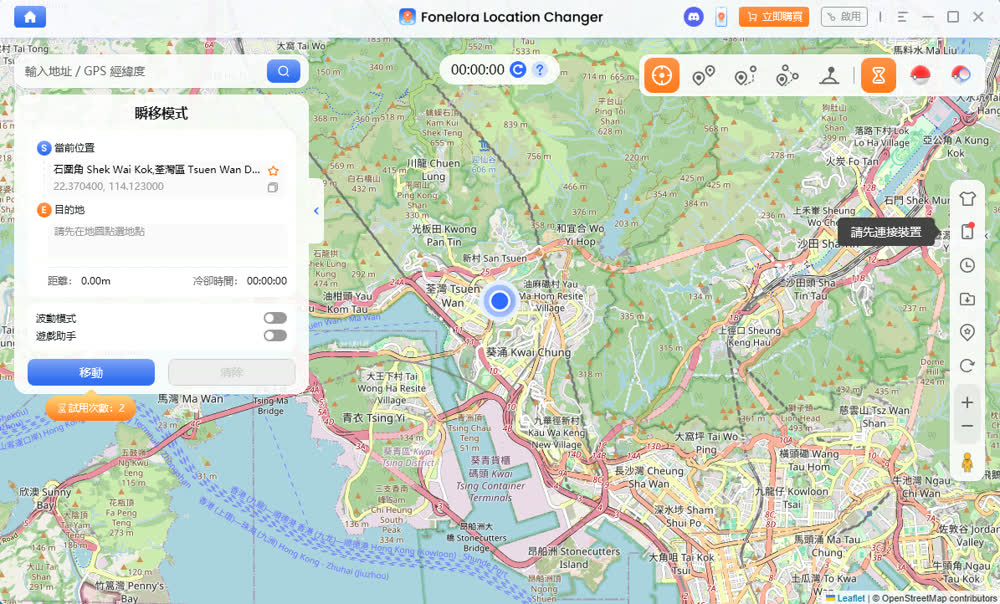
連接成功後,Fonelora 會顯示互動地圖。在搜尋框輸入想前往的城市、地址或 GPS 座標,例如台北、東京或大阪,接著選擇瞬移模式,確認目的地並執行定位修改。
如果 MHN 接受目前的定位設定,就能在遊戲中看到對應區域的魔物與採集資源。
步驟 3:使用搖桿模擬走路
想探索目的地附近的其他魔物,可以切換到搖桿模式,透過方向控制模擬 GPS 移動,或使用多點模式規劃一條行走路線。
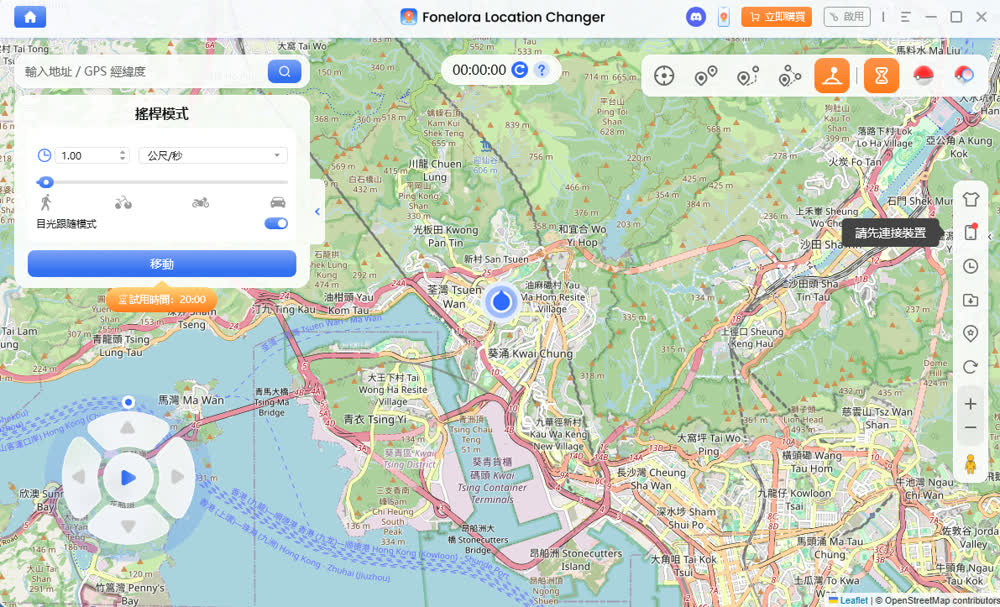
建議先由約 4–5 km/h 的步行速度開始,避免移動過快影響遊戲操作。這樣便不用每走一小段距離就重新設定座標,對需要持續探索不同狩獵區域的玩家更方便。
四、MHN 手機飛人:Fonelora Go 可以不用電腦嗎?
如果希望外出時也能控制 GPS,不想每次都打開筆記型電腦,可以用 Fonelora Go。它是 Fonelora Location Changer 的手機版本,支援 iOS 和 Android,功能與桌面版基本一致,同樣提供瞬移、GPS 搖桿、單點與多點路線模擬,以及冷卻時間提醒。
完成初次設定後,就可以在支援的模式下直接用手機操作,毋須每次連接電腦。
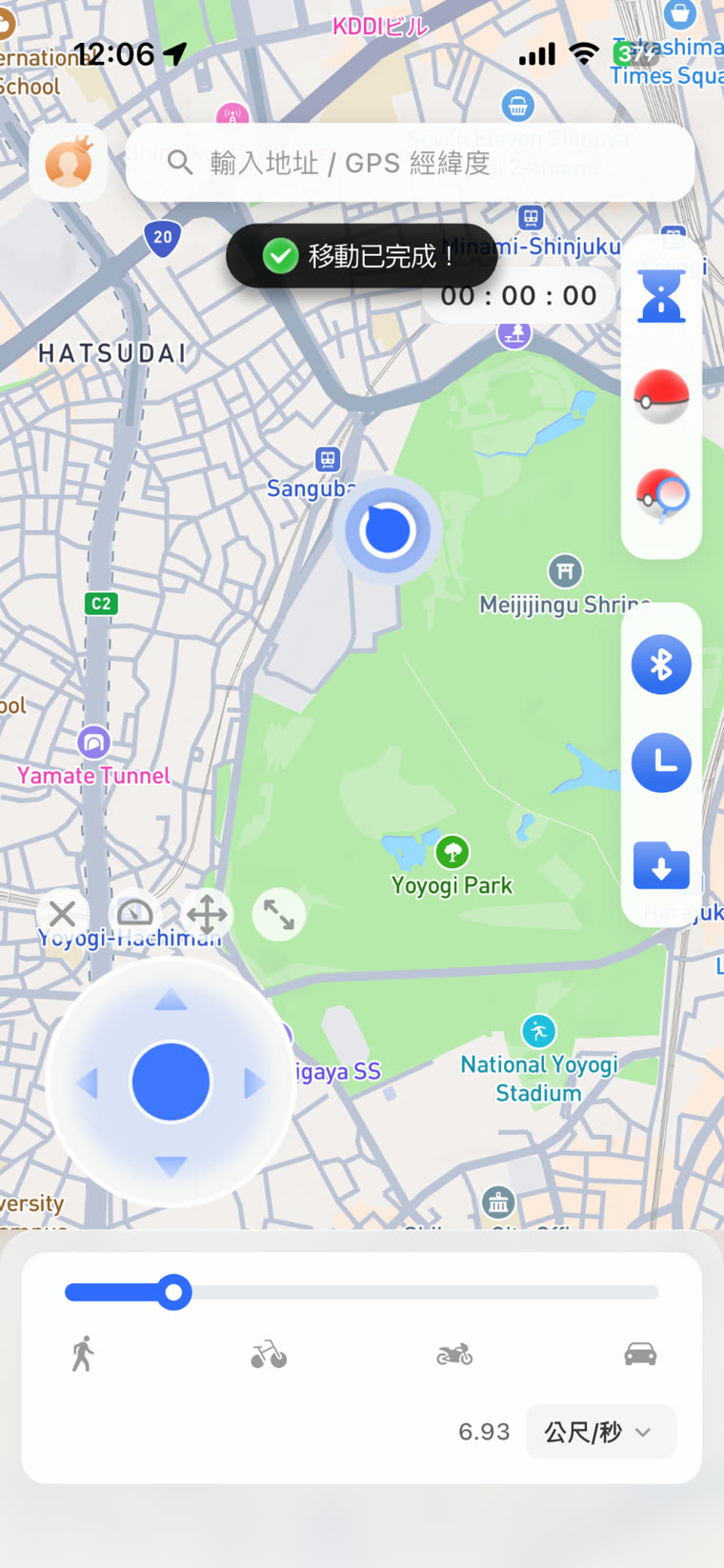
Fonelora Go 手機操作步驟
- 安裝 Fonelora Go:在手機下載 App,登入並啟用支援的方案。
- 完成裝置設定:依 iOS 或 Android 的要求,設定必要權限及連線方式。
- 開始修改 GPS:開啟 Game Mode,在地圖選擇目的地,使用瞬移或搖桿模擬移動。
要留意,免電腦操作屬專業版(Pro)功能,基礎版(Basic)須連接電腦使用。
五、MHN 飛人實戰技巧:怎麼提高狩獵與採集效率?
使用虛擬定位時,除了前往不同城市,也可以善用移動功能規劃探索路線。
用 GPS 搖桿探索大型魔物
地圖上出現稍遠的大型魔物時,可以利用搖桿逐步移動到附近,而不是反覆瞬移。這對同一個狩獵區域內的小範圍探索特別方便。
用多點路線串聯素材採集點
收集礦石、骨塚或植物素材時,可以透過 Multi-Spot Mode(多點模式)規劃經過不同位置的移動路線。Fonelora 會依設定模擬 GPS 移動,但不會自動替玩家完成 MHN 戰鬥或素材採集。
留意遊戲活動與生態環境
MHN 的魔物分佈受生態環境、活動與刷新機制影響,不是每個地點都會出現想找的魔物。建議先查詢 Monster Hunter Now 地圖與魔物位置,再決定想探索的區域,避免盲目切換座標。
六、魔物獵人 Now 飛人會被鎖帳號嗎?
使用 GPS 虛擬定位玩《魔物獵人 Now》確實存在帳號警告或停權風險,尤其是短時間內跨國瞬移、頻繁切換定位,或使用不相容的遊戲套件。
Fonelora Location Changer 提供幾項輔助功能,協助降低這類風險:
- Cooldown Timer(冷卻計時器):按移動距離提供建議等待時間,減少頻繁瞬移造成的異常行為。
- Realistic Mode(真實模式):模擬較自然的移動速度變化,避免全程以固定速度移動。
- Joystick Mode(搖桿模式):支援小範圍移動,減少反覆長距離瞬移的需求。
相較只有瞬移功能的普通 Fake GPS,Fonelora 提供較完整的移動控制與風險管理工具。不過,沒有任何飛人工具能保證 100% 防鎖,建議配合合理的移動速度與冷卻時間使用,並遵守遊戲相關規範。
總結:MHN 飛人怎麼選?
《魔物獵人 Now》目前仍有可用的虛擬定位方案,但想順利飛人,選對工具比單純修改 GPS 更重要。除了遊戲相容性,操作便利性、移動控制功能與裝置支援也是關鍵。
如果正在尋找功能完整、操作簡單的 MHN 飛人工具,可以考慮 Fonelora Location Changer。它整合 GPS 搖桿、多點路線、真實移動模式與冷卻計時器,並同時提供桌面版與 Fonelora Go 手機版,不必每次都依賴電腦操作。
方案方面,主要在電腦上操作的用戶可以選基礎版;需要免電腦飛人,就要選專業版。官網現時專業版月繳 US$14.99(原價 US$24.99)、季繳 US$29.99、年繳 US$69.99、終身 US$99.99,價格與退款條款以結帳頁面為準。購買前宜先確認 MHN 與裝置的相容情況。
- 軟件名稱:Fonelora Location Changer
- 支援平台:Windows 10/11、macOS 10.15 或以上;iOS 7.0 或以上、Android 5.0 或以上
- 官方網站:Fonelora Location Changer
