
想關閉內容限制、調整停機時間,或者想讓小朋友的 iPad 多玩一會,打開設定卻被要求輸入螢幕使用時間密碼,偏偏怎樣都想不起來。iPhone 螢幕使用時間密碼忘記,是不少家長和用家都遇過的情況,越試越錯,只會越來越焦急。其實只要選對方法,iPhone 螢幕使用時間密碼重置並不困難。本文整理 4 個由易到難的解除與重設方法,由 Apple 官方方式,到第三方工具Tenorshare 4uKey,再到最後手段抹除裝置,並附上比較表和常見問題,讓你按自己的情況選擇。
先提醒一點:以下方法只適用於你本人的裝置,或已獲得裝置擁有人授權的情況。解除螢幕使用時間限制前,請先確認自己有權限操作。
重點文章
Tenorshare 4uKey
iPhone 螢幕使用時間密碼是什麼?
談到 iPhone 螢幕使用時間密碼是什麼,簡單來說,它是一組 4 位數密碼,用來保護「螢幕使用時間」內的設定,例如 App 使用限額、停機時間、內容和隱私權限制。設定位置在「設定」→「螢幕使用時間」,家長常用它管理子女的使用習慣,個人用家也可以用來控制自己的手機使用時間。
留意這組密碼與開機的螢幕鎖定密碼是兩回事。一旦 iPhone 螢幕使用時間密碼忘記,就無法自行更改限制或關閉功能,需要透過重設流程處理。因為這組密碼只負責管理螢幕使用時間的設定,所以解開手機的鎖屏密碼,並不代表可以更改這些限制,反之亦然。
如果你正為 iPhone 螢幕使用時間密碼忘記而煩惱,可以先回想當初設定密碼時,有沒有輸入 Apple ID,以及裝置是否已加入家人共享。這兩個條件,直接決定下面哪一個方法最適合你。
方法 1:用 Apple ID 重設(建議先試)
這是忘記螢幕使用時間密碼怎麼辦時最先應該嘗試的方法,也是最直接的 iPhone 螢幕使用時間密碼重設方式。條件是裝置運行 iOS 13.4 或以上,而且當初設定密碼時有輸入 Apple ID。
- 打開「設定」→「螢幕使用時間」。
- 選擇「更改螢幕使用時間密碼」,再選一次「更改螢幕使用時間密碼」。
- 輸入錯誤的密碼,直至出現「忘記密碼?」選項並點選。
- 輸入設定時使用的 Apple ID 及密碼。
- 按指示設定新的螢幕使用時間密碼,並再次輸入確認。
實際畫面和選項名稱會因 iOS 版本而略有不同,請以你裝置上顯示的為準。輸入的 Apple ID 必須是當初設定螢幕使用時間密碼時所用的那一個,如果有多個 Apple ID,建議逐一嘗試。
這個方法最大的好處是不需要電腦、不需要額外軟件,也不會清除資料,所以遇上 iPhone 螢幕使用時間密碼忘記時,應該先從這裏開始。如果輸入錯誤密碼後始終沒有出現「忘記密碼?」選項,可參考下面 FAQ 的說明,再改試其他方法。
方法 2:家人共享,由家長重設
如果忘記密碼的是小朋友的裝置,而該裝置已加入「家人共享」,家長可以在自己的手機上直接處理,不需要碰子女的手機。
- 在家長的 iPhone 打開「設定」→「螢幕使用時間」。
- 在「家庭成員」下選擇子女的裝置。
- 點選「更改螢幕使用時間密碼」,並驗證身份。
- 設定新的密碼,子女的裝置便會同步更新。
這個做法由家長管理,是處理小孩螢幕使用時間設定最正規的途徑,也能避免家長與子女之間因密碼而產生誤會。整個過程在家長的 iPhone 上完成,子女的裝置不需要輸入舊密碼,適合子女忘記密碼、或家長想重新設定使用規則的情況。
延伸閱讀:小孩螢幕使用時間破解
方法 3:用 4uKey for iOS 解除
如果方法 1 和方法 2 都不適用,例如當初沒有輸入 Apple ID,或者忘記了 Apple ID 密碼,可以考慮第三方工具。市面上有些人搜尋「iPhone 螢幕使用時間密碼破解」或「iPhone 螢幕使用時間破解」,我們建議用「解除」的角度看待,並只在自己的裝置上操作。對於 iPhone 螢幕使用時間密碼忘記、而官方方法又行不通的用家,這是方法 3 的主要用途。
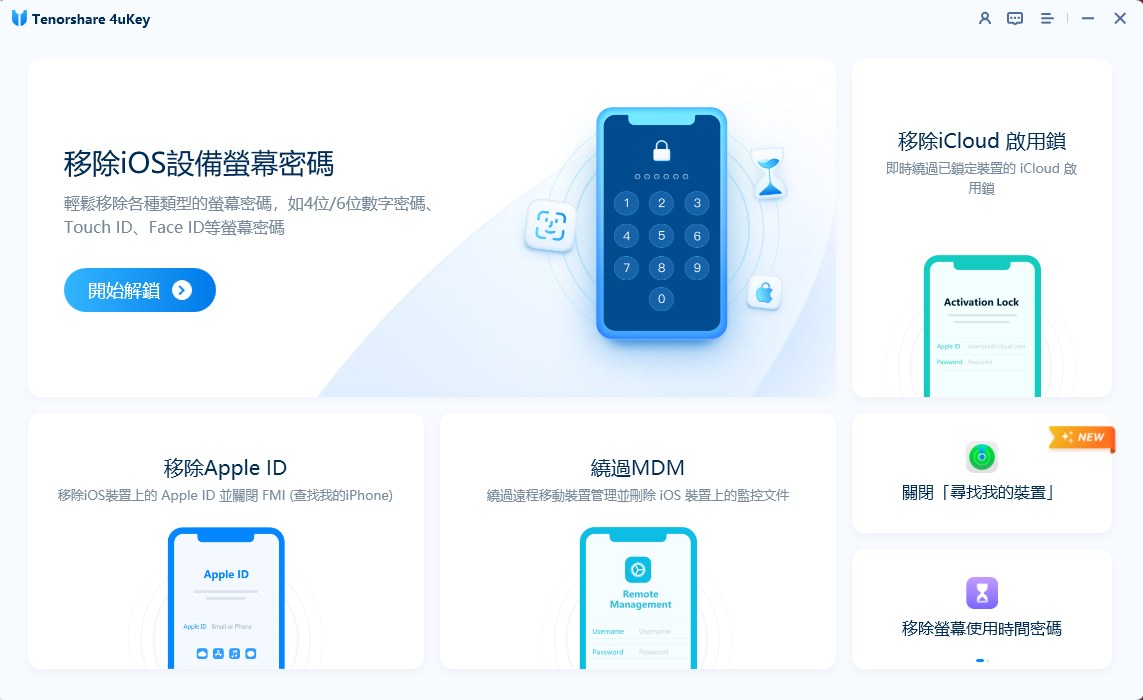
Tenorshare 4uKey(iOS 版)是 Tenorshare 推出的 iOS 解鎖軟件,提供 Windows 和 macOS 版本。據官網資料,它的螢幕使用時間功能針對忘記螢幕使用時間、限制或停機時間密碼的情況,官方稱只需點擊幾下即可關閉螢幕使用時間,且不會遺失任何資料。除此之外,它還提供解鎖螢幕密碼、免密碼刪除 Apple ID、移除 iCloud 啟用鎖、MDM 監管解除等功能。官方亦稱解鎖成功率達 99%,累計解鎖超過 50,246 台設備,以上均為官方數字,實際效果可能因裝置和系統版本而異。
官網列出的三步操作流程如下,過程需要使用 Windows 或 macOS 電腦:
- 在電腦執行 4uKey 並連接 iPhone,點選「開始」。
- 選擇儲存路徑並下載最新固件,點選「下載」。
- 下載完成後點選「開始解鎖」,等候數分鐘,螢幕使用時間密碼便會移除。
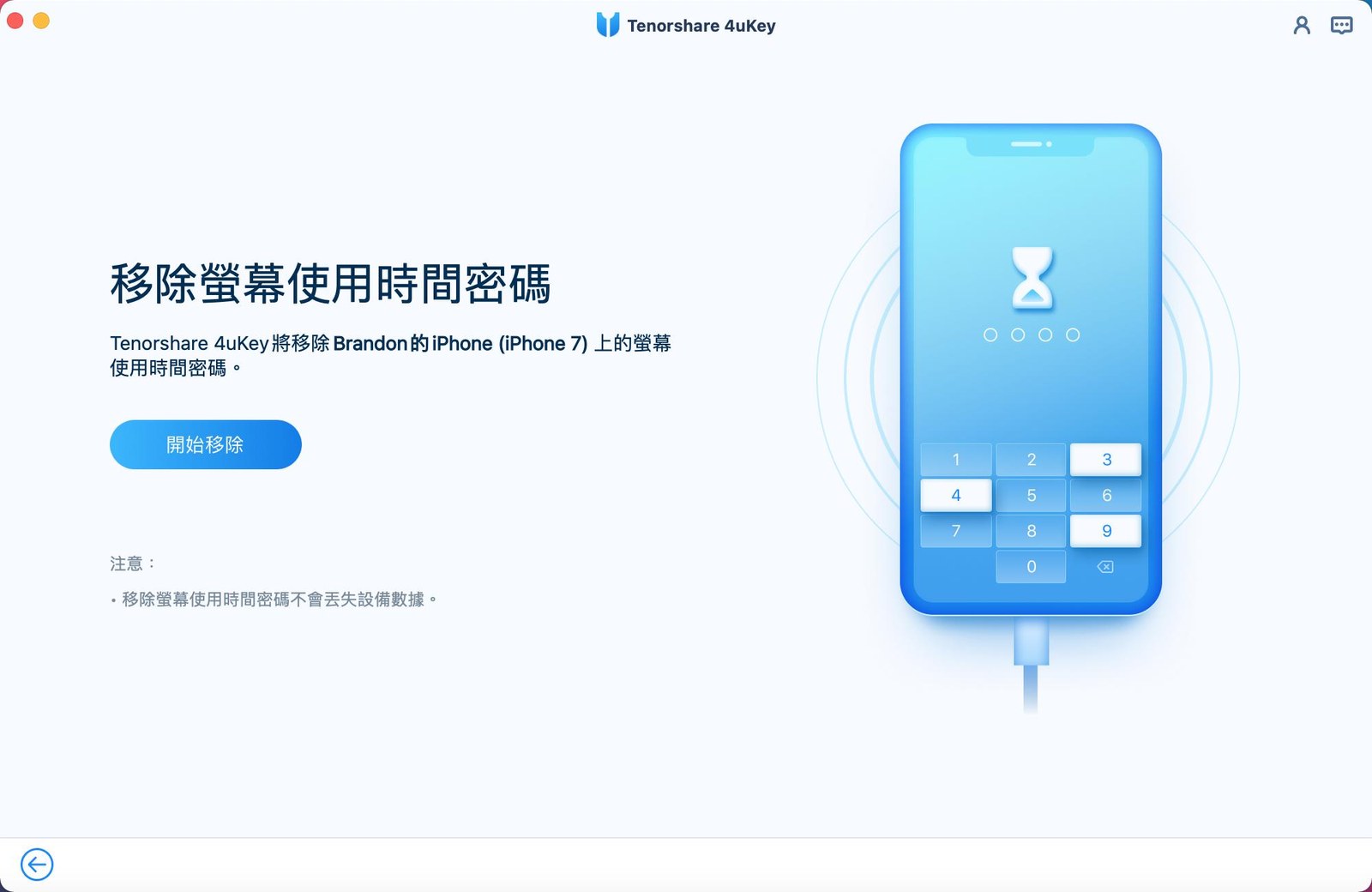
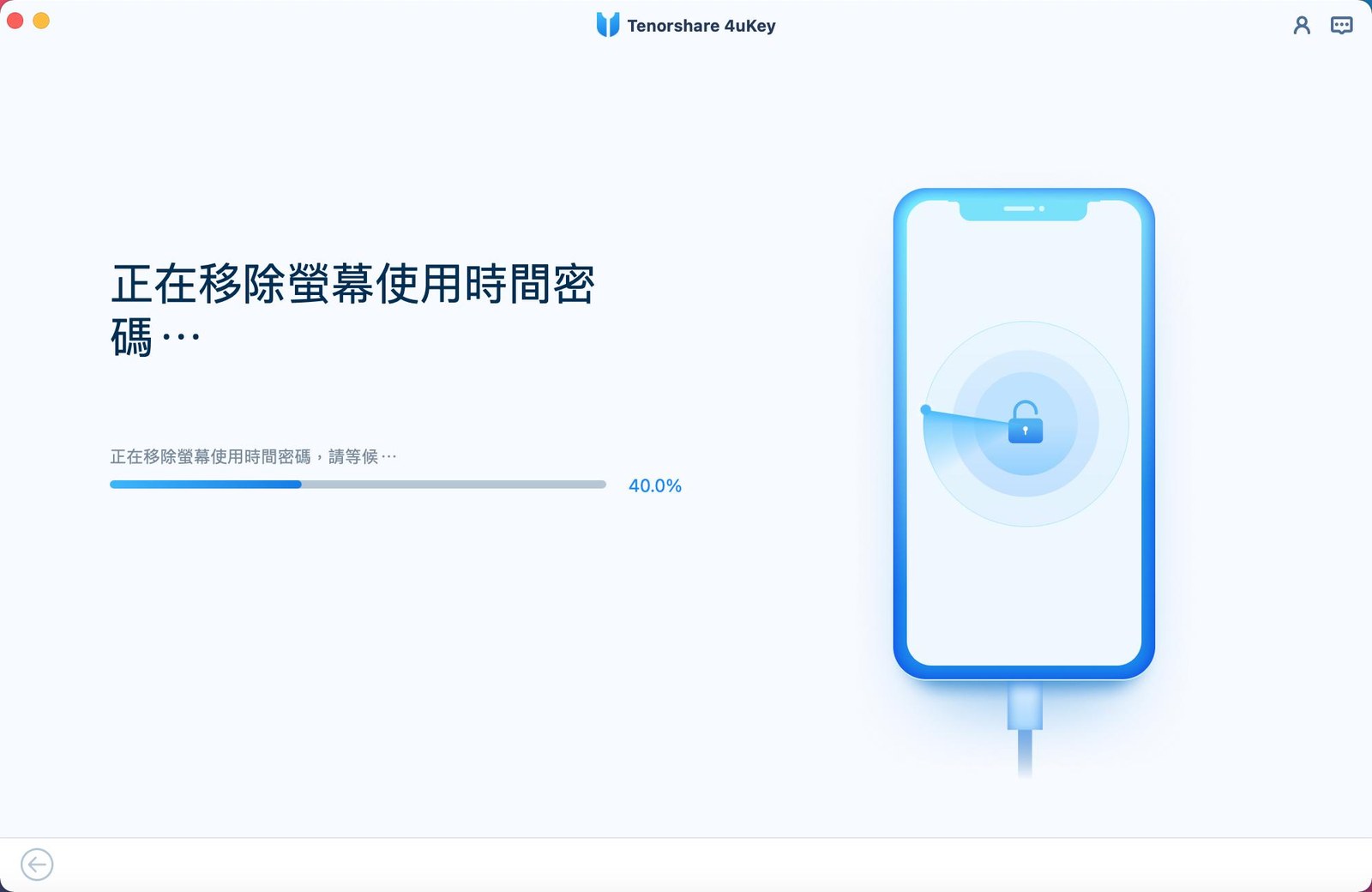
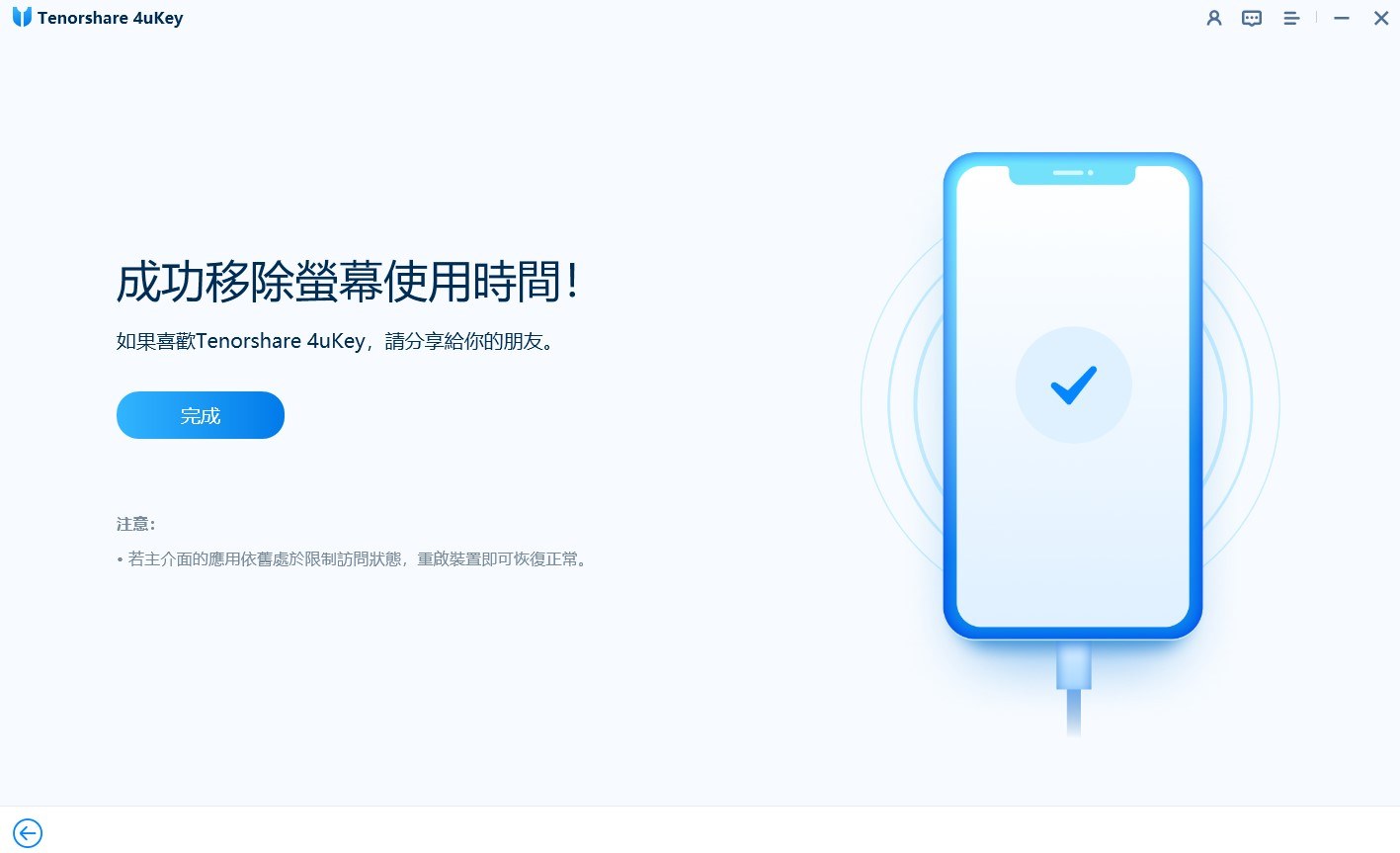
實際使用時,建議先確認電腦已安裝 4uKey,並預留足夠時間讓軟件下載最新固件;解鎖期間請保持 iPhone 與電腦連接,避免中途中斷。這個方法適合沒有輸入 Apple ID、忘記 Apple ID,或者暫時不想清除資料的用家。官方稱成功率及不丟資料屬宣傳資料,使用前仍建議先自行備份重要檔案。
操作示範影片(YouTube):4uKey 移除螢幕使用時間密碼
4uKey 價格與 Black Friday 優惠
4uKey 在台灣官網的授權價格如下:
- 1 個月授權版 NT$1,090(原價 NT$3,634)
- 1 年授權版 NT$1,190(原價 NT$3,967)
- 永久授權版 NT$1,590(原價 NT$5,300)
三款均提供免費更新,永久版為一次性付款,適合長期使用。現時官網正進行 Black Friday 活動,結帳頁可輸入折扣碼 TS-BF-25,即可立即降價。
Black Friday 活動頁:Tenorshare 黑五優惠專區
方法 4:抹除 iPhone 並重置(最後手段)
當以上方法都行不通,而你願意接受資料清除,才考慮抹除裝置。這個方法會清除 iPhone 上所有內容和設定,螢幕使用時間密碼也會一併消失。
- 先用 iCloud 或電腦備份重要資料。
- 打開「設定」→「一般」→「傳送或重置 iPhone」。
- 點選「清除所有內容和設定」,按指示確認。
- 裝置重新啟動後,重新設定 iPhone。
請特別留意,如果還原備份,舊的螢幕使用時間設定有機會一併帶回,因此建議以全新裝置方式設定,再按需要逐步重新下載資料。這個方法屬於 iPhone 螢幕使用時間密碼重置的最後選擇,一旦完成便無法復原,所以只有在其他方法都失敗時才建議採用。
4 個方法比較表
| 方法 | 成功條件 | 是否丟資料 | 難度 | 適合誰 |
|---|---|---|---|---|
| 方法 1:Apple ID 重設 | iOS 13.4 或以上,且當初有輸入 Apple ID | 不會 | 低 | 記得 Apple ID 的用家 |
| 方法 2:家人共享重設 | 子女裝置已加入家人共享 | 不會 | 低 | 需要管理子女裝置的家長 |
| 方法 3:4uKey | 需要電腦,並下載固件 | 官方稱不會遺失資料 | 中 | 未輸入 Apple ID 或忘記 Apple ID 的用家 |
| 方法 4:抹除並重置 | 能夠進入設定或以電腦還原 | 會清除所有資料 | 中至高 | 其他方法都失敗的最後手段 |
常見問題 FAQ
Q1:輸入錯誤密碼後沒有「忘記密碼?」選項,是 bug 嗎?
有用家反映 iPhone 螢幕使用時間密碼 bug 令選項沒有出現。較常見的原因是系統版本低於 iOS 13.4,或當初設定時沒有輸入 Apple ID。可先更新到最新 iOS,再重試方法 1;如仍然沒有選項,可改試方法 2 或方法 3。
Q2:小孩自己破解螢幕使用時間,家長該怎麼辦?
如果擔心小孩螢幕使用時間破解,建議家長使用「家人共享」管理,由家長裝置設定密碼,並與子女溝通使用規則。密碼最好不要容易被猜到,也不要與其他密碼重複。萬一家長自己 iPhone 螢幕使用時間密碼忘記,同樣可以按方法 1 重設。
Q3:可以在別人的裝置上用 4uKey 嗎?
不建議。解除限制只應在自己的裝置,或已獲得擁有人授權的裝置上進行。
Q4:4uKey 支援哪些裝置?
官網列出支援 iOS/iPadOS 27,包括 iPhone Air、iPhone 18 Pro、17、16、15、14、13、12 及 iPhone SE(第 2 代)等機型。電腦端支援 Windows 11/10/8/7 及 macOS 27 及以下。
Q5:iPhone 螢幕使用時間密碼忘記,應該先試哪個方法?
建議由簡單到複雜:先試方法 1 用 Apple ID 重設;子女裝置則用方法 2 由家長處理。兩者都不適用,才考慮 4uKey,最後才抹除裝置。這也是處理忘記螢幕使用時間密碼怎麼辦時,風險最低的次序。
總結:先試官方方法,不行再用 4uKey
遇上 iPhone 螢幕使用時間密碼忘記,不需要慌張,建議按以下次序處理:先試方法 1 的 Apple ID 重設,小孩裝置則用方法 2 由家長重設;兩者都不行,再考慮用4uKey解除;最後才選擇抹除並重置,並記得先備份資料。只要掌握上述 4 個方法,iPhone 螢幕使用時間密碼重置其實並不複雜。無論用哪個方法,都請確保在自己或獲授權的裝置上操作。
- 軟件名稱:Tenorshare 4uKey(iOS 版)
- 開發商:Tenorshare
- 支援系統:Windows(11/10/8/7)、macOS(macOS 27 及以下)
- 官方網站:Tenorshare 4uKey
