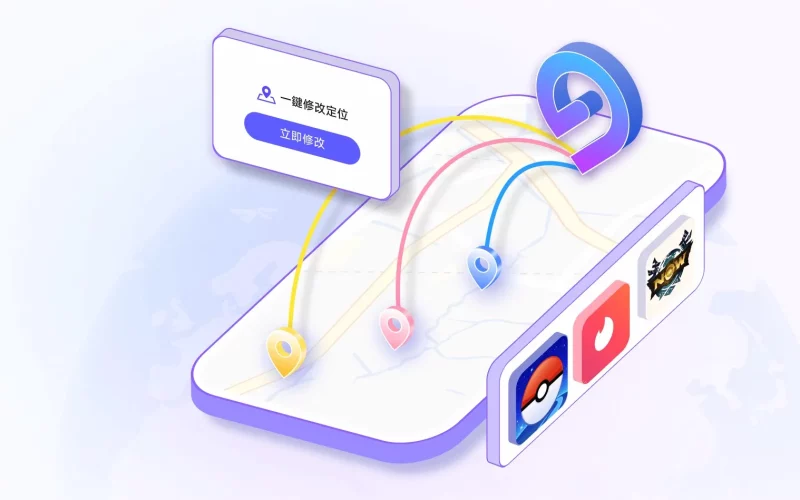
想找「iPhone 定位修改免費」方法,卻發現改了 Apple ID 地區、開了 VPN,地圖上的位置還是在原地?關鍵在於:帳號地區、網路 IP 與 iPhone 提供給 App 的位置資訊,是不同的資料。本文整理六種常見方案,並說清楚哪些能免費試用、哪些其實不適合 iPhone。實際效果仍須以你的 iOS 版本、App 與試用資格為準。
重點文章
6 種 iPhone 定位修改免費方法教學
Part 1:為什麼要修改 iPhone 定位?
不同需求,適合的定位方式也不同:
- 想玩 Pokémon GO、魔物獵人 Now 等定位遊戲:需要的是「移動模擬」,例如沿路線移動或使用搖桿。
- 想在 IG、FB 打卡到異地:通常先看「單點快速跳轉」是否符合使用需求。
- 想減少交友 App 或他人透過「尋找」掌握位置:除了了解 iPhone 虛擬定位,也應檢查各 App 的定位權限及「尋找」的位置分享設定。
- 想跨區下載 App、觀看地區限定影音:先分清楚服務檢查的是帳號地區、網路 IP,還是裝置位置;單改 GPS 不保證能跨區。
- App 開發者想測試不同地點的表現:可使用單點、多點或路線模擬。
Part 2:破解迷思:這 3 種「免費方法」其實改不了 GPS
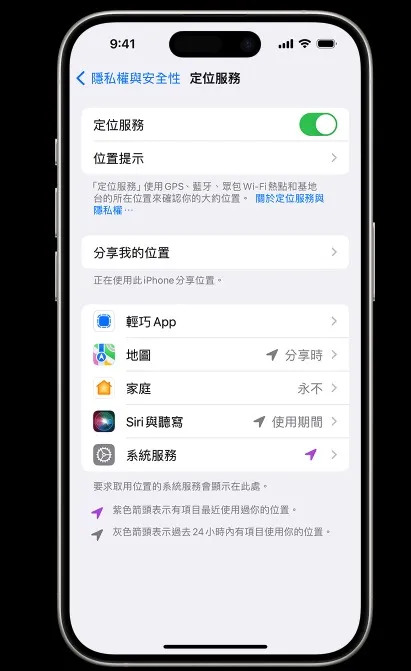
1. 關閉或調整「定位服務」
這能決定 App 是否取得位置,以及取得精確位置或大約位置,卻不會把裝置位置改成你指定的座標。若目的是保護隱私,這仍是值得先檢查的設定。
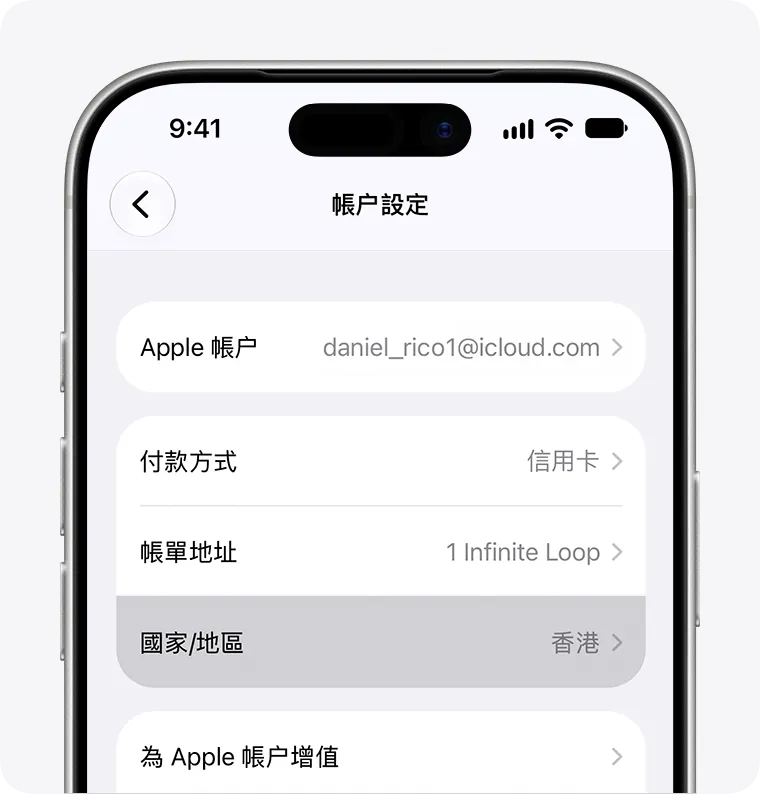
2. 更改 Apple ID 地區
這主要影響帳號可取得的商店內容與服務;切換地區可能涉及訂閱、餘額及付款方式。它不會同步改變 iPhone 的 GPS 座標。
3. 使用一般 VPN
VPN 主要改變網路連線呈現的 IP 位址,不等於改變 App 從 iPhone 定位服務取得的位置。因此,即使網站顯示另一個地區,地圖 App 仍可能顯示目前所在地。
Part 3:6 種 iPhone 定位修改免費方案
先說明「免費」的範圍:免費下載、免費試用與長期免費使用並不相同。安裝前請確認工具當時的試用條件,以及是否支援你的 iOS 版本。
方案一:Tenorshare iAnyGo——功能完整,適合從單點開始嘗試
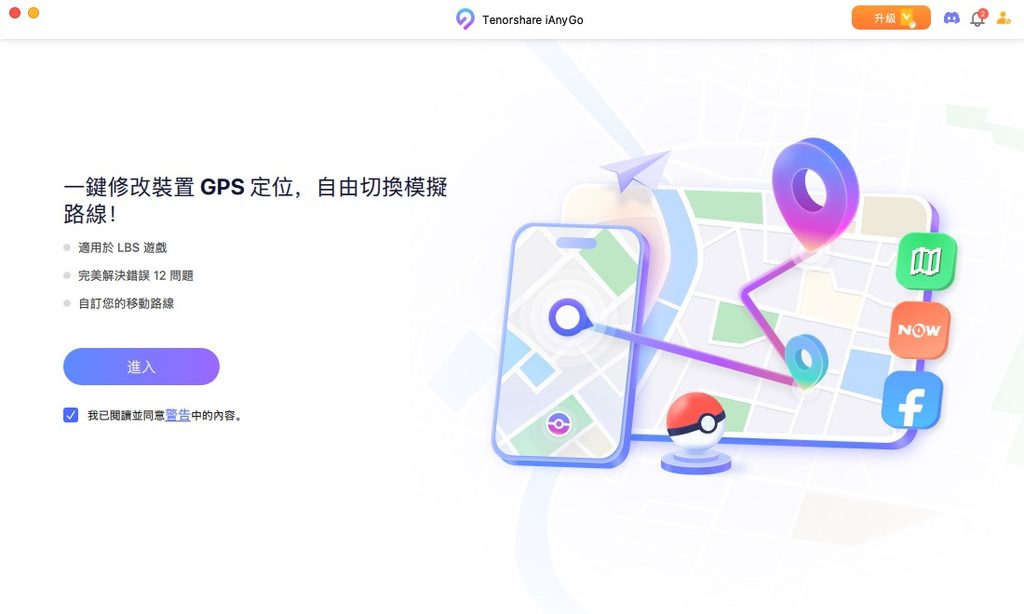
如果希望用一套工具完成 iPhone 改 GPS 定位、定點打卡及移動路線模擬,可以先看 Tenorshare iAnyGo 電腦版。iAnyGo 提供單點修改、單點與多點移動、虛擬搖桿、跳躍移動,以及 GPX 路線匯入與匯出等功能,也提供免費下載與試用入口。它的優勢是把快速跳轉和路線操作放在同一個地圖介面,不需為每種場景另外找工具。
電腦版操作步驟:
1: 從 iAnyGo 官方網站下載 Windows 或 Mac 版本,安裝後開啟程式。
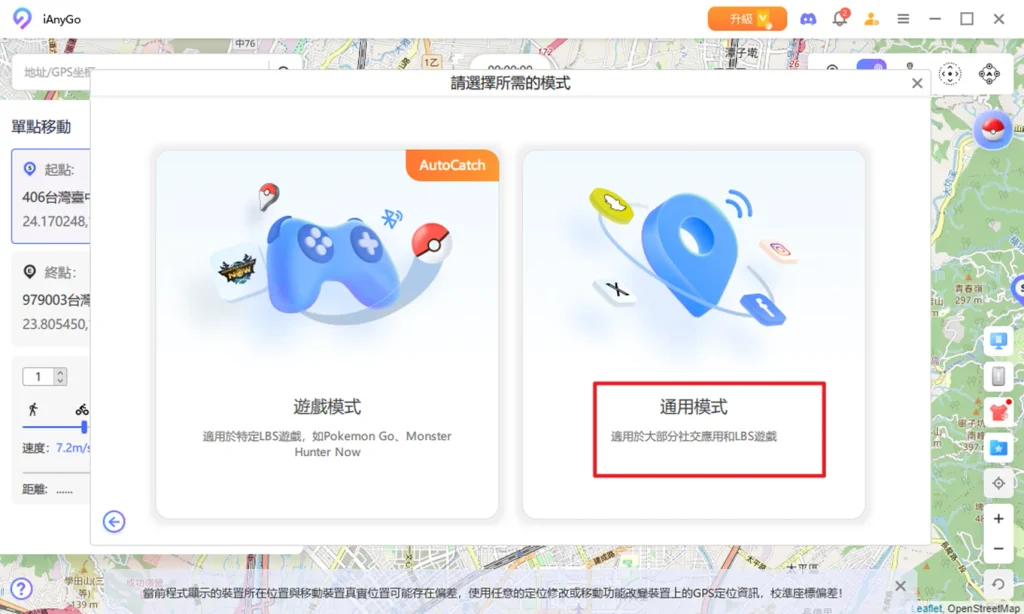
2: 使用傳輸線連接並解鎖 iPhone,然後選擇「通用模式」;首次連接時,依畫面提示完成信任與必要設定。
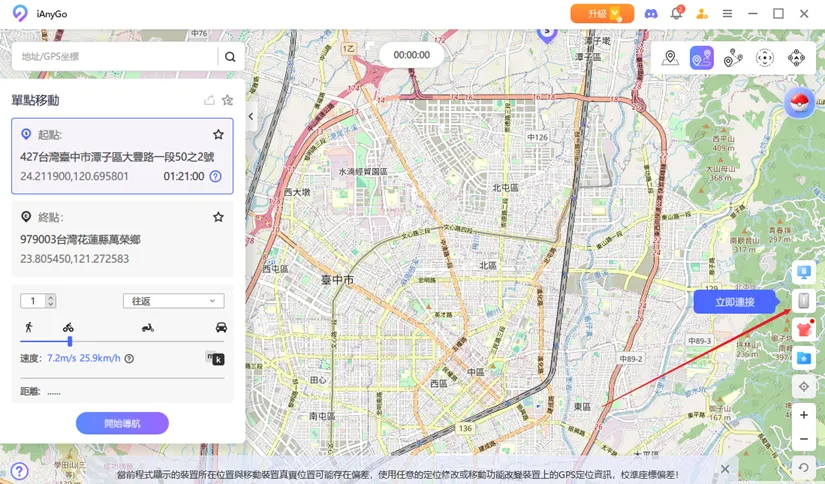
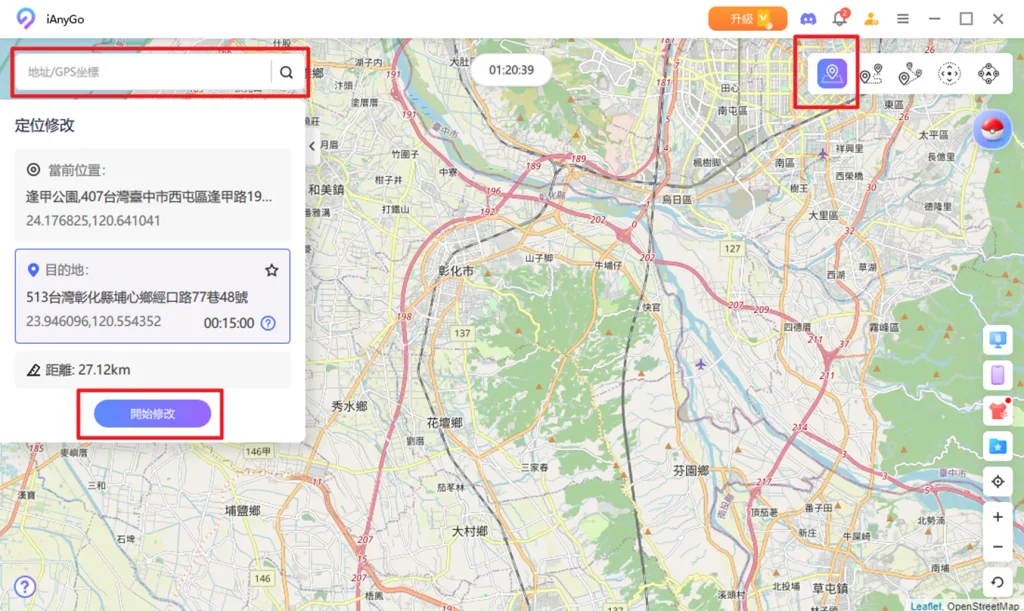
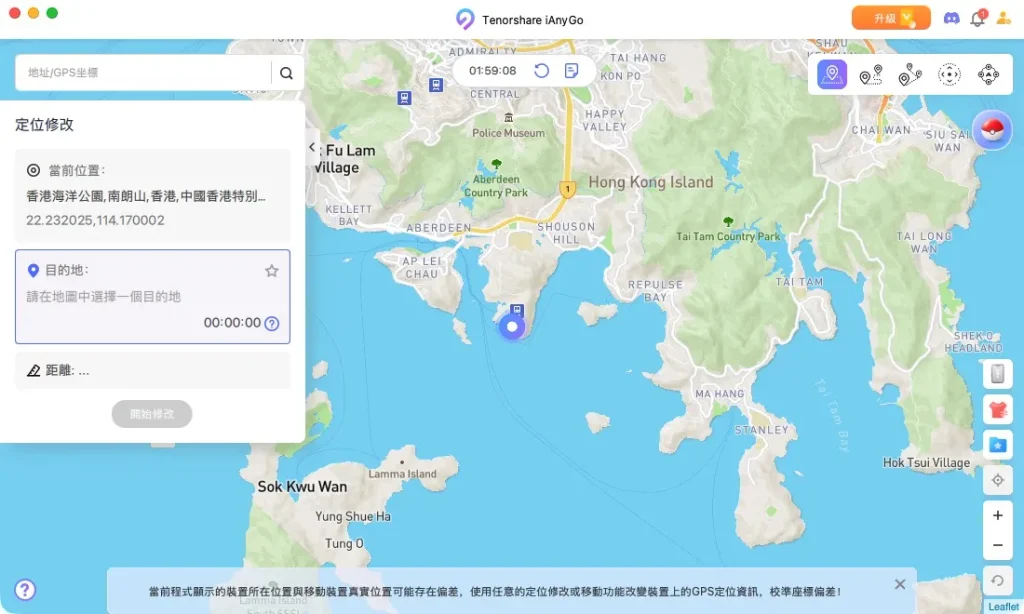
3: 選擇「定位修改」模式,接著直接地圖點擊或搜索欄輸入想要變更的地點、城市或座標,確認目的地後點選「開始修改」就完成了,然後可以開啟要使用的 App,檢查它顯示的位置。
4: 若想要模擬真實路線移動可選擇單點移動、多點移動、以及搖杆移動等功能。
優點:
• 無需越獄:不用修改 iOS 系統,即可修改 iPhone GPS 位置。
• 支援多種 App 定位:可用於 Facebook、WhatsApp、Instagram、LINE以及 Pokémon GO、MHN、Pikmin Bloom 等多數App。
• 支援多種移動模式:提供單點定位、單點移動、多點路線及虛擬搖桿,滿足快速改位、路線模擬等不同需求。
• Windows / Mac 皆可使用:地圖選點即可修改位置,操作直覺,適合第一次嘗試 iPhone 虛擬定位的使用者。
• 相容性廣泛:可支援最新的 iOS 27及 iPhone 18
限制:可免費試用,但部分功能及長期使用需依目前方案而定;
iAnyGo 另有 iPhone 手機版 App,同樣提供修改位置及移動模式。部分 iOS 版本或安裝方式可能需要先透過電腦完成準備。想先確認操作是否適合自己,從電腦版開始較容易照著畫面完成。
方案二:FakeGPS——先確認你找到的是哪一款
只要搜尋「FakeGPS」會出現多個同名或近似名稱的產品。常見的 Lexa「Fake GPS location」是 Android App,但不能直接作為 iPhone 修改 GPS 的教學步驟。
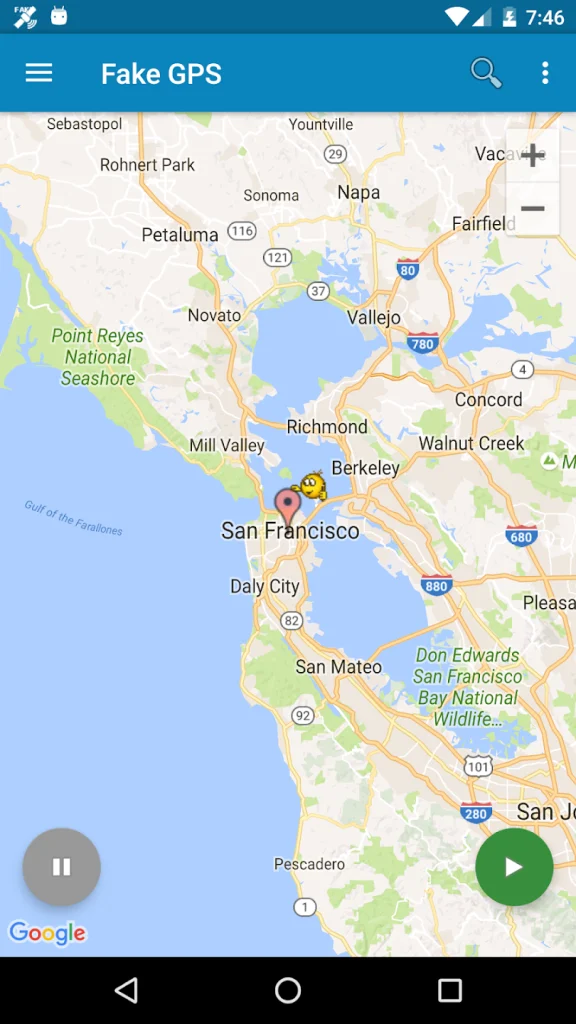
優點:搜尋量高,Android 使用者容易找到相關工具。
限制:名稱容易混淆;若你要修改的是 iPhone 定位,必須先核對產品支援的裝置,不能把 Android 的「模擬位置」設定照搬到 iOS。
方案三:PoGoskill——可試用的路線與搖桿工具
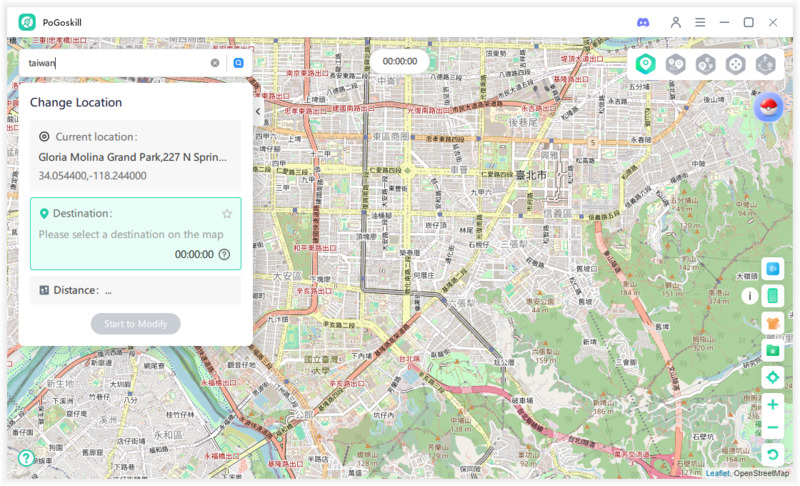
PoGoskill 提供單點改位、路線及搖桿等功能,並標示有限時免費試用。基本流程是下載電腦版、連接 iPhone、在地圖選點,再依需求切換移動模式。
優點:有多種移動方式,適合比較不同工具的操作介面。
限制:免費使用有時限;正式使用前,應查看當時的試用與訂閱條件。
方案四:iSpoofer——偏向定位遊戲的選擇
iSpoofer 列有瞬移、搖桿及速度設定,並提供免費與付費選項。它的介紹以遊戲使用情境為主,適合想了解遊戲內移動功能的讀者。
優點:遊戲相關功能集中。
限制:它不是以一般社群打卡或開發測試為主的工具;下載方式、版本相容性及免費功能應以當時資訊為準。使用定位修改工具玩遊戲,仍有違反遊戲規則或影響帳號的風險,不能把任何工具視為「保證不會被偵測」。
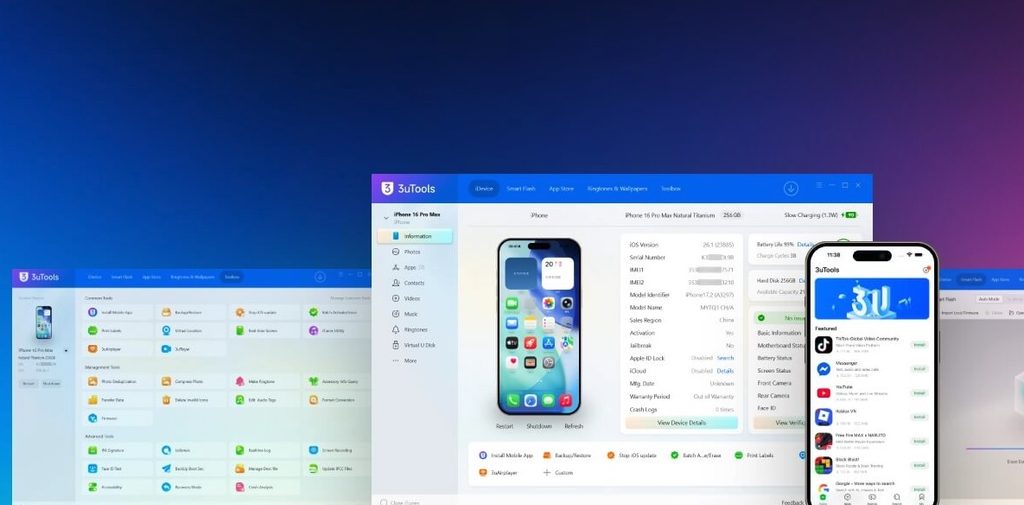
方案五:愛思助手(3uTools)——適合先試單點定位
愛思助手提供「虛擬定位」操作:以傳輸線連接並解鎖 iPhone,開啟工具箱中的 Virtual Location,輸入地址、經緯度或在地圖選點,再按下修改按鈕。
優點:有單點修改與恢復真實位置的操作選項。
限制:較適合先測試定點位置;若需要細緻的多點路線或搖桿操作,應先確認它是否符合你的需求及目前系統版本。
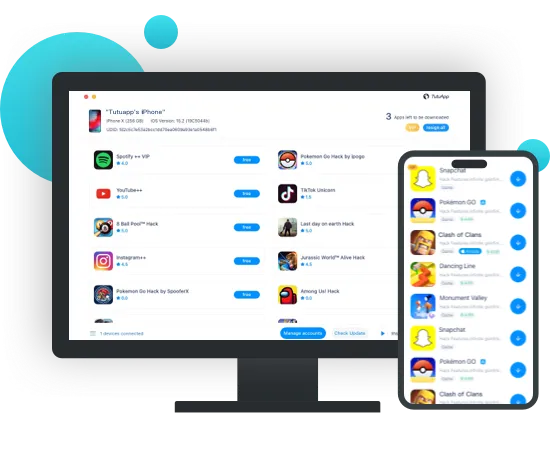
方案六:兔兔助手(TutuApp)——第三方 App 平台,需先辨別用途
兔兔助手是提供修改版 App 與遊戲的第三方平台。它與前面直接在電腦地圖上設定 iPhone 位置的工具,操作方式並不相同。
優點:可作為了解第三方修改版遊戲方案的參考。
限制:兔兔助手本身不等於一個能替所有 iPhone App 修改 GPS 的按鈕;效果取決於實際安裝的 App。若你的目標是讓地圖、社群或測試 App 使用指定座標,應優先選擇功能與支援版本說明清楚的定位工具。
Part 4:iPhone 定位修改 FAQ
1.「iPhone 修改定位 GitHub」是什麼?
這通常是指開發者放在 GitHub 上的開源定位模擬專案,而不是 iPhone 內建功能。有些專案如 LocationSimulator 可透過 Mac 模擬 Apple 裝置位置。這類方案適合願意閱讀安裝文件、處理相容性問題的人;若只想快速選點,圖形化工具通常更容易上手。
2. 修改後,「尋找」、Google 地圖、IG 會不會被抓到破綻?
不能保證所有 App 都顯示同一個結果。App 可能使用裝置位置,也可能參考 IP、帳號地區、手動填寫的地點或其他資訊;顯示方式也可能隨版本改變。尤其「尋找」的位置分享還涉及目前由哪部裝置分享位置。若目的是停止對他人分享位置,直接檢查「尋找」的分享設定更可靠。
3. iPhone 改定位後,怎麼恢復真實位置?
先在原工具中停止模擬,並使用「恢復真實位置」或相應功能;接著重新開啟地圖 App 檢查。以愛思助手為例,可選擇恢復真實位置並重新啟動裝置。其他工具請依各自的恢復說明操作。
Part 5:總結
如果你正在找 iPhone 定位修改免費的方法,又不想花太多時間研究不同工具,實際試過幾種方法後,Tenorshare iAnyGo 是最方便有效的一個選擇。無論是單點改位、快速跳轉、路線移動和搖桿操作都能一次體驗,操作也更加直覺。
如果剛好有 iPhone 虛擬定位的需求,就可以先下載 iAnyGo 試試看,實際操作過後,再決定是不是適合自己。
