每次 iOS 更新,使用者最關心的問題之一,就是舊款 iPhone 會不會變慢。iOS 27 的重點並不只是加入新功能,也針對系統執行效率、App 開啟速度、鍵盤反應、照片處理及網路切換進行優化。因此,即使沒有換上最新款 iPhone,部分使用者仍可能感覺日常操作更加順暢。
這種「變快」不一定代表處理器效能大幅提升,而是系統減少了等待時間、改善資源分配,讓常見操作更快回應。尤其是開啟 App、輸入文字、瀏覽照片或傳送檔案時,改善會比較容易被察覺。
重點文章
App 開啟速度更加俐落
iOS 27 重新調整 App 啟動流程,讓系統在開啟程式時更有效率地分配處理器與記憶體資源。Apple 表示,在特定測試環境下,App 啟動速度最快可提升 30%,讓使用者點擊圖示後更快進入主畫面。
使用者可能會發現,像是訊息、照片、設定、Safari 或行事曆這類常用 App,點擊後進入主畫面的速度更快,載入畫面停留時間也有所縮短。這項改善對儲存空間接近滿載、背景執行程式較多的 iPhone 特別重要。
不過,30% 是測試環境中的最高提升幅度,並不代表所有 iPhone 都能達到同樣效果。App 本身的設計、網路連線、儲存空間及電池狀態,都會影響實際開啟速度。如果 App 需要下載大量資料或連線到伺服器,仍可能需要較長時間才能完全顯示。
照片處理速度有所提升
照片 App 涉及大量影像資料,從開啟相簿、載入高解析度照片,到套用濾鏡、裁切與進行 AI 編輯,都需要處理器與圖像處理系統共同運作。Apple 表示,照片圖庫中新照片的載入速度最快可提升 70%,因此瀏覽近期拍攝的照片時,縮圖和預覽畫面可能更快出現。
這項改善對剛拍攝大量照片、從其他裝置匯入照片,或使用 iCloud 同步圖庫的人特別有幫助。滑動相簿時,照片較少出現長時間模糊或等待載入的情況;進行裁切、調整亮度、套用濾鏡等基本編輯時,畫面反應也可能更加即時。

不過,70% 同樣是測試中的最高提升幅度。照片數量、檔案大小、儲存空間、iCloud 同步狀態及裝置溫度,都可能影響實際速度。至於 Clean Up、延伸照片及重新構圖等 Apple Intelligence 功能,則需要較新的硬體支援,並不是所有舊款 iPhone 都能使用。
AirDrop 傳送檔案更有效率
AirDrop 的傳送速度除了取決於兩部裝置的無線晶片,也會受到檔案大小、距離、網路環境和背景程序影響。iOS 27 改善檔案傳輸流程後,Apple 測試中的 AirDrop 傳輸速度最快可提升 80%。
這項改善不只體現在實際傳輸時間,也包括等待裝置找到對方、建立連線及顯示傳送進度的時間。對經常傳送大量照片、高畫質影片或工作文件的人來說,整體等待時間可能明顯縮短。
舊款 iPhone 不代表所有功能都一樣
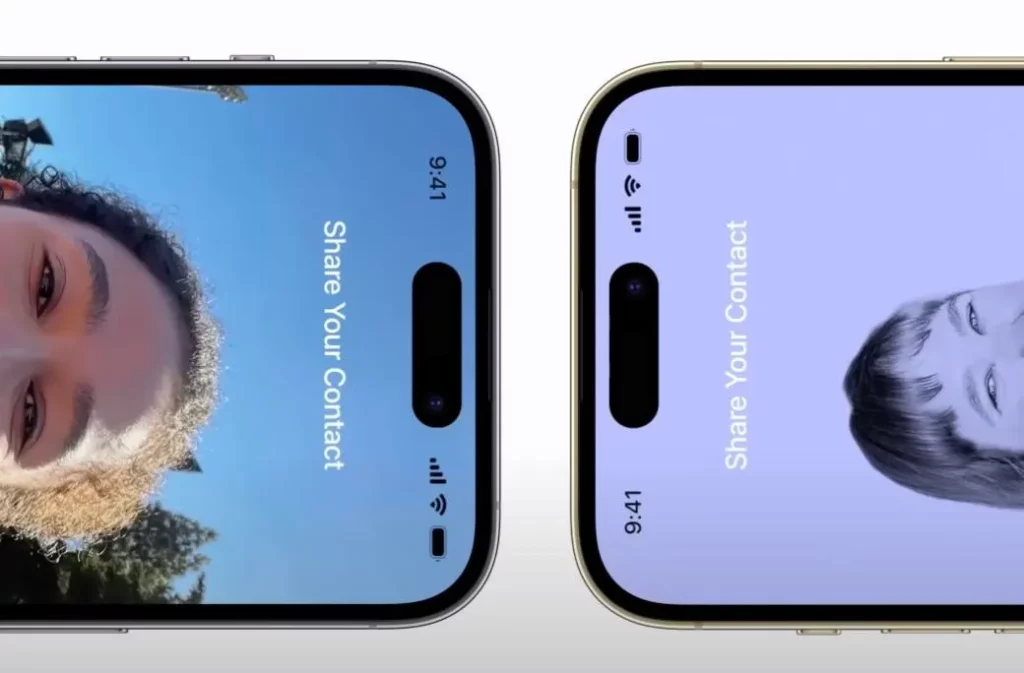
iOS 27 的系統優化可以惠及部分舊款 iPhone,但硬體限制仍然存在。一般的介面動畫、鍵盤、App 啟動、搜尋和檔案管理功能,通常比需要專用神經網絡處理的 AI 功能更容易支援舊機。因此,升級後可能出現「日常操作變順,但部分新功能無法使用」的情況。例如舊款 iPhone 可以使用重新設計的介面與部分系統改善,卻未必能使用 Siri AI、影像生成、Clean Up 或螢幕感知等功能。
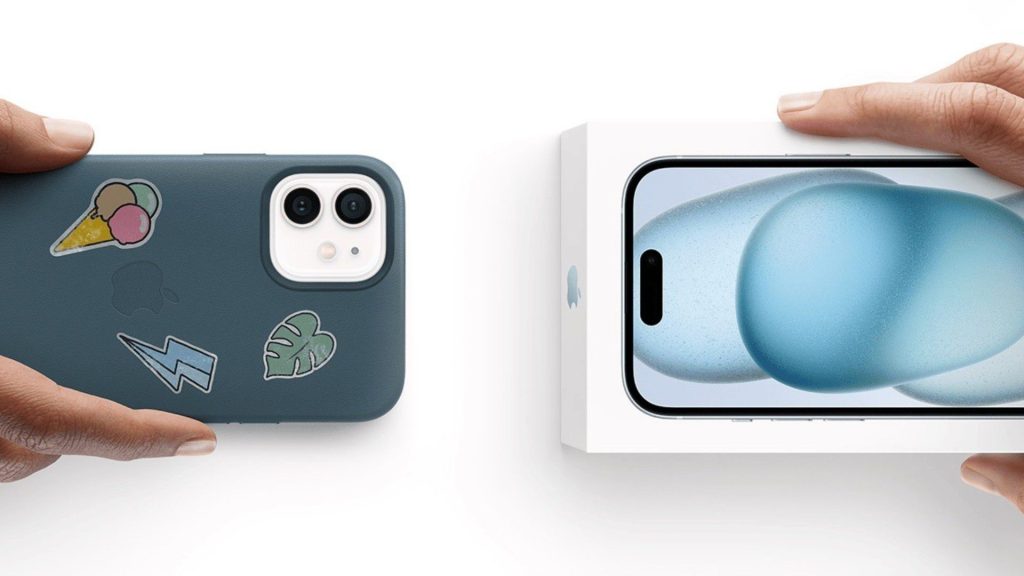
儲存空間不足也會拖慢系統
iPhone 儲存空間接近滿載時,系統需要更頻繁整理暫存檔案,也可能影響照片同步、App 更新及系統索引。這些問題容易讓使用者誤以為是處理器效能不足。更新至 iOS 27 前,建議至少保留足夠空間讓系統下載、解壓縮及安裝更新檔案。更新完成後,也可以刪除不再使用的 App、清理大型影片及檢查「檔案」App 中的下載內容。保持充足的可用空間,有助於 App 啟動、照片處理及背景同步維持穩定。尤其是容量較小的舊款 iPhone,更需要定期管理儲存空間。
注意:更新初期可能暫時變慢
系統更新完成後,iPhone 可能需要在背景重新建立搜尋索引、分析照片、同步 iCloud 資料及整理 App 資源。這段時間內,裝置可能出現發熱、耗電較快或操作反應稍慢的情況。因此,更新完成後不宜立即判斷裝置是否變快。建議接上電源並連接穩定 Wi‑Fi,讓系統在夜間完成背景工作。通常等候一至數天後,再比較 App 開啟速度、電池表現和整體流暢度會較準確。
