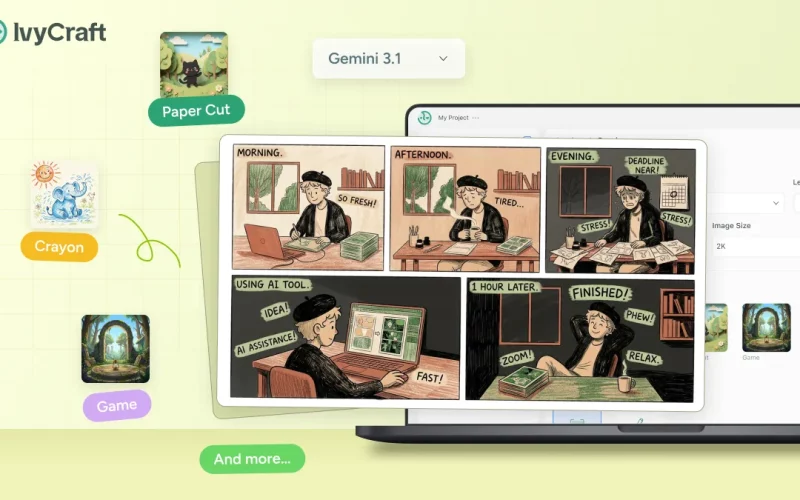
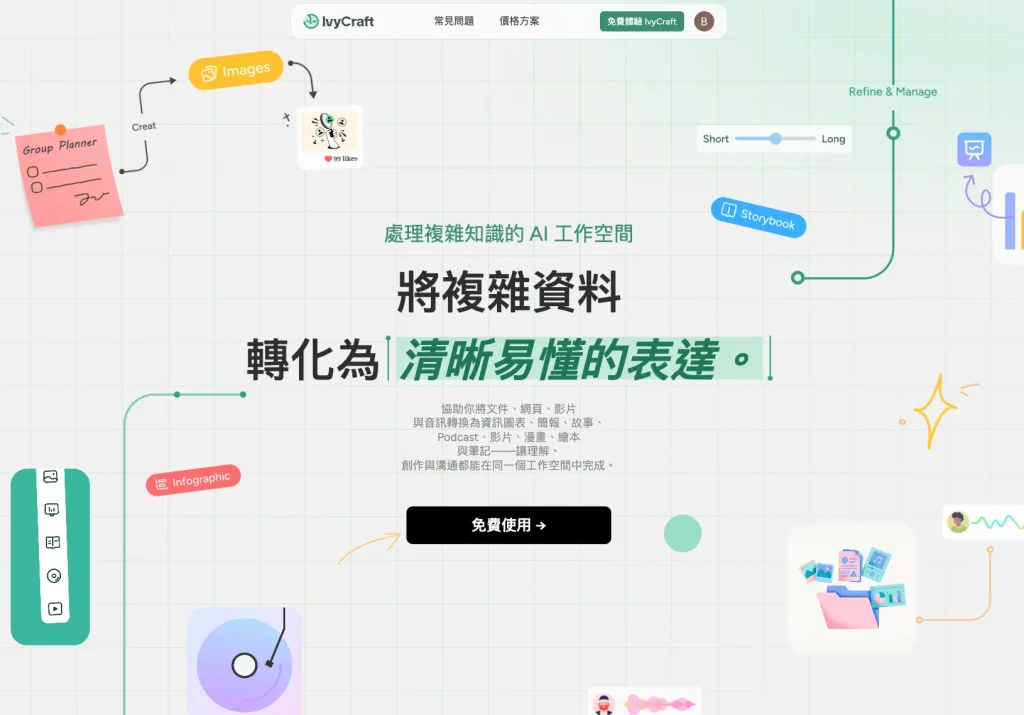
做簡報、教學圖表或社群內容時,最花時間的往往不是沒有資料,而是資料太多、太散,難以快速整理成清晰易讀的內容。尤其是 PDF、Word、PowerPoint、網頁連結或研究報告,如果要人手抽重點、分類、排版,再轉成簡報、資訊圖或影片,過程相當耗時。IvyCraft 正正針對這個痛點而來,它是一個以資料為核心的 AI 創作工作空間,讓用戶可以上傳文件或連結,再將內容轉化成簡報、資訊圖表、Podcast、影片、漫畫、繪本或筆記,將「理解資料」到「生成內容」整合在同一個流程之中。
重點文章
重點功能 1:由文件一鍵生成專業簡報
IvyCraft 最實用的功能之一,是將報告、研究資料、Word、PDF 或其他素材轉換成結構清晰的簡報。這對經常要做 pitch deck、教學簡報、會議匯報、研究分享的人非常有幫助。
傳統做簡報的時間主要花在三件事:理解資料、整理結構、設計版面。IvyCraft 則嘗試把這三步合併起來。當你上傳一份長文件後,它可以幫你抽取重點、建立簡報架構,再輸出成較容易閱讀的 slide 內容。這對處理長篇 PDF、研究報告或產品資料尤其有用,因為人手整理往往要先讀完整份文件,才知道哪些內容應該放首頁、哪些適合拆成章節、哪些可以變成圖表。
我認為這個功能最適合用於「已有資料,但未有表達方式」的情境。例如你手上有一份市場分析、課程筆記、產品介紹或會議紀錄,IvyCraft 可以幫你快速生成第一版簡報,再由你作最後調整。
重點功能 2:將複雜內容視覺化
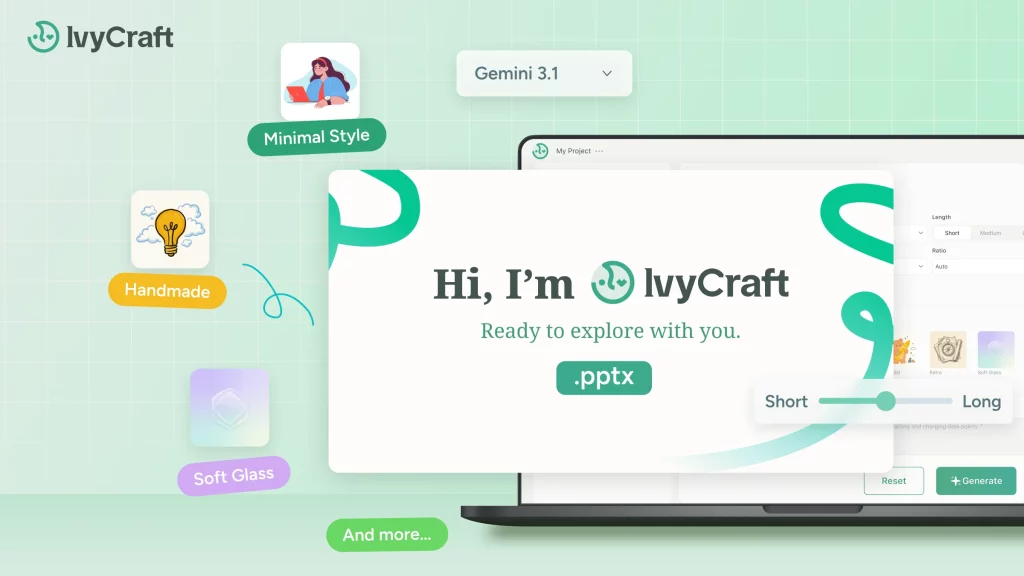
除了簡報,IvyCraft 另一個吸引之處是視覺化能力。很多知識型內容本身不難,但一旦以大段文字呈現,就會令讀者失去耐性。IvyCraft 可以將複雜內容轉成圖表、版面、資訊圖像或視覺敘事,令資訊更容易掃讀和理解。
這一點對社群內容創作者尤其重要。現時很多人不是不想閱讀,而是沒有時間閱讀一大篇文字。如果一份文章可以變成一張資訊圖、一組 carousel、一段解說影片或一套漫畫分鏡,傳播效果會明顯更好。IvyCraft 的優勢是它不是單純「美化」文字,而是嘗試先理解資料,再轉換成更適合表達的格式。
重點功能 3:Podcast、語音、漫畫與故事化輸出
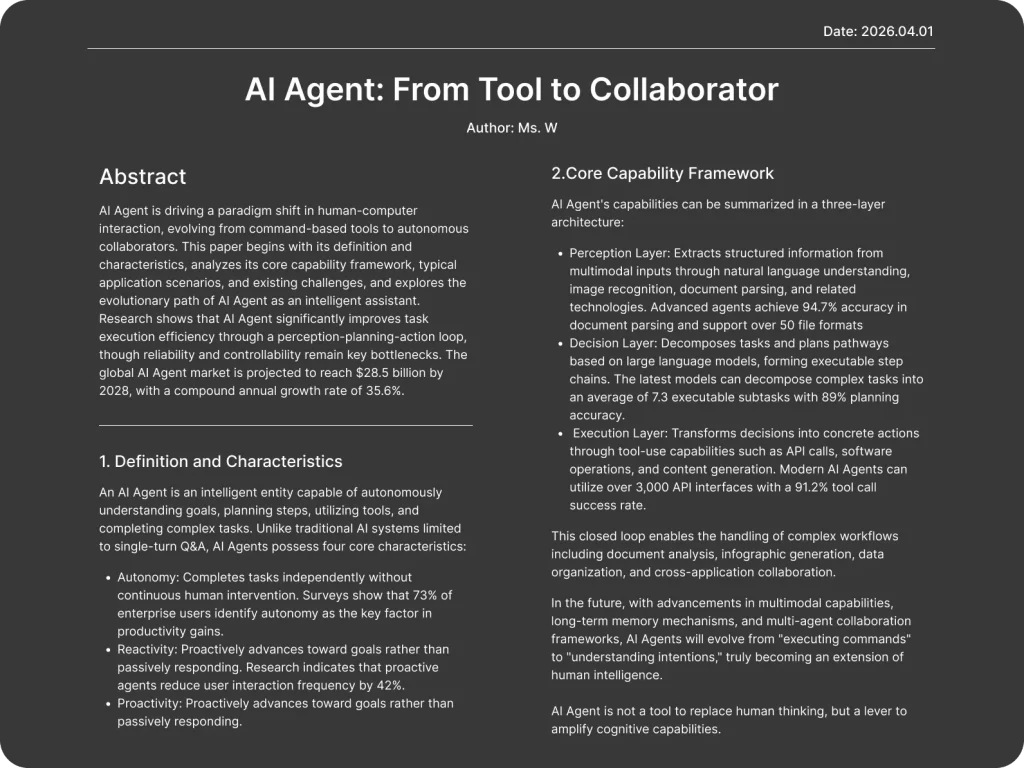
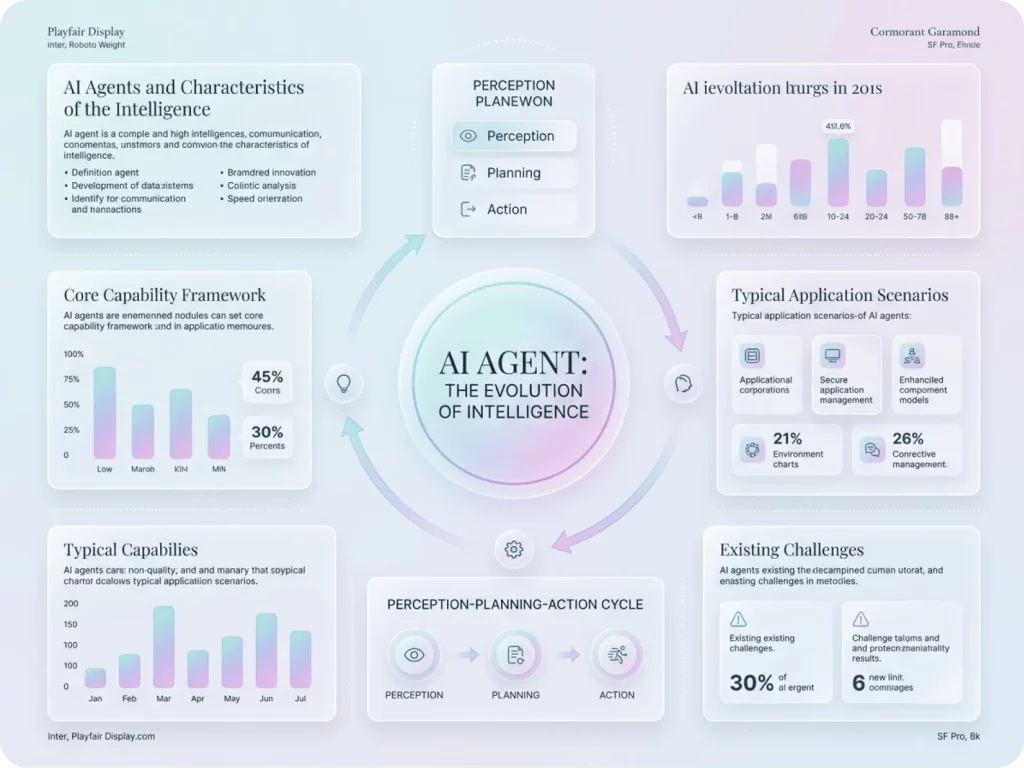
IvyCraft 不只做文字和簡報,也支援語音講解、Podcast、漫畫、繪本及故事形式。這讓同一份資料可以對應不同受眾和使用情境。
如一份教學筆記,可以變成簡報給課堂使用,也可以變成 Podcast 讓學生通勤時聆聽;一份產品說明,可以變成社群圖卡、短片腳本,甚至漫畫式教學;一份研究報告,則可以變成視覺化摘要,方便非專業讀者快速理解。
這種「一份內容,多種呈現」的能力,是 IvyCraft 與一般 AI 寫作工具最大的分別。它的定位不是只幫你寫文章,而是幫你把知識重新包裝成更適合傳播的媒介。
內建多款頂級 AI 模型
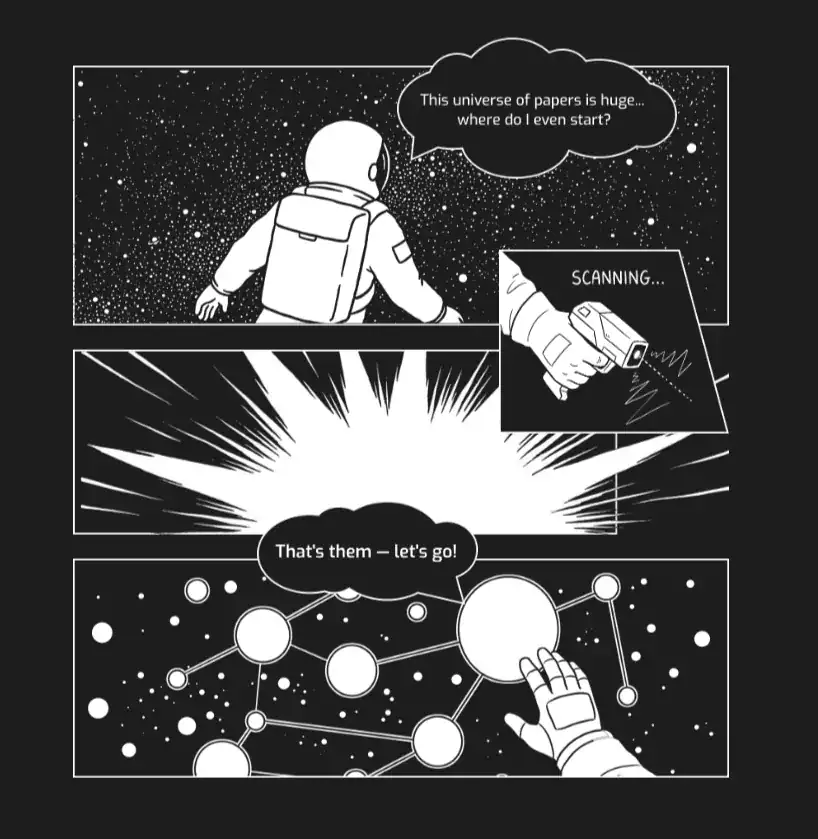
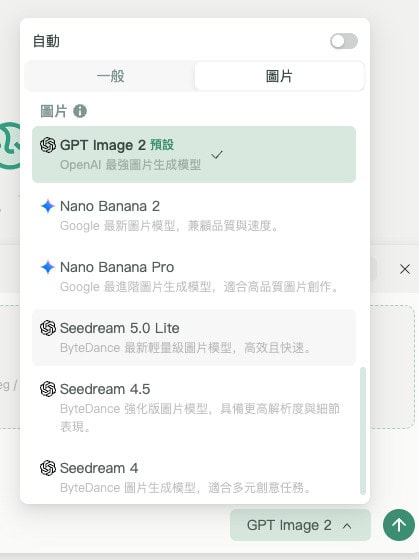
IvyCraft 另一個值得留意的地方,是它內建了多款主流 AI 模型,支援 GPT-5.5、GPT-5.4、GPT-5.2、Gemini 3.5 Flash、Gemini 3.1 Pro,以及 Claude Opus、Claude Sonnet 等不同系列;圖片生成方面亦支援 GPT Image 2、Nano Banana 2、Nano Banana Pro、Seedream 5.0 Lite、Seedream 4.5、Seedream 4 等模型。對一般用戶來說,最方便的是可以直接使用「自動」模式,讓系統按任務類型選擇合適模型,而進階用戶則可以按需要手動選擇。
功能示範:12 頁 PDF 文件變資訊圖
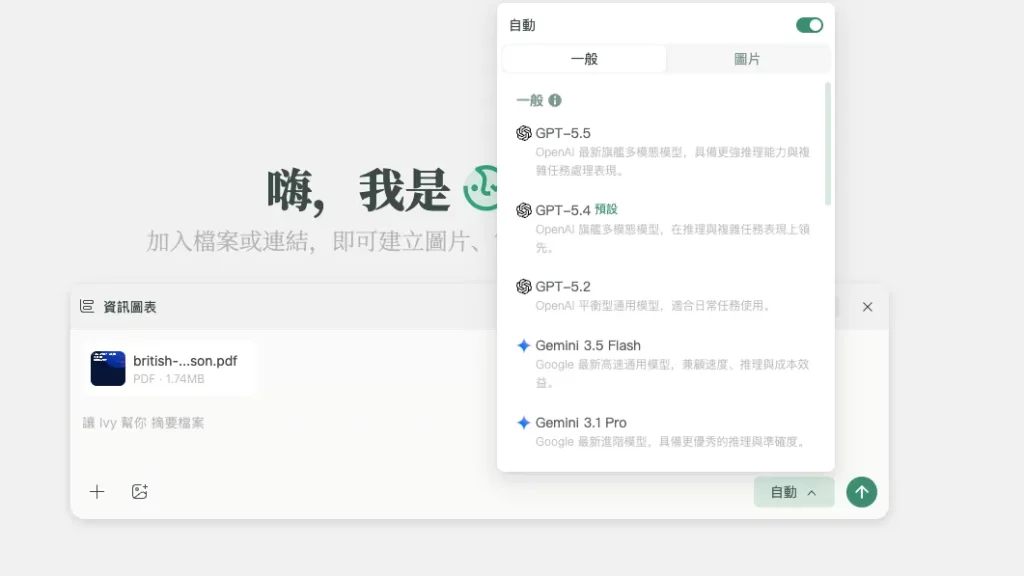
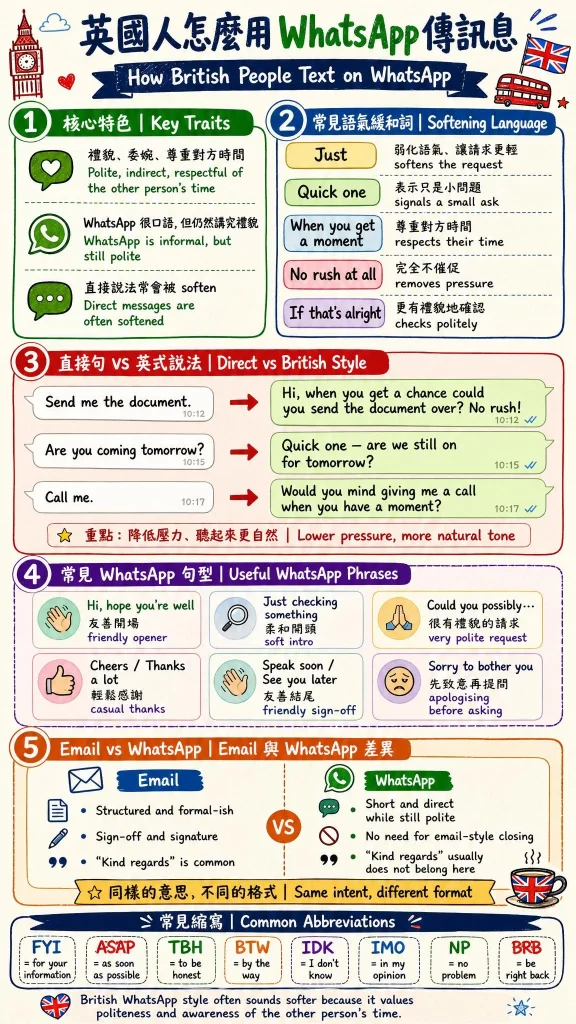
為了測試 IvyCraft 是否真的能把複雜資料轉化成實用內容,我今次上傳了一份名為 12 頁的 PDF文件,內容圍繞英式英文 WhatsApp 禮貌訊息,包括常見緩和語氣、請求句、結尾句,以及 WhatsApp 與 Email 之間的語氣差異。這類教學內容本身資訊量不算少,如果要人手整理成圖表,通常需要先閱讀、抽重點、分類,再重新設計版面;而 IvyCraft 的賣點,正正是將這幾個步驟整合成一個 AI 工作流。
Step 1:上傳資料,交由 AI 建立內容基礎
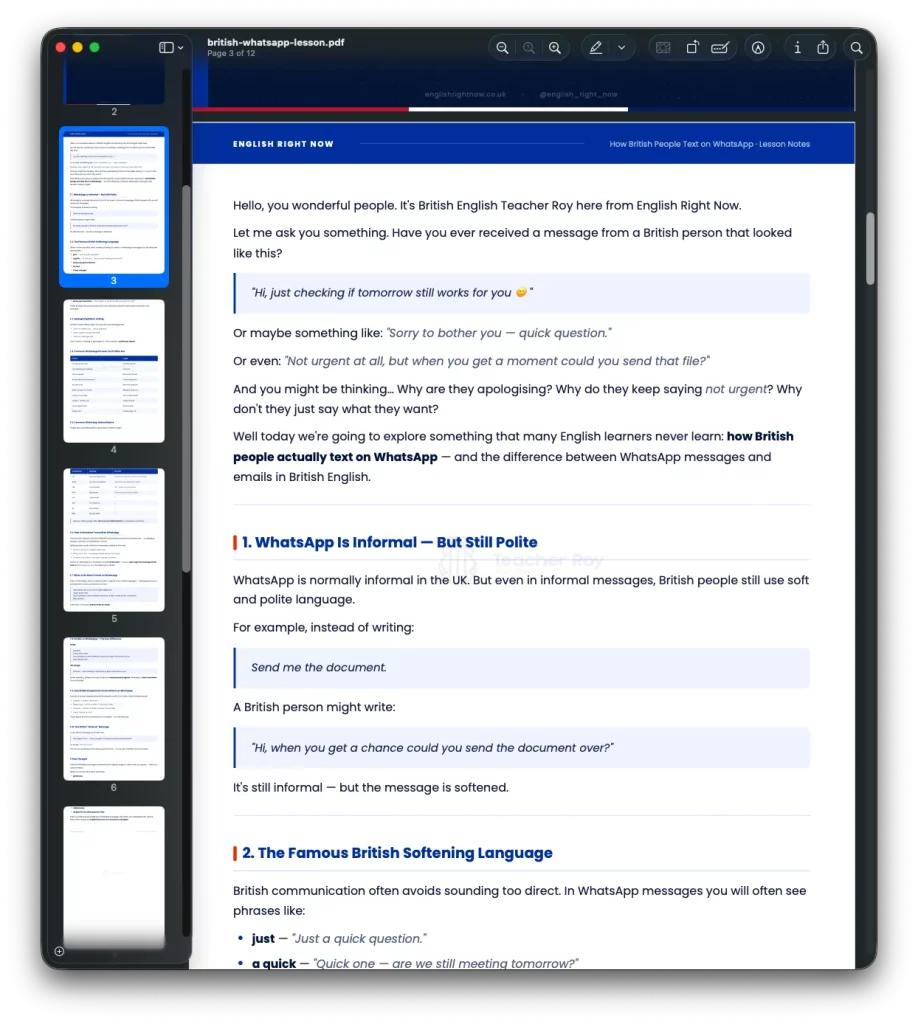
進入 IvyCraft 後,我先將 PDF 上傳到工作區,檔案會成為今次生成內容的資料來源。IvyCraft 亦提供不同 AI 模型可選,例如 GPT 及 Gemini 系列;一般用戶可以直接使用「自動」模式,讓系統按任務選擇合適模型。這個設計降低了使用門檻,不需要先理解每個模型的技術差異,也可以開始處理文件。
Step 2:先確認 AI 是否理解內容
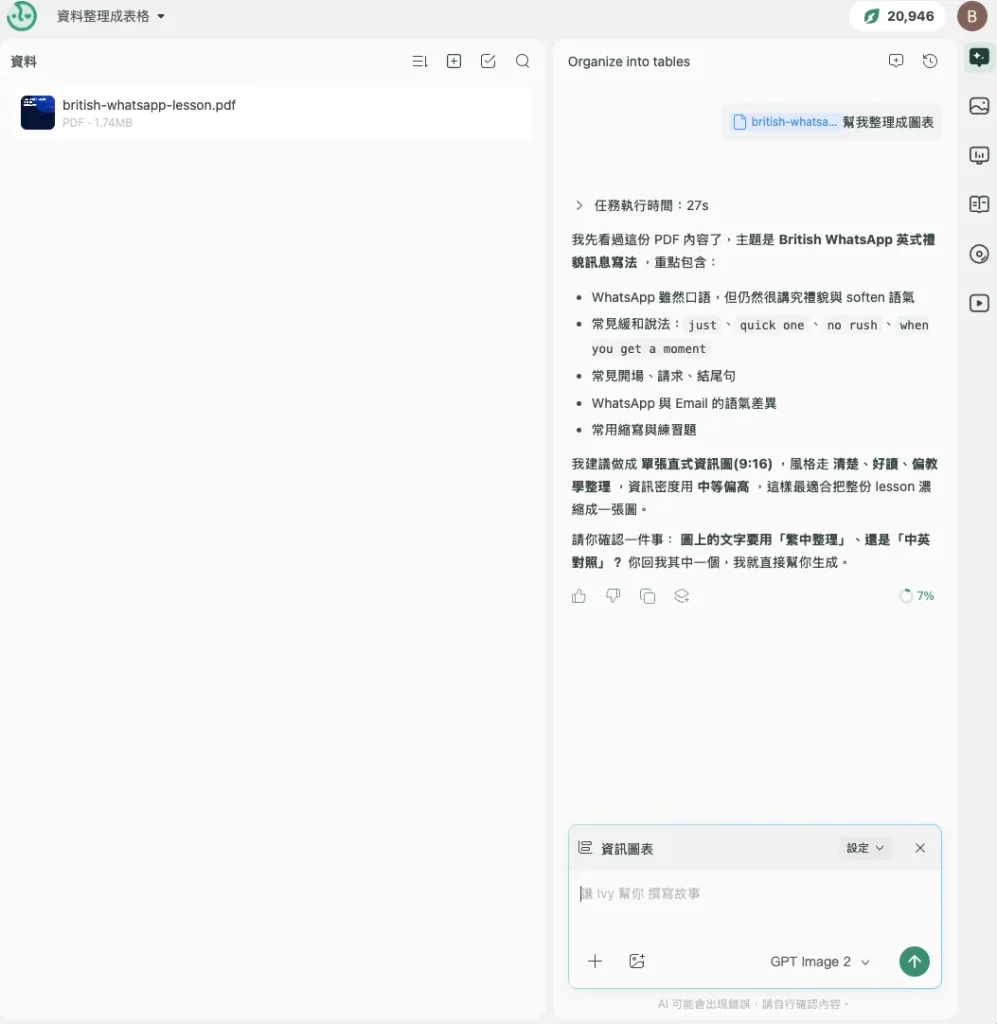
我輸入的指令很簡單,只是要求 IvyCraft 將 PDF 內容整理成資訊圖表。比較值得一讚的是,系統沒有立即盲目生成圖片,而是先回應它從文件中理解到的重點,例如 WhatsApp 禮貌語氣、常見緩和說法、請求句、結尾句、Email 與 WhatsApp 語氣分別等。這一步令整個流程更可靠,因為用戶可以先檢查 AI 是否抓到正確方向,再進入生成階段。
Step 3:生成可直接分享的視覺化內容
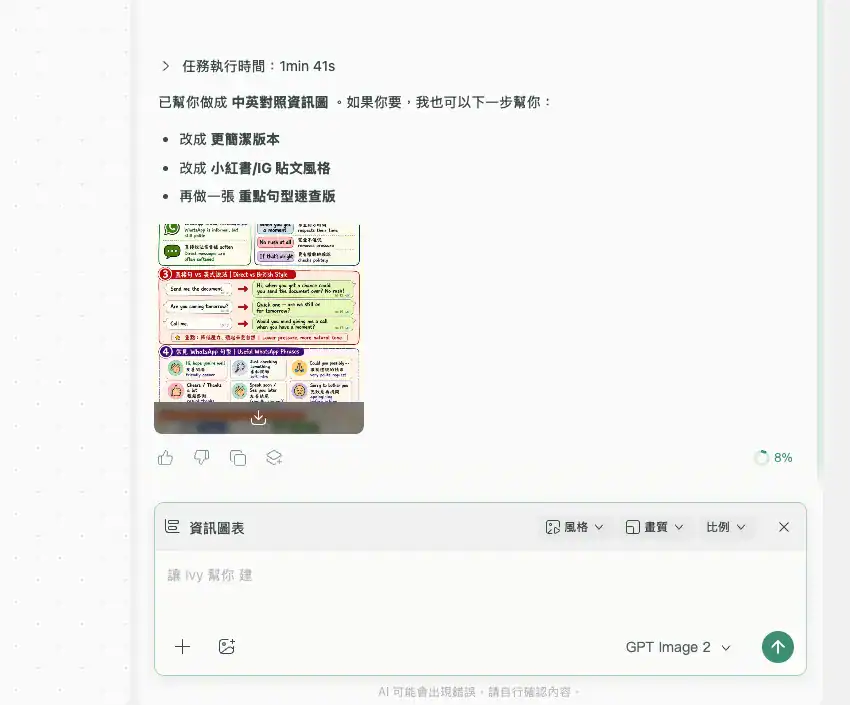
確認方向後,IvyCraft 會將 PDF 內容重新組織成資訊圖表。以今次測試為例,它能夠把原本分散在文件中的句式和情境,整理成中英對照、層次清晰的教學圖。這不只是單純摘要,而是將資料改造成另一種更容易吸收的媒介。對教育工作者、社群內容創作者,或需要將知識轉成圖像內容的人來說,這一步可以明顯節省整理和排版時間。
Step 4:按用途調整比例、解像度與視覺風格
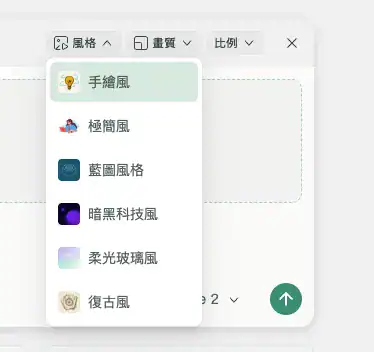
完成初版後,IvyCraft 還可以進一步調整輸出設定,包括 1K、2K、4K 解像度,以及 3:4、4:5、16:9、4:3 等比例。這點在實際使用上很重要,因為同一份內容可能要用於 IG 貼文、限時動態、簡報、網站文章或影片封面。除此之外,IvyCraft 亦提供不同風格選項,例如手繪風、藍圖風格、暗黑科技風、柔光玻璃風及復古風,讓用戶可以因應內容屬性和品牌調性快速改變視覺語言。
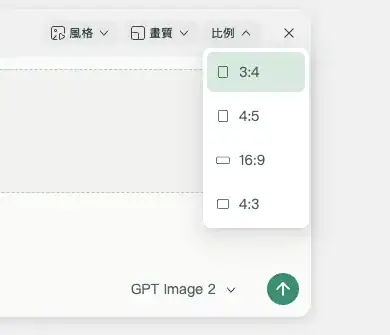
整體而言,這次示範最能反映 IvyCraft 的核心價值:它不是單純幫你「總結文件」,而是幫你將文件變成可以發布、教學或分享的成品。由上傳 PDF、理解內容、生成資訊圖,到最後調整比例與風格,整個流程比傳統人手製作快得多,也比一般 AI 聊天工具更接近實際內容生產場景。
定價方案:免費到專業
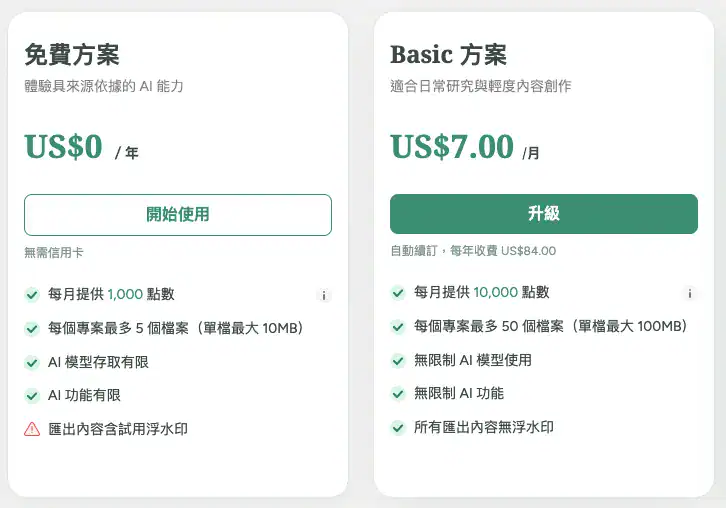
免費方案提供每月 1,000 點數,每個專案最多 5 個檔案,單檔最大 10MB,適合先試用基本功能。不過免費方案的 AI 模型和功能有限,而且匯出內容會有試用浮水印,因此比較適合體驗,不太適合正式商業用途。
Basic 方案定位是日常研究和輕度內容創作,每月提供 10,000 點數,每個專案最多 50 個檔案,單檔最大 100MB,並支援完整 AI 模型和功能,匯出亦不含浮水印。對一般學生、自由工作者、內容創作者或需要定期做簡報的人來說,Basic 會是比較合理的入門付費選擇。
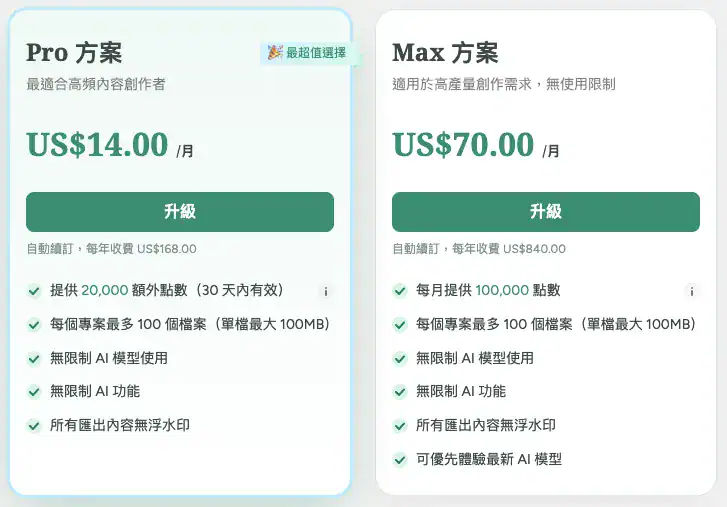
Pro 方案每月提供 20,000 點數,每個專案最多 100 個檔案,適合較高頻率使用者,例如每星期都要製作簡報、社群內容、Podcast 或影片素材的創作者。由於 Basic 和 Pro 都可使用完整 AI 模型,兩者主要差別在於點數量和專案檔案容量,選擇時可以按使用頻率決定。
Max 方案則面向高產量創作用戶,每月提供 100,000 點數,每個專案最多 100 個檔案,並可優先體驗最新 AI 模型。這會較適合團隊、Agency、教育機構、內容工作室,或需要大量生成影片、簡報、圖像和音訊內容的用戶。
總結:理解資料再創作內容
IvyCraft 最重要的價值,不只是它可以生成簡報、Podcast、漫畫或影片,而是它將複雜資料變成清晰表達的過程整合起來。你不用再於多個工具之間來回複製貼上,也不用每次由空白頁開始構思內容。
對於經常面對長文件、研究報告、課程資料、產品文件或網頁資料的人來說,IvyCraft 可以幫你更快理解重點,再把同一份資料轉化成更適合分享、教學、發布或匯報的格式。
如果你正在尋找一款可以把 PDF、文件、網頁和筆記變成簡報、資訊圖、Podcast、影片或漫畫的 AI 工具,IvyCraft 值得一試。建議先由免費方案開始體驗,再按使用量升級至合適方案;升級時記得使用折扣碼 IVYNOTE88,以更低成本開始你的 AI 創作工作流。
- 服務名稱:IvyCraft
- 官方網站
- 6 折折扣碼:IVYNOTE88
