
Google 持續強化 NotebookLM 的內容整理與視覺化能力,而在 3 月更新之後,NotebookLM 的資訊圖表功能變得更實用。現在用戶除了可以快速產生資訊圖表,更可進一步對風格作出調整,亦新增了 10 種預設樣式,令輸出內容不再只有單一視覺效果。對於經常需要製作報告、整理研究資料、準備教學內容或設計簡報的人來說,這次更新大大提升了 NotebookLM 的實用性。
重點文章
目錄
NotebookLM 2026 三月更新:資訊圖表不再單調
NotebookLM 在三月份的更新重點大幅提升了多媒體生成與檔案支援能力:首先,全新推出的電影級影片摘要 透過 Gemini 3 和 Veo 3 等模型,能將您的來源資料自動轉換為具備豐富視覺效果與流暢動畫的沉浸式解說影片;其次,本次更新也全面開放了 10 種自訂資訊圖表 (Infographics) 風格(包含手繪、動漫、便當盒網格等),幫助您將複雜資訊轉化為更具設計感且易於理解的客製化圖像。
在深入教學前,先分享一個提升效率的小撇步:雖然 NotebookLM 輸出的資訊圖表(PNG)與簡報(PPT)非常精美,但它們本質上都是「圖片格式」,無法直接修改裡面的文字。本文後半段將介紹最強輔助工具 PDNob。它不只能將 NotebookLM 產出的 PPT 簡報轉為可編輯格式,甚至連資訊圖表中的文字,都能透過 PDNob 的高精度 OCR 技術精準辨識並轉化為可修改的文字。讓你不再需要為了改一個錯字而重新生成,真正做到「一鍵搞定,自由修改!
新功能亮點:10 大預設風格與自訂提示詞
這次更新最親民的亮點,莫過於內建的十種預設樣式與高度自由的自訂風格功能。當你在準備生成資訊圖表時,可以輕鬆套用如雜誌排版的「社論風」、立體質感的「黏土風」、極簡俐落的「白板風」或「卡哇伊可愛風」等多種主流視覺風格。
使用者完全不需要具備設計的技巧,系統就會自動調整配色與排版邏輯。此外,進階使用者更能透過新增的提示詞輸入框,像指揮專業設計師一樣用文字精確定義圖表外觀,詳細指定色彩計畫、排版結構或是字體氛圍,藉此生成完全符合個人品牌或企業識別的專屬圖表。
手把手教學:如何生成與修改 NotebookLM 資訊圖表?
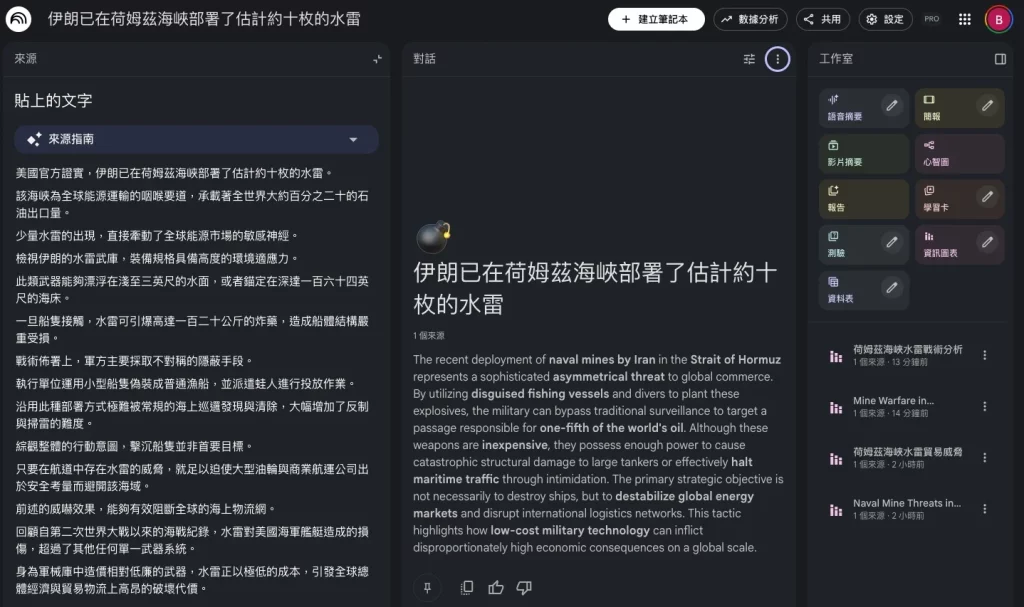
1:首先,你需要開啟 NotebookLM 筆記本並上傳你的參考資料,例如 PDF 文件、會議記錄或網頁連結,等系統讀取完畢後,將目光移至畫面中的「工作室」版面,並點擊「資訊圖表」的按鈕。
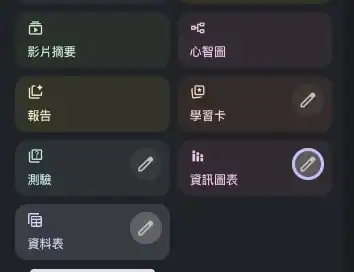
2:這時請留意畫面上的鉛筆形狀編輯圖示,點擊它就能進入自訂選單。
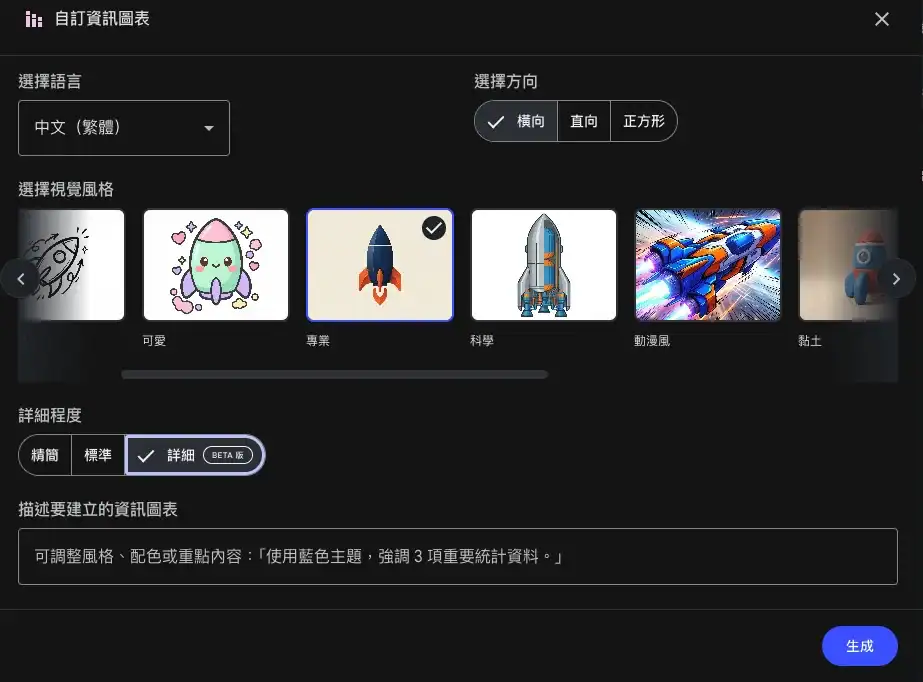
3:在這個選單裡,先選擇語言(如繁體中文)。然後你可以先決定圖表的尺寸比例,例如適合簡報的橫向、適合手機閱讀的直向,或是適合社群發布的正方形。

4:選擇樣式,筆者對「動漫風」最為滿意,誠意推薦,用戶可按不同需要選擇即可。
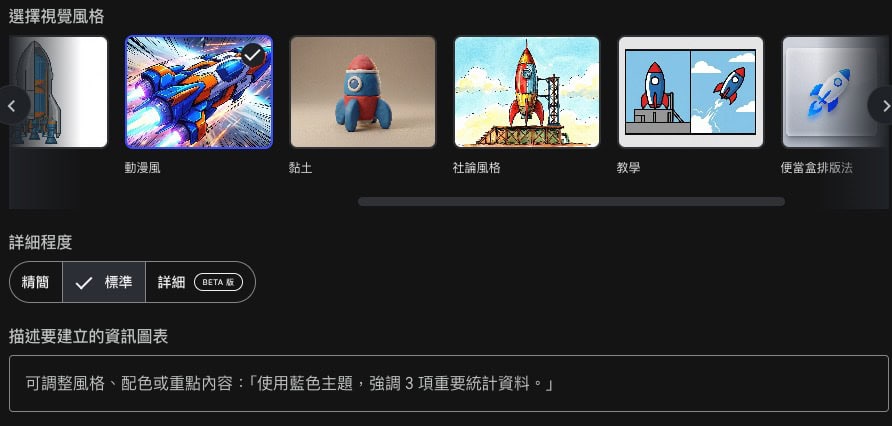
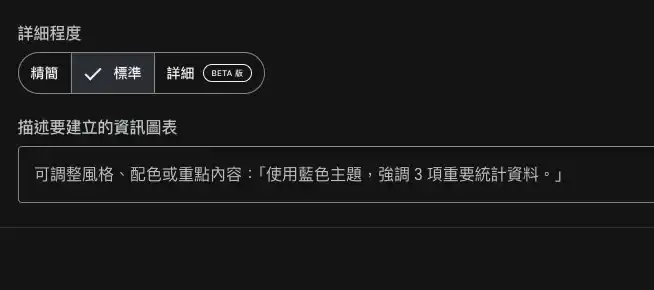
5:接著選擇詳細程度(精簡、標準、詳細),用戶也可選擇輸入自訂提示詞,最後按下生成,系統就會為你打造出充滿設計感的視覺圖表,讓你隨時下載分享。
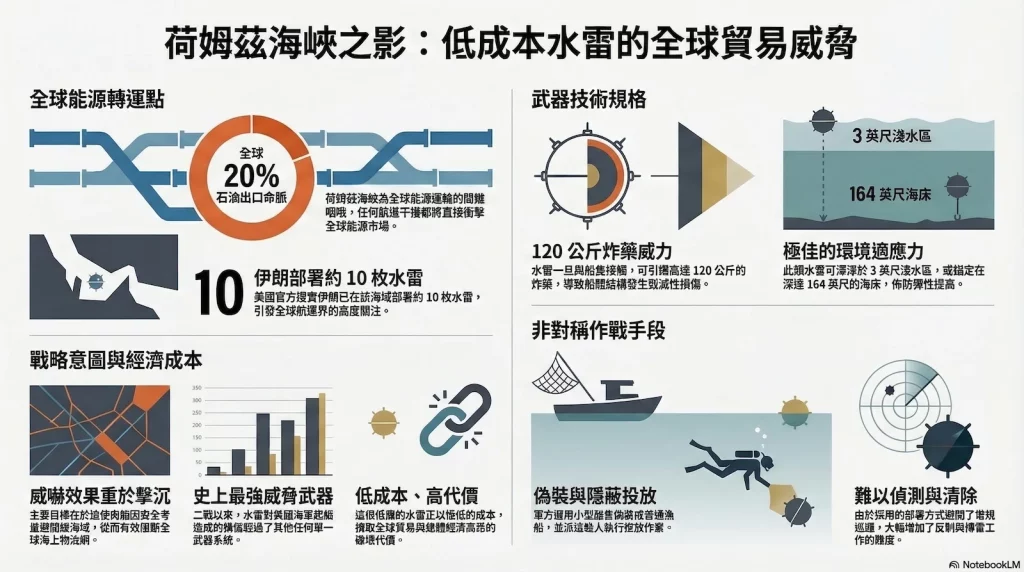
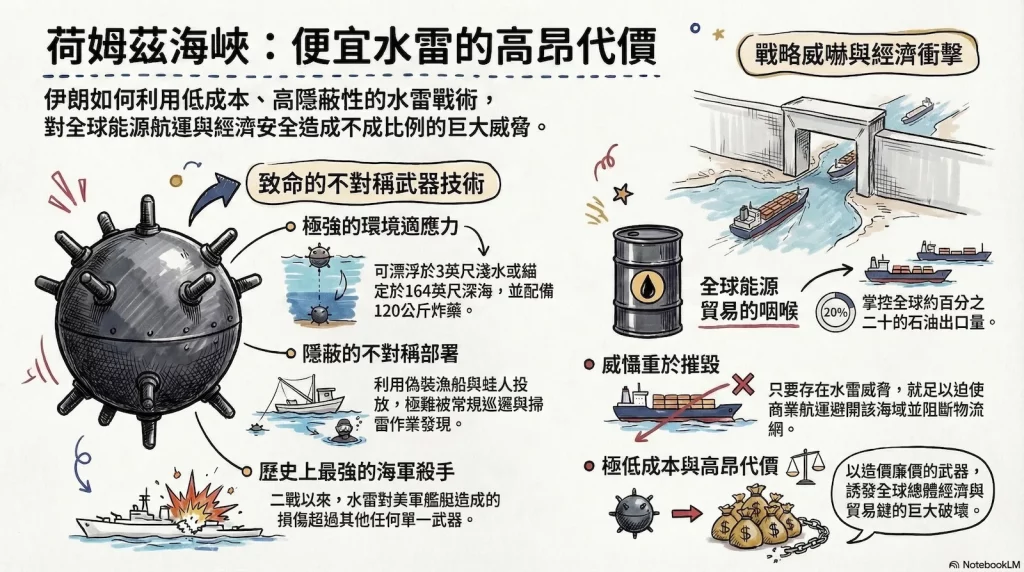
視覺效果實測:專業、動漫、手繪風格大對比
專業
動漫

手繪
進階攻略:如何將 NotebookLM 簡報下載 PPT 轉「可編輯」格式?
另外,以往 NotebookLM 只能輸出PDF,不少人想有PPT 檔,而 Google 終於聽到大家的心聲!近日正式加入 NotebookLM 直接輸出 PPT。
NotebookLM 下載 PPT 的局限性
雖然 NotebookLM 已能夠支援 PPT 輸出,不過大家要注意,其實 NotebookLM 只要將 Slide 轉成圖片,然後插進 PPT 內,因此本質上無法實現文字編輯及修改。
使用 PDNob 實現 PPT 文字與排版修改
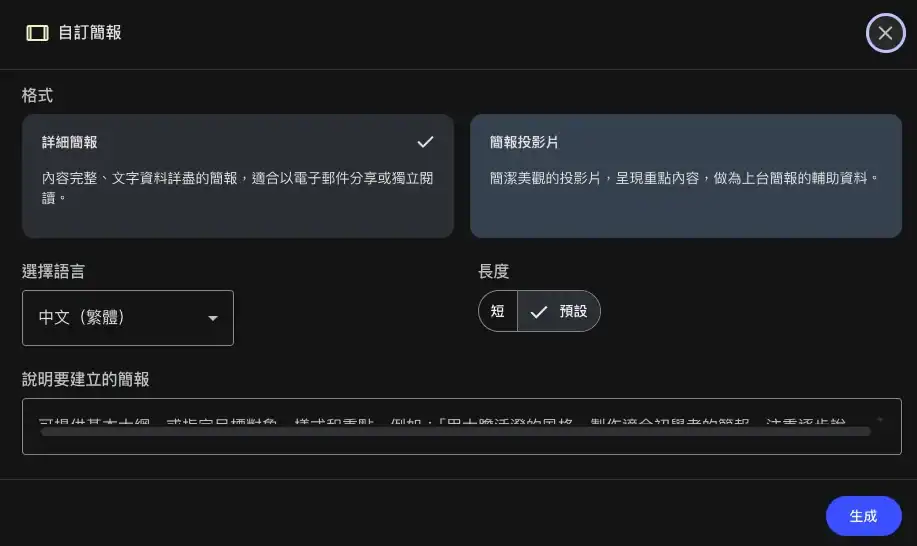
1:在工作室選取「簡報」,選擇格式、長度、語言再按生成即可。
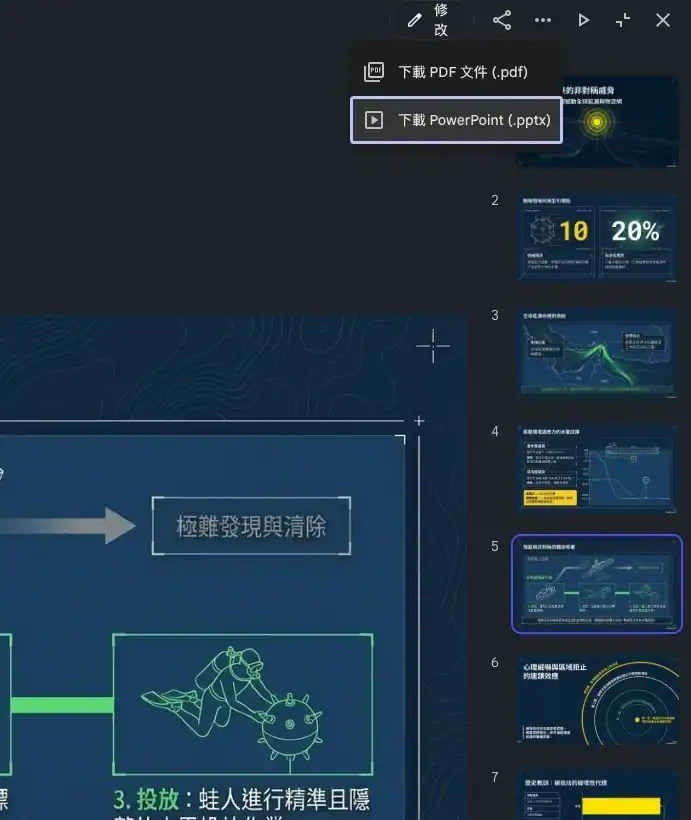
2:按 … 可找到下載PowerPoint(pptx),這樣就能夠用 PowerPoint 播放簡報。
突破NotebookLM 限制讓你的 PPT 變成可編輯
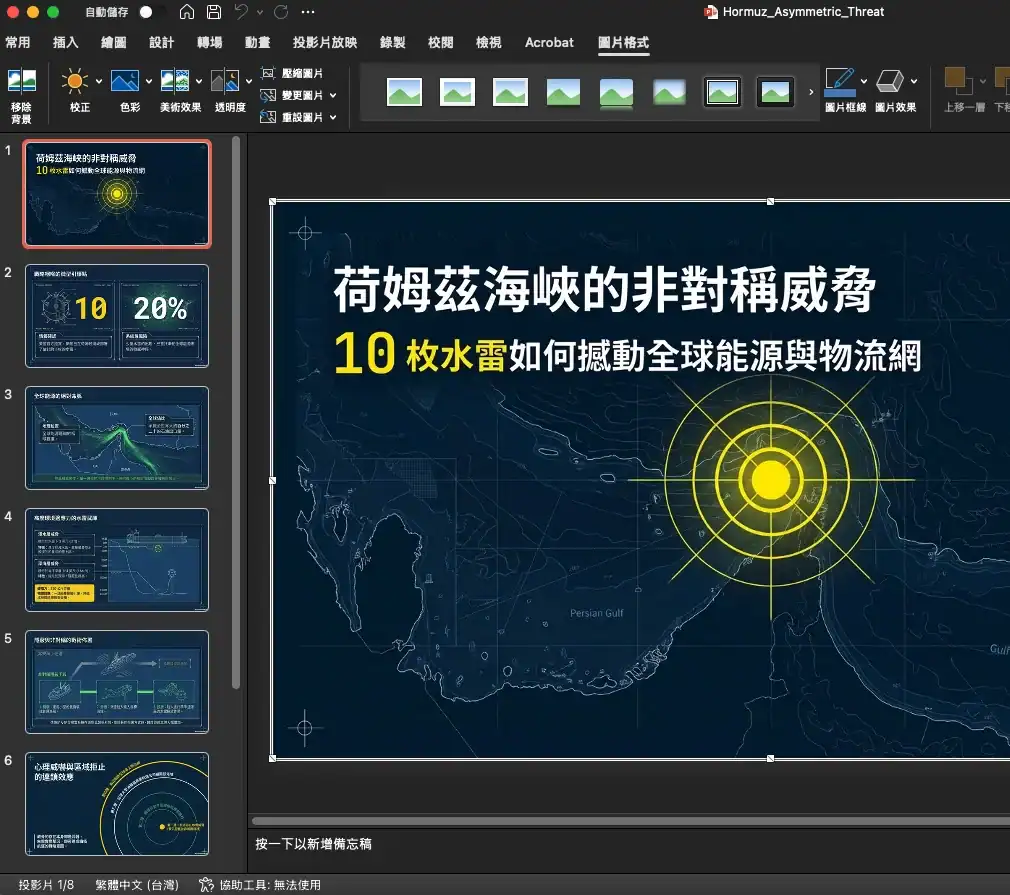
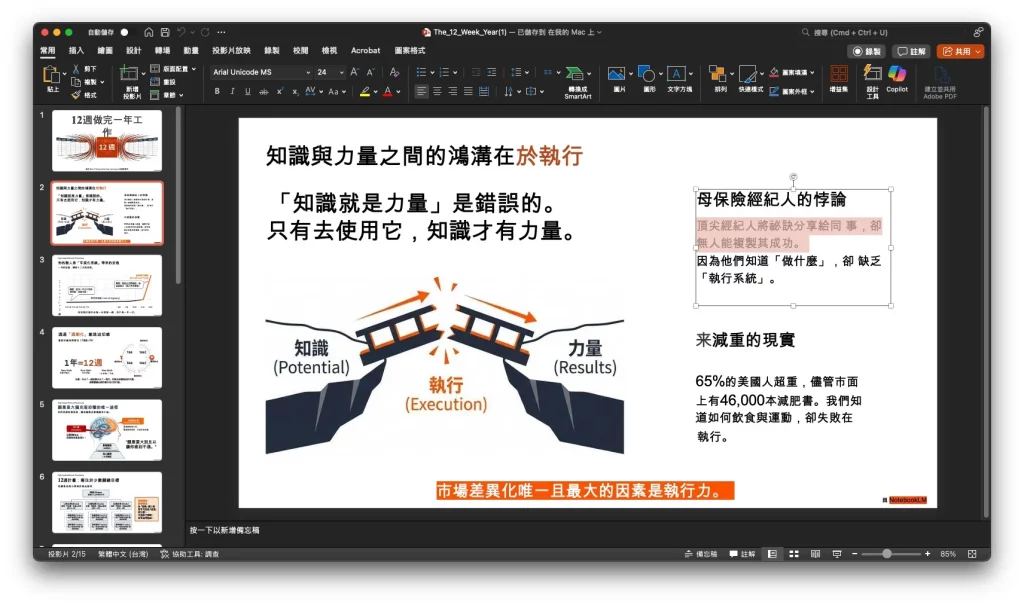
雖然NotebookLM 支援直接輸出 PPT,然而它無法讓我們直接在 PowerPoint 編輯這份PPT 文件,因為 NotebookLM 只是將圖片插入簡報,圖片無法直接編輯。這次為大家介紹名為 PDNob 的實用工具,讓你輕鬆實現!
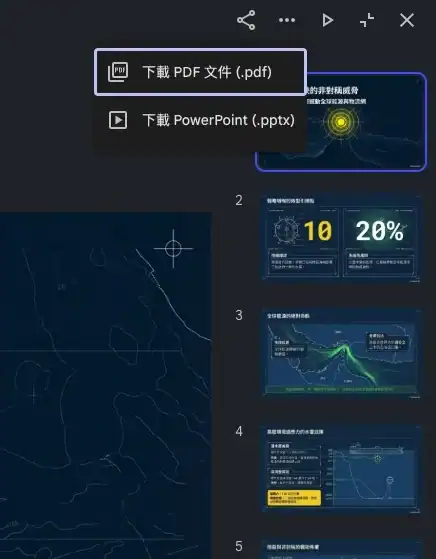
1: 先從 NotebookLM 的「工作室」選擇「簡報」,生成簡報內容後,將其下載為 PDF 文件。
2: 開啟 PDNob 並匯入剛才下載的 NotebookLM PDF 文件。在工具列中選擇「轉 PowerPoint」。
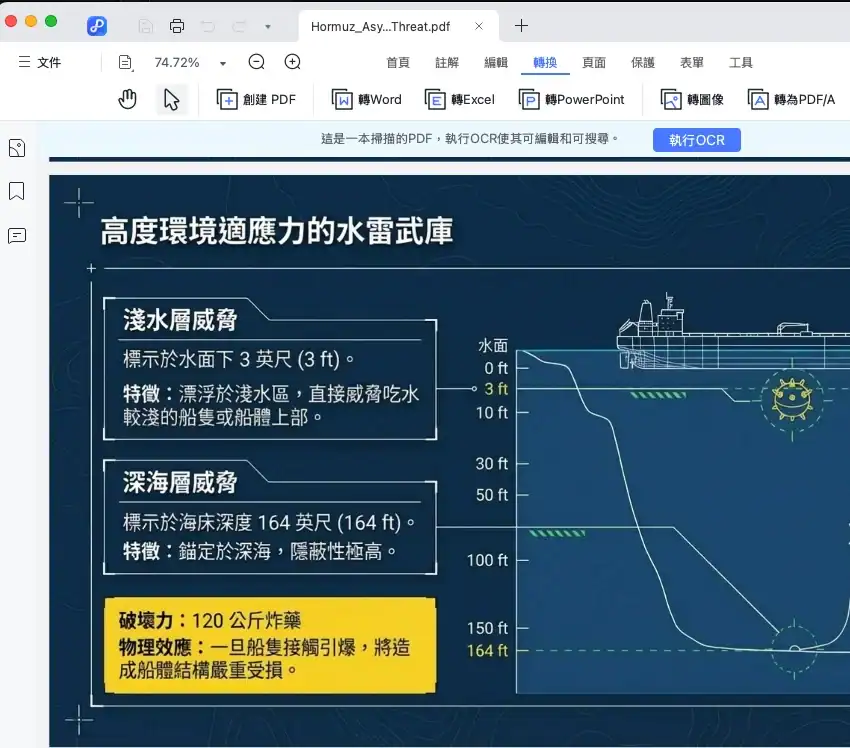
3: 將識別語言設為「繁體中文」以確保準確度,並執行轉換。
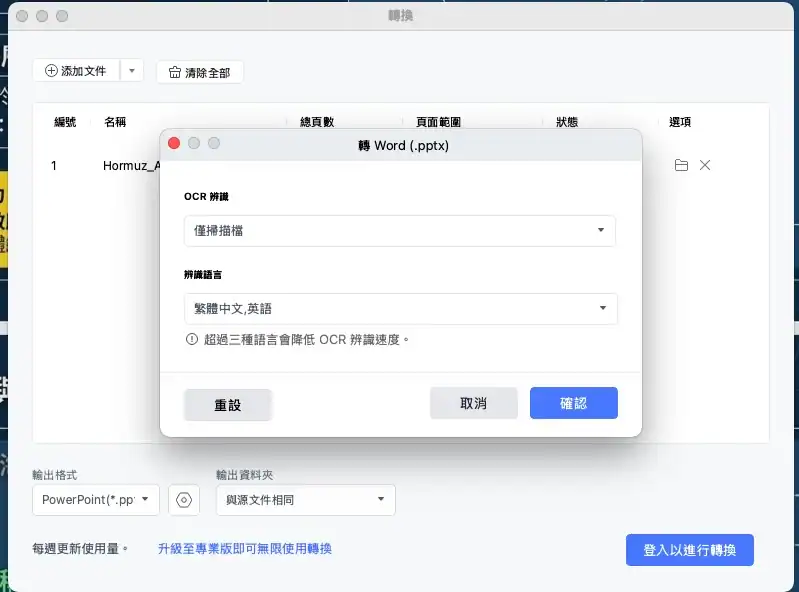
4:設定頁數,按轉換進行轉換程序。此時你已經可以直接在 PowerPoint 中點文字進行修改。
總結:使用 PDNob 實現 PPT 文字與排版修改
這次 NotebookLM 的資訊圖表更新,成功地將強大的資料統整能力與靈活的視覺設計完美結合在一起。它不僅大幅降低了精美圖表的製作門檻,更為知識工作者、教育從業人員與學生省下了大量的排版時間。至於想 PowerPoint 變得可編輯,則可透過 PDNob 這工具輕鬆實現!
- 軟體名稱: PDNob
- 軟體類別: 生產力
- 支援平台: Windows / macOS
- 官方網站
