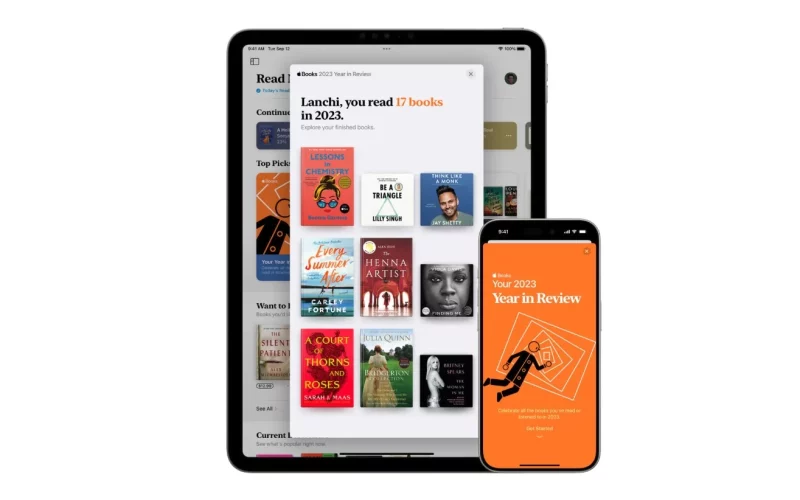
距離這篇文章首次發布已過去十多年,我們的螢幕變大了、畫質變好了,但眼睛卻似乎更容易疲勞了。許多讀者在搜尋 「iPad 閱讀模式」 時會發現,蘋果設定中並沒有一個單獨的按鈕叫這個名字。其實,真正的「iPad 閱讀模式」是需要透過 iOS/iPadOS 系統內建的幾項功能組合而成的。
這篇 2026 年最新增修版指南,將教你如何挖掘出 iPad 的隱藏設定,將那塊刺眼的螢幕變成適合長時間閱讀的電子書。
重點文章
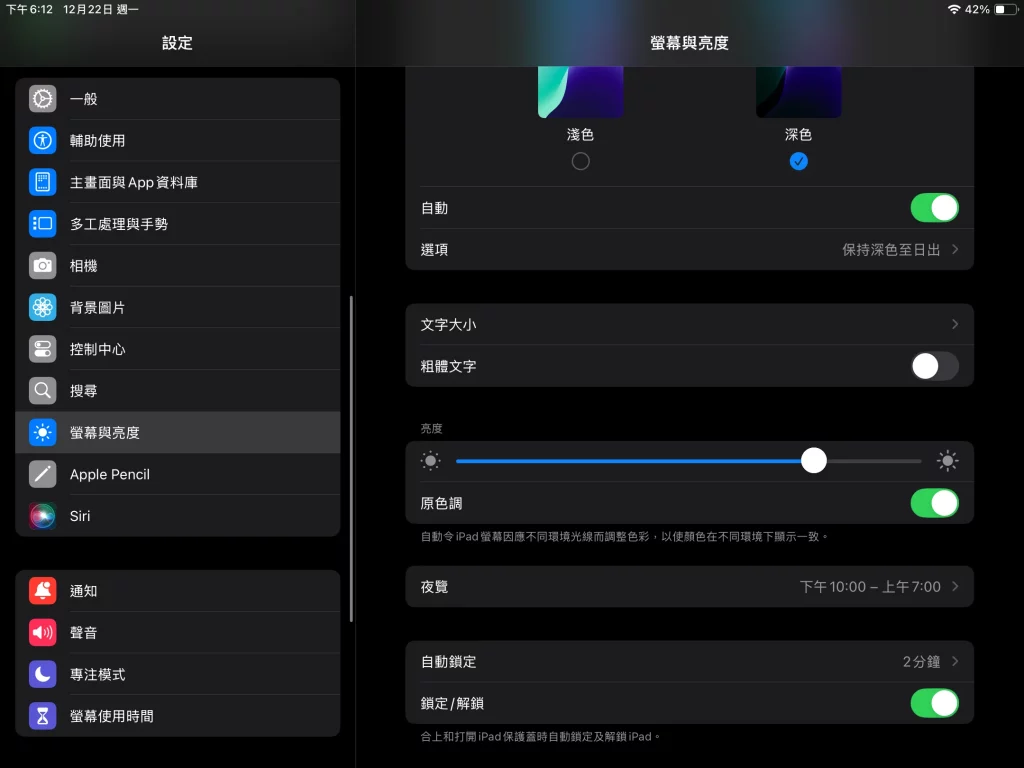
1. 基礎設定:開啟「夜覽」與「原彩」
這是打造 iPad 閱讀模式 的第一步。藍光被認為會抑制褪黑激素分泌,影響睡眠。
夜覽 (Night Shift):這就是大家熟知的濾藍光功能。請設定排程(例如晚上 10 點到早上 7 點),螢幕色溫會自動變暖(變黃)。
原色調 (True Tone):這是更高級的功能。感測器會偵測你房間的環境光,讓螢幕像紙張一樣反射環境色溫。
設定路徑: 設定 > 螢幕顯示與亮度 > 開啟 夜覽 與 原色調。
2. 進階技巧:把 iPad 變 Kindle (黑白灰階模式)
如果你覺得變黃的螢幕看起來髒髒的,或者你更喜歡像 Kindle 那樣的 iPad 閱讀模式螢幕 質感,那麼「灰階模式」絕對是你的救星。將螢幕變成黑白,能大幅降低色彩對大腦的刺激,讓你更專注於文字。
如何開啟黑白模式:
- 進入
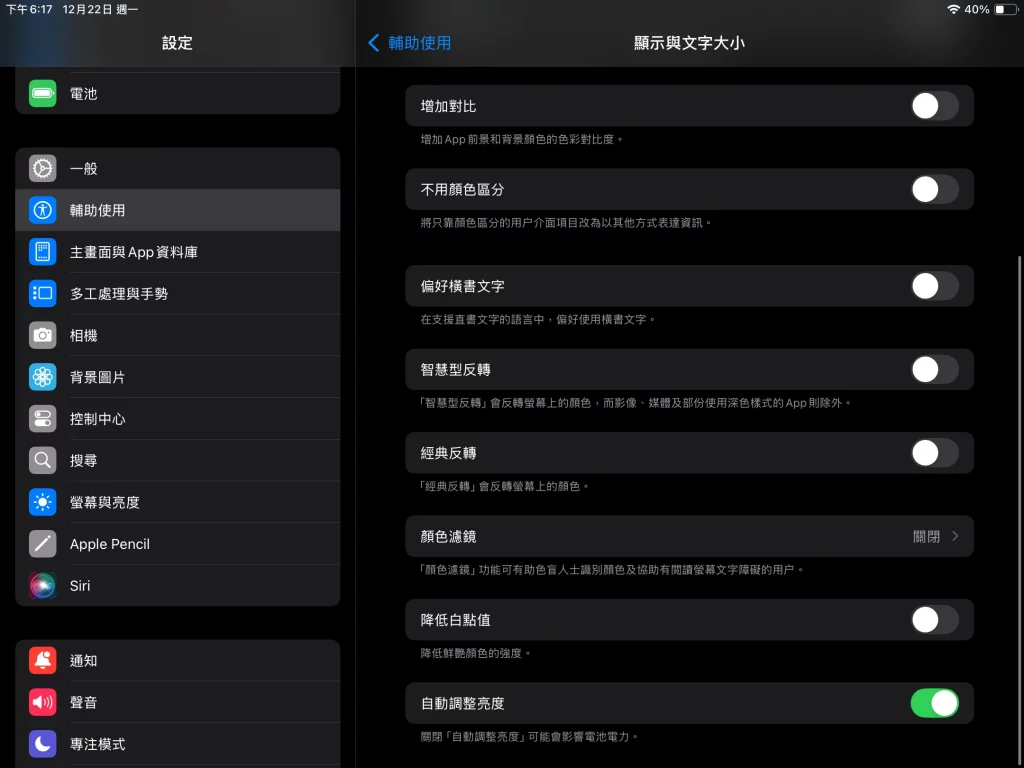
設定>輔助使用。 - 點選
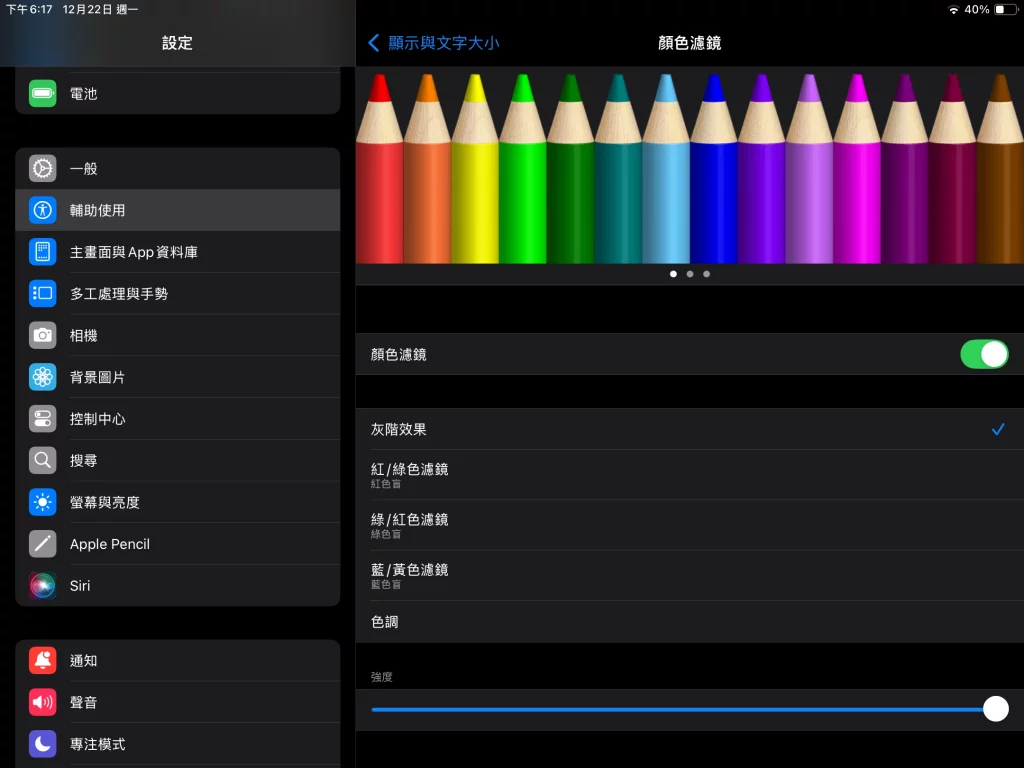
顯示與文字大小>顏色濾鏡。 - 開啟開關,並選擇 「灰階」。
瞬間,你的 iPad 就變成了一台巨大的黑白電子書,非常適合閱讀純文字的小說或論文。
3. Safari 瀏覽器的秘密:真正的「閱讀器」
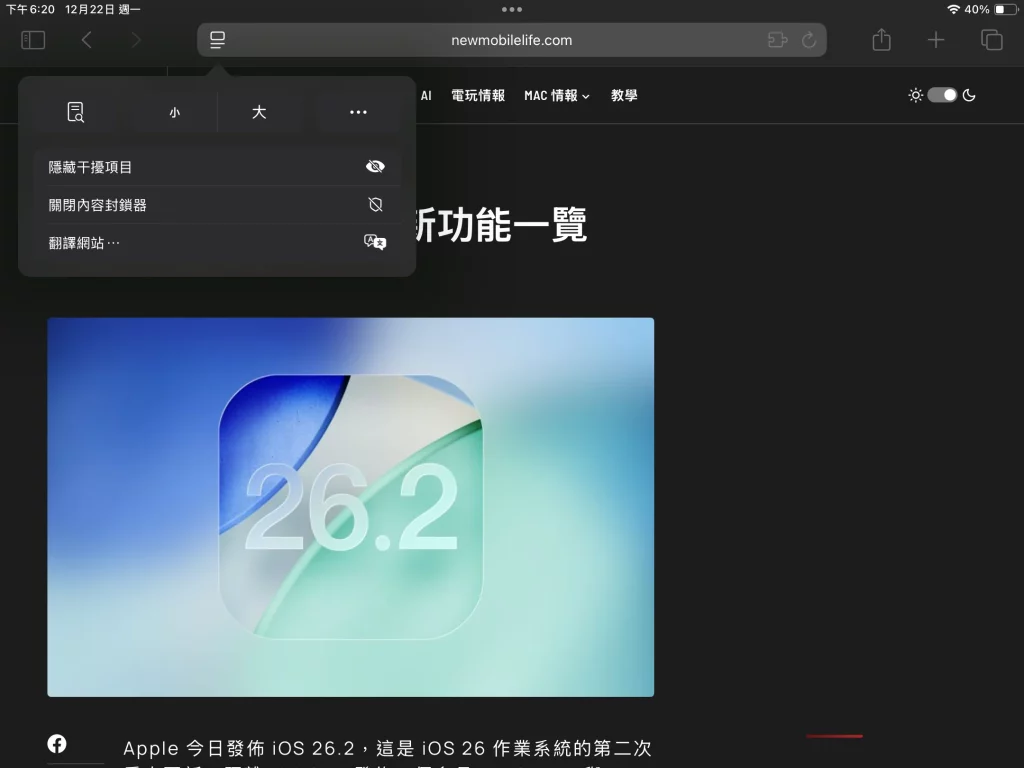
如果你是習慣用瀏覽器看網路文章,Safari 其實內建了蘋果官方唯一的「閱讀器」功能。
當你在 Safari 瀏覽文章時,點擊網址列 Rader Mode 圖示,即會立即進入「顯示閱讀器」。
- 效果:系統會自動過濾掉網頁上的廣告、側邊欄和多餘圖片。
- 自訂:你可以將底色改為「黑色」或「羊皮紙色」,這是最標準的 iPad 閱讀模式 體驗。
設定完成後,以後只要 連按三下 電源鍵(或首頁鍵),螢幕就會秒變紅光模式,不需要每次都進設定調整。
4. 紅光濾鏡 (夜間天文台模式)
如果你是極重度的夜間閱讀者,甚至有失眠困擾,普通的夜覽模式可能還不夠。國外生物駭客(Biohacker)社群推薦使用「紅光模式」。因為紅光對褪黑激素的影響最小。
設定方法:
- 同樣在
顏色濾鏡中,選擇 「色調」。 - 將
強度拉到最右邊,色調也拉到最右邊(呈現純紅色)。 - 設為快捷鍵(重要!):回到
輔助使用主選單,滑到最下方點選輔助使用快速鍵,勾選顏色濾鏡。
設定完成後,以後只要 連按三下 電源鍵(或首頁鍵),螢幕就會秒變紅光模式,不需要每次都進設定調整。
5. 迷思破解:護眼新觀念
除了軟體設定,針對 iPad 閱讀模式螢幕 的硬體特性,有兩點必須注意:
注意 OLED 的「頻閃」問題
現代許多 iPhone 和 iPad Pro 使用 OLED 螢幕。在極低亮度下,OLED 會透過快速閃爍(PWM 調光)來控制亮度,這容易導致眼壓升高或頭痛。
- 建議:不要在全黑房間把亮度調到 0%。開一盞昏暗的暖色床頭燈,並將 iPad 亮度維持在 30-40%,反而比「全黑環境+最低亮度」更護眼。
20-20-20 法則
不管你的 iPad 閱讀模式 設定得多完美,醫學上最有效的護眼方式依然是:
- 維持 20 秒
- 每閱讀 20 分鐘
- 看 20 英尺(約 6 公尺)遠的地方
總結:今晚該怎麼做?
要在晚上用 iPad 舒服地看書,請依序執行以下步驟:
- 永遠留一盞小燈,不要在全黑環境下使用螢幕。
- 利用 輔助使用快捷鍵,一鍵切換成「灰階」或「紅光」模式。
- 開啟 深色模式 (Dark Mode) 減少總光量。
- 如果是看網頁,務必開啟 Safari 閱讀器。
常見問題 FAQ
Q: iPad 有內建閱讀模式嗎?
A: iPad 沒有單一按鈕叫閱讀模式,但你可以透過「設定 > 螢幕顯示與亮度」開啟「夜覽」,或在輔助使用中開啟「灰階」,即可組合成強大的 iPad 閱讀模式。
Q: 為什麼我的 iPad 螢幕看起來黃黃的?
A: 你可能開啟了「夜覽 (Night Shift)」或「原彩 (True Tone)」。這是為了模擬紙張顏色並過濾藍光,讓 iPad 閱讀模式螢幕 看起來更柔和。若不習慣,可至控制中心長按亮度條關閉。

Comments are closed.