
收到 PDF 合約後,除了確認金額,還要弄清付款時間、終止條件和雙方責任。條款確認後,如何邀請對方簽署並跟進進度?UPDF 3.0 將 UPDF AI 升級為 Nomostar,可透過合約助手協助整理內容,再於 Windows 或 Mac 使用 Request Sign 發出簽署請求。以下以虛構的服務合約為例,示範從閱讀到邀請簽署的流程。
重點文章
第一步:開啟合約並選擇合約助手
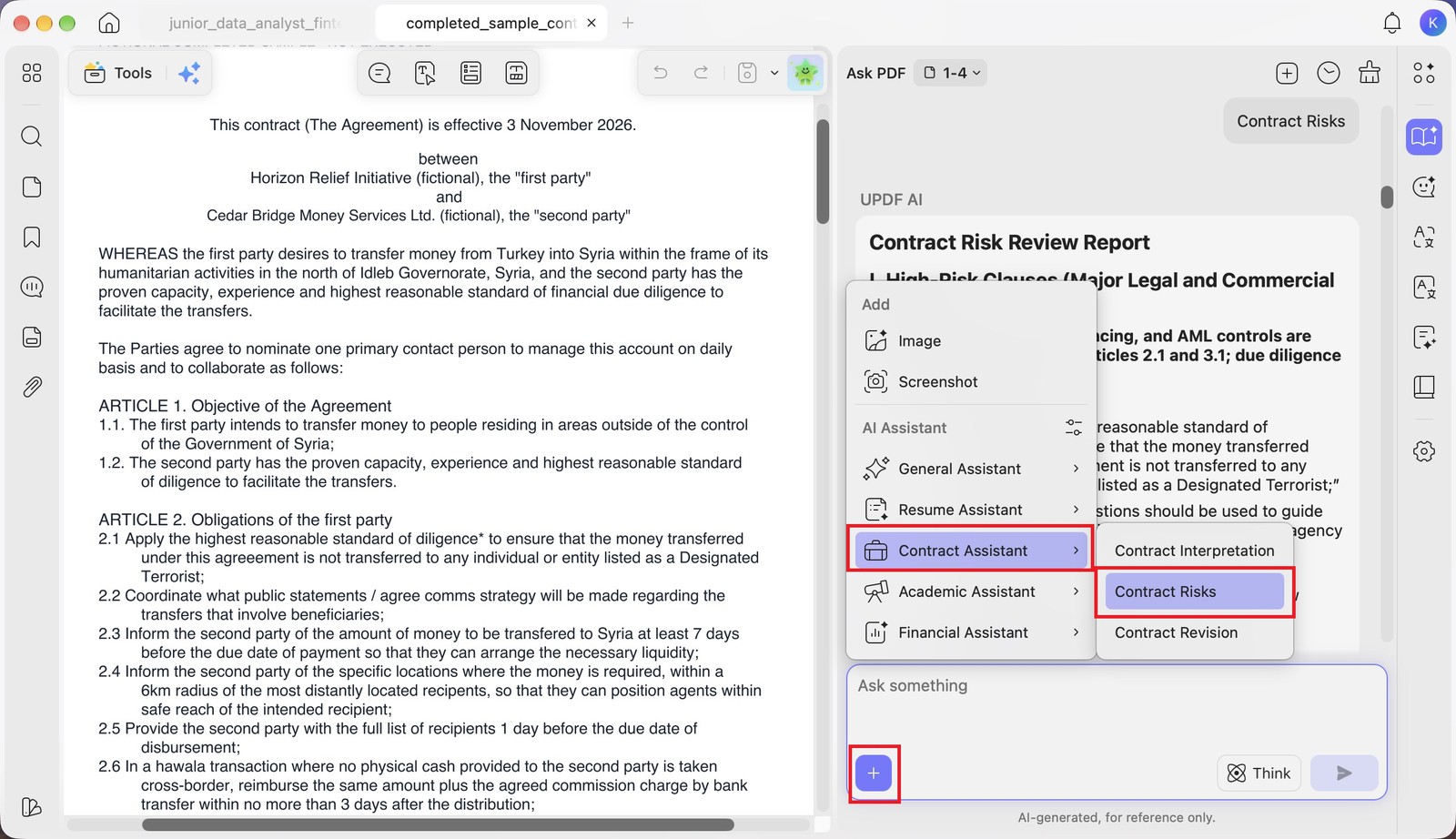
先在 UPDF 開啟收到的 PDF,按右上角的「UPDF AI」,再選擇「Ask PDF」卡片或右側邊欄的同名圖示。從下拉選單選擇回覆語言後,按「Chat with PDF」,讓 AI 閱讀文件;面板會先自動產生整份 PDF 的摘要,作為閱讀起點。
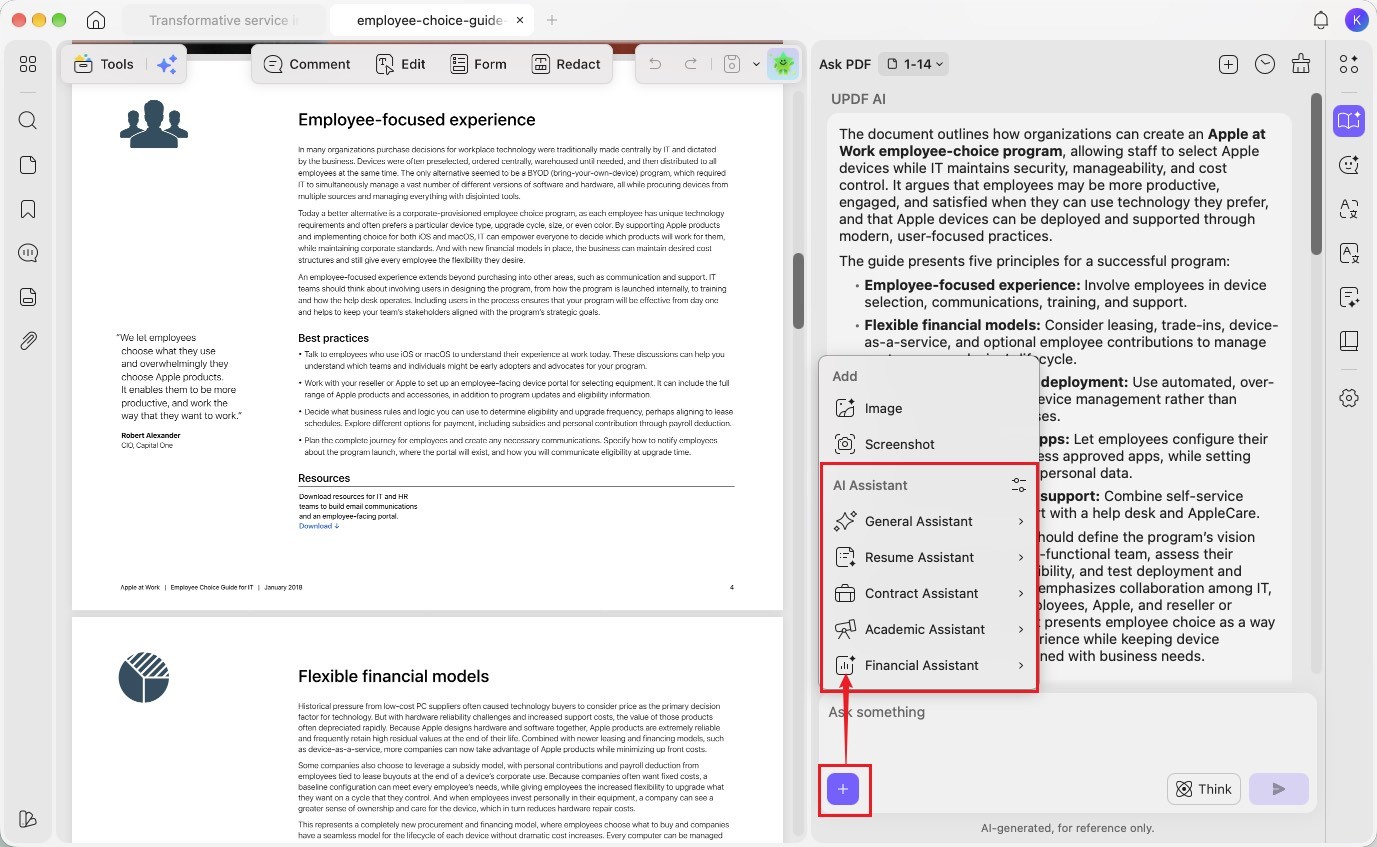
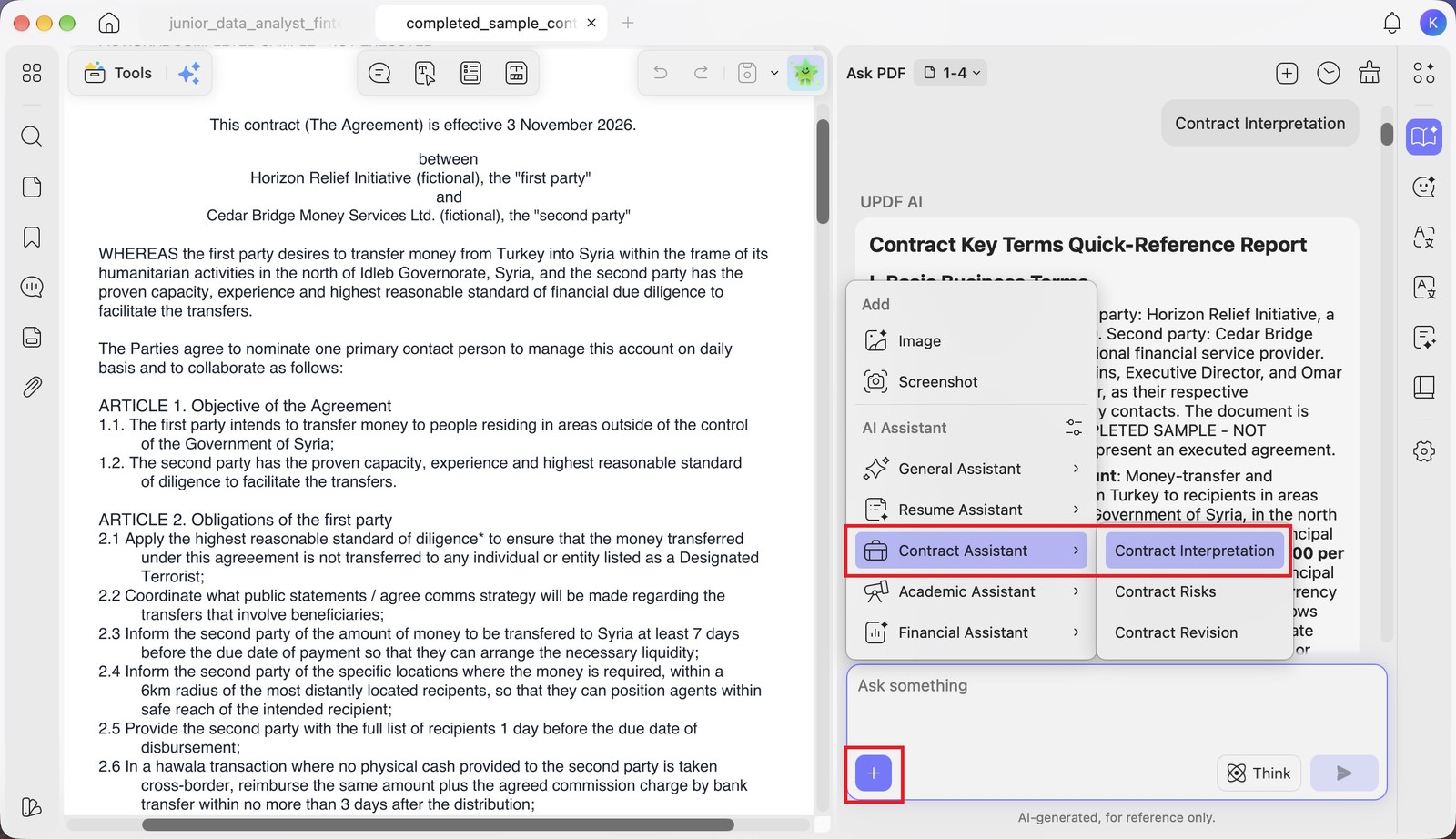
接著按聊天輸入框內的「+」,在 AI Assistant 選單中選擇「Contract Assistant」,便可從子選單選擇合約解讀、風險或修訂等操作。官方指南的介面使用英文名稱,本文同時保留這些名稱,方便你對照畫面找到入口。先看摘要有助於瞭解文件大致內容,再逐項處理需要確認的條款。在虛構例子中,你可以先確認開啟的是對方最新提供的服務合約,並留意摘要所涉及的各方與文件內容是否吻合。若合約有多頁,先取得概覽,再深入閱讀細節,較容易把個別條款放回整體合作安排中理解。
第二步:整理合約重點並檢查風險
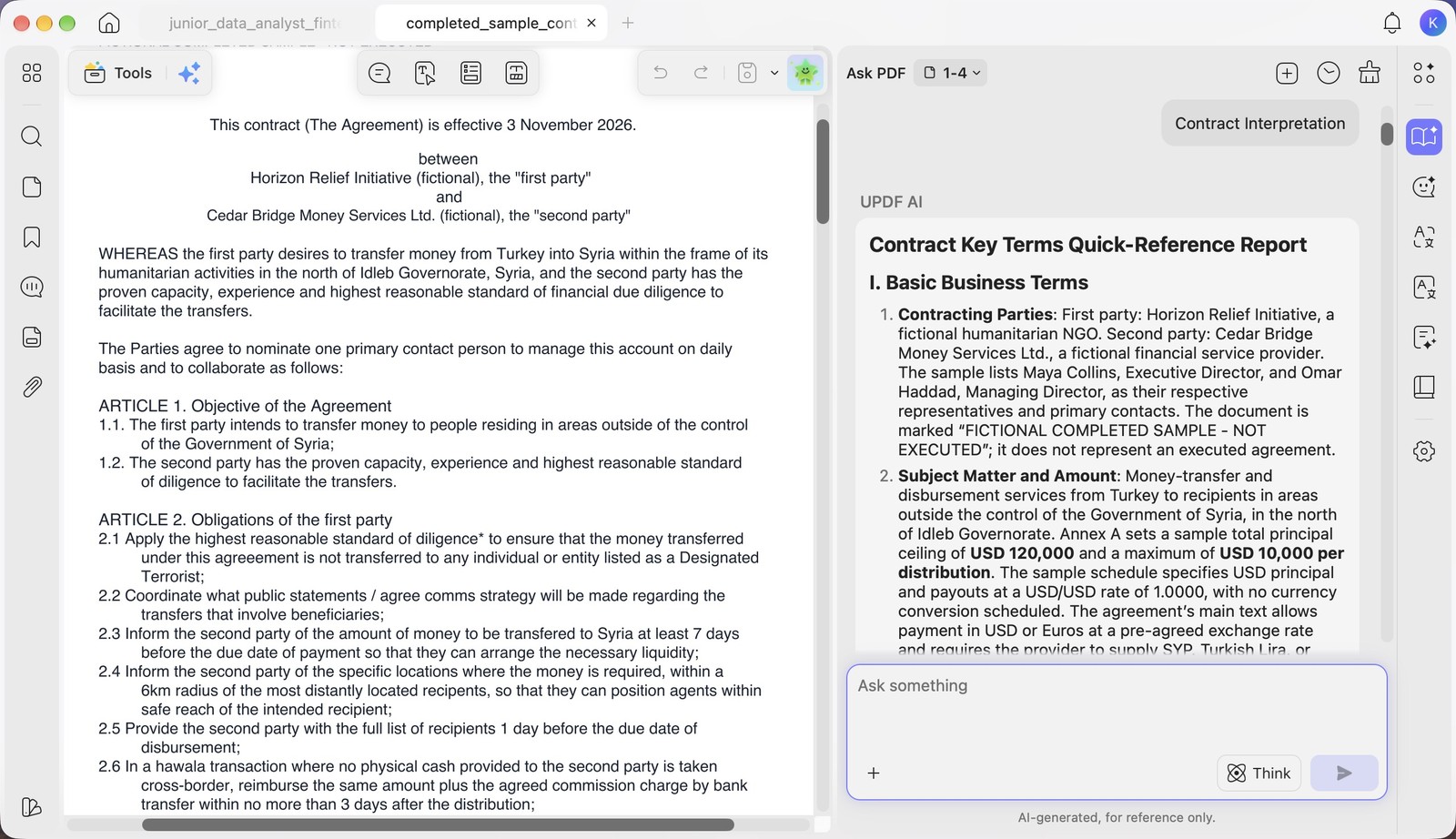
在「Contract Assistant」選擇「Contract Interpretation」,查看 Ask PDF 面板產生的合約重點速覽報告。官方指南指出,報告會整理締約雙方、合約標的、期限、付款安排和主要義務。以虛構服務合約為例,可以先比較報告中列出的服務內容和期限,確認自己理解的合作範圍。
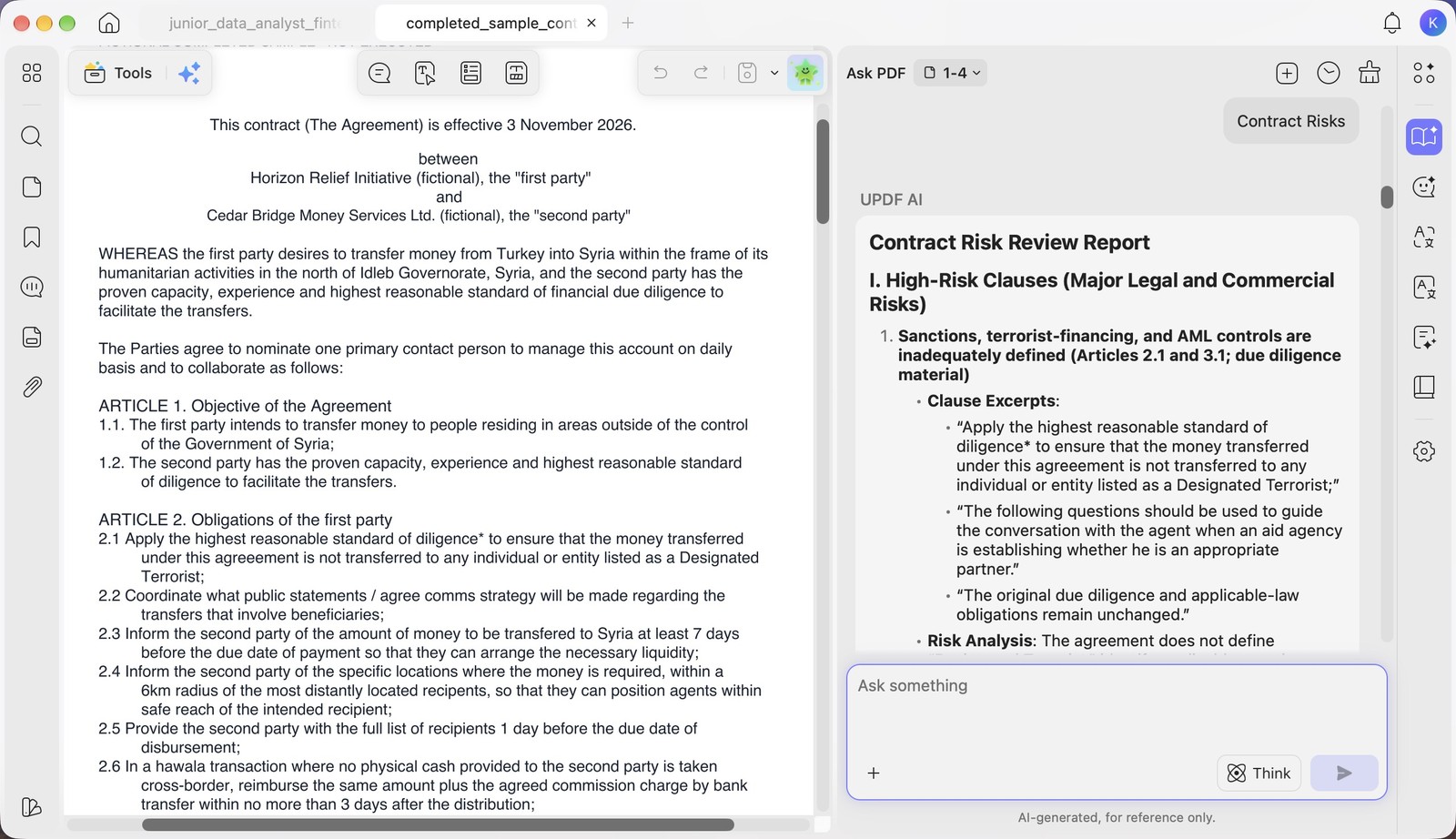
再從同一選單選擇「Contract Risks」,查看合約風險審查報告。報告會指出可能有風險的條款、提供相關條文摘錄,並解釋涉及的法律及商業考量。看到需要注意的地方時,可回到合約原文閱讀前後文,記下要與對方討論的問題,不必急於接受每一項判斷。例如付款安排可能與服務期限及雙方義務有關,閱讀速覽時可將這些項目一起對照。風險報告所列摘錄則能提供繼續閱讀的起點;實際是否需要修改,仍要根據完整條文和雙方的合作安排判斷。
第三步:追問付款與終止條款
有了整體輪廓後,可以在對話框繼續提出具體問題。假設這份虛構服務合約涉及分期付款,你可以問「付款分為哪些階段,各自的條件是什麼?」再問「哪一方可以終止合約,需要提前通知嗎?」讓回答集中於簽署前最想確認的責任和時間。
如果回答提到某項付款條件,便對照原文確認金額、期限和觸發條件;對終止條款也可同樣檢查通知要求及雙方義務。若原文沒有交代某項細節,可以把它記成待確認事項,與對方商量,而不是自行補上不存在的條款。這些問題只是示範,實際提問應按手上的文件調整。也可以將一個複雜問題拆成兩次提問:先問何時付款,再問付款與交付有何關係;終止部分則分開確認觸發條件及通知方式。將答案與原文逐項比較後,便能整理一份具體的疑問清單,方便雙方討論。
第四步:按整份文件或指定頁面提問
合約篇幅較長時,可先以整份 PDF 為範圍瞭解付款與終止條件,再將問題集中到目前頁面或指定頁碼範圍。UPDF 3.0 官方新聞指出,文件提問可針對這三種範圍;例如已找到終止條款所在的幾頁,就可選擇相關範圍,進一步詢問其中對通知期限的規定。
範圍選擇有助於按閱讀進度整理問題,但相關條件可能分散在不同頁面。因此,針對某一部分提問後,也應回頭檢查整份合約,留意其他條文是否補充或限制該條件。AI 結果只供參考,重要合約仍應自行核對或諮詢專業意見。例如你先問整份文件有甚麼終止條件,之後閱讀相關頁面時,再就其中一段追問通知要求。若答案與你理解的內容不同,應重新閱讀該段與相鄰條文,確認問題所涵蓋的範圍是否足夠。
第五步:比較修訂建議並準備簽署
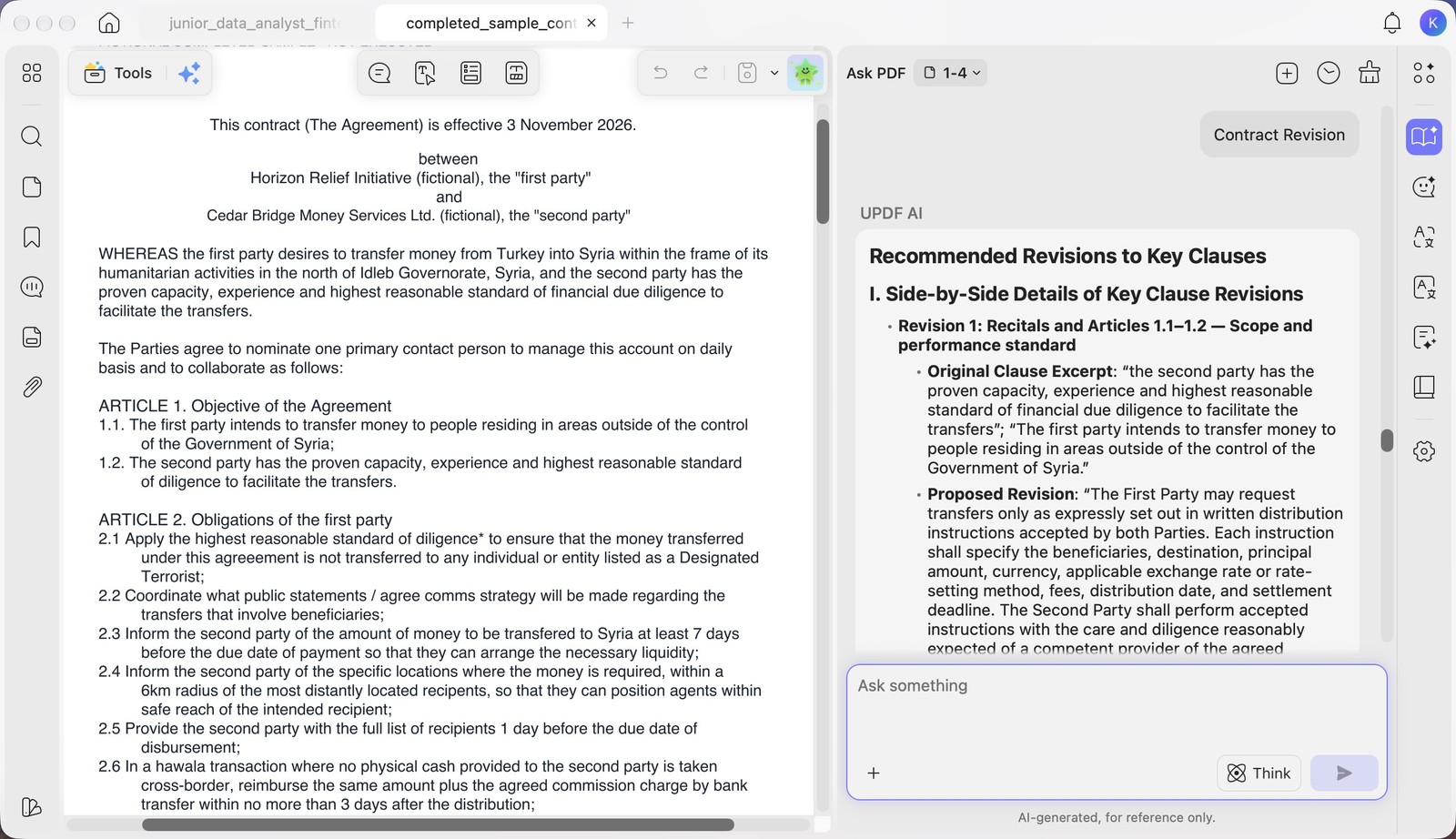
如果有條款需要商量,可在合約助手選擇「Contract Revision」。官方指南指出,結果會並列原條文摘錄與建議修訂,並說明每項建議的法律依據和協商理由。對照兩個版本時,留意建議是否改變付款、服務範圍或終止責任,再決定哪些內容值得提出討論。
與對方確認修改內容後,可使用 UPDF 的 PDF 編輯工具處理雙方同意的變更。完成後重新閱讀相關段落,確認文字與協商結果一致,並檢查合約中其他相關內容;準備發送簽署請求前,也應確認使用的是雙方同意的版本,避免以舊稿收集簽名。閱讀建議時,也可留意解釋中提出的協商理由,將需要改動的地方整理後與對方討論。確認版本時,不妨再次對照關鍵日期、付款條件和簽署方資料,讓準備簽署的內容與雙方討論的結果一致。
第六步:邀請對方簽署並追蹤進度
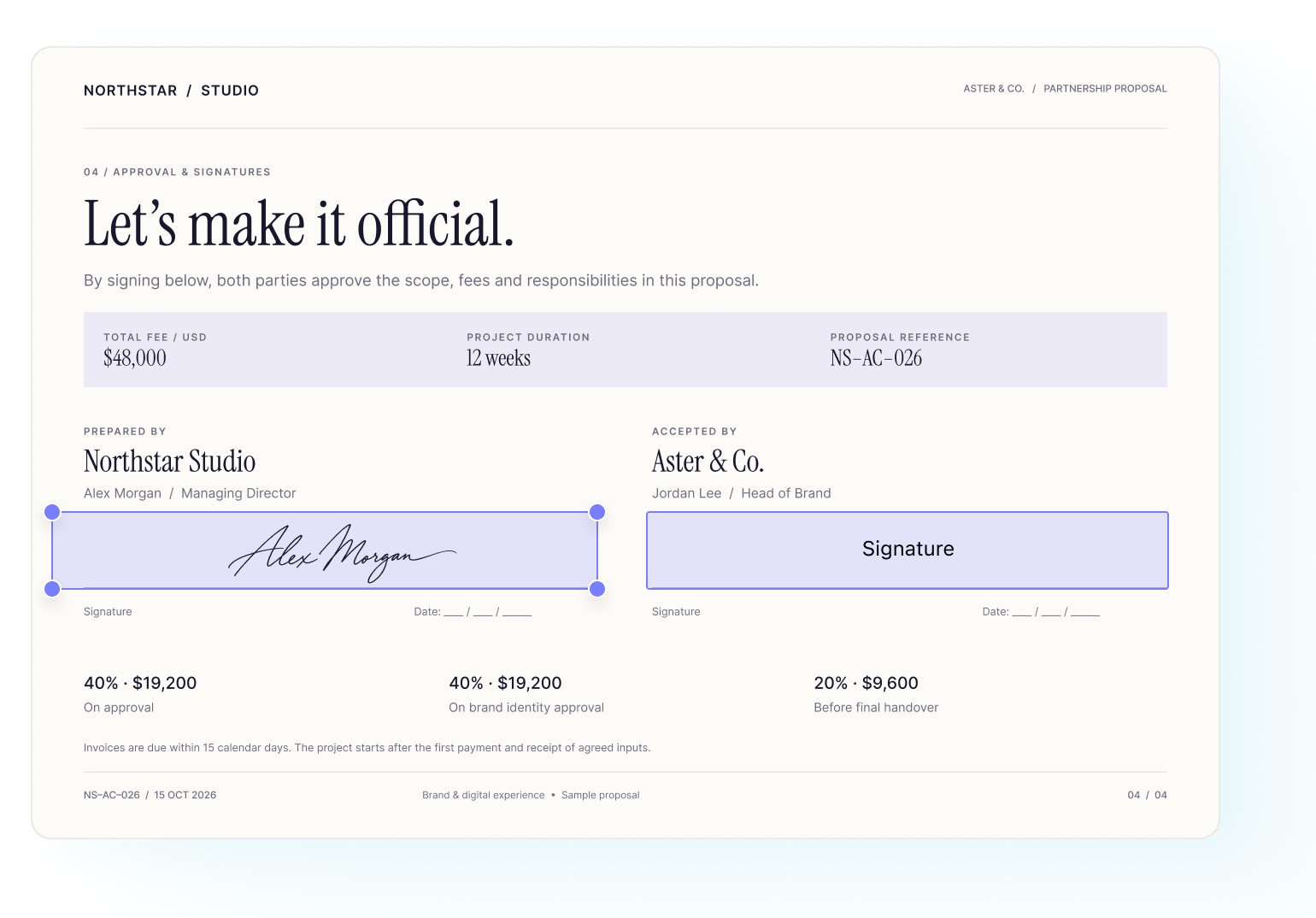
合約準備好後,在 Windows 或 Mac 使用 Request Sign。加入收件人,將簽名、姓名縮寫、日期等需要填寫的欄位指派給相應的人。若文件需要按次序由不同人簽署,可設定簽署順序,並附上說明訊息;發送前先檢查文件、收件人及欄位,確認每個人收到的任務正確。
發送後,可以查看收件人是否已檢視或簽署,必要時發送提醒。發送者和收件人都可在 UPDF 跟進進度;完成簽署後,可下載最終協議保存。文件清單亦提供搜尋、篩選和狀態分類,方便區分草稿、等待處理和已完成的文件,日後需要查找時也較容易辨認。例如虛構服務合約需要雙方簽署時,先確認對方的收件資料,再把各自的簽名及日期欄位分配妥當。查看進度時,可以按狀態判斷是否需要跟進,完成後保存最終協議,方便日後查閱雙方確認的版本。
總結:從閱讀條款到跟進簽署
收到 PDF 合約後,可以先用合約助手整理重點、檢查風險並追問付款與終止條件,再比較修訂建議,與對方確認內容。UPDF 3.0 的 Request Sign 讓 Windows 和 Mac 用戶接著準備簽署欄位、發出邀請及查看進度,讓每個階段都有清楚的處理順序。
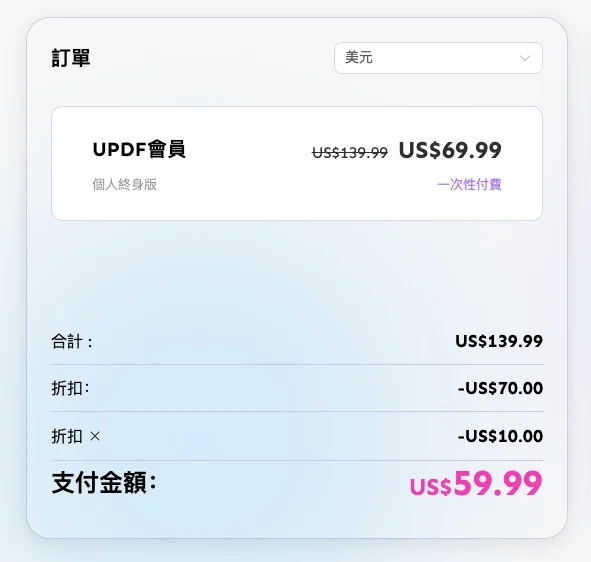
送 10 美元折扣碼
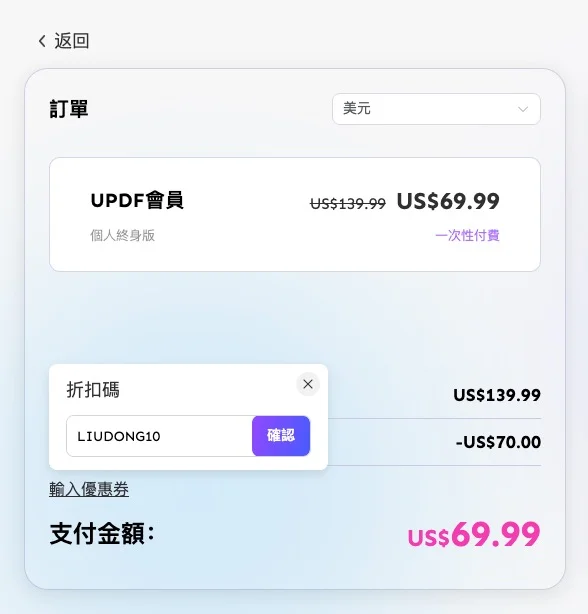
目前 UPDF 正推出特別優惠,只要連結進入活動網頁,就能用比官網更低的價格入手 UPDF,輸入「LIUDONG10」即可額外減 10 美元!千萬不要錯過!
- 軟件名稱:UPDF
- 支援平台:Windows / macOS / iOS / Android
- UPDF 優惠專頁:官方網站
