
長篇報告需要先理解重點,掃描文件需要整理,確認內容後還要收集簽名。UPDF 3.0 將專用 AI 助手、自訂快速操作和簽署請求帶進文件流程,行動裝置也加入 AI Vision。配合官網介紹的閱讀、OCR 和批次處理工具,你可以按文件的不同階段選擇合適的方式。
重點文章
專用 AI 助手:按文件類型找到閱讀起點
面對不同文件,需要確認的問題也不同。UPDF 3.0 引入專用 AI 助手,針對合約、學術論文、履歷及財務文件提供內建快速操作,讓你從常見任務開始,再根據結果繼續提問。閱讀服務合約時,可以先請合約助手協助瞭解主要條款和潛在風險,再聚焦付款、交付或終止條件,整理需要確認的內容。例如,審閱前可以先請助手整理合約涉及的各方和主要責任,再就不清楚的段落提出更具體的問題。對方修改條款後,也可重新閱讀相關文字,確認建議是否符合雙方討論的內容。
學術助手可協助檢視論文的貢獻、限制與研究方法;履歷助手則提供履歷分析、措辭改善和可能的面試問題。財務助手可協助探索報告資訊,找出需要留意的地方並繼續追問。這些結果適合用來規劃下一步閱讀,涉及數字、條款或研究結論時,仍應返回原文核對,確認上下文後再作判斷。
自訂快速操作:保存常用指令減少重複輸入
如果你經常用相同格式整理報告,或反覆從合約中找出付款義務,每次重新描述任務都要花時間。UPDF 3.0 讓你建立及管理自己的快速操作,將常用提示詞保存起來,也可建立自訂分類,讓不同類型的工作各有清楚的入口。整理快速操作時,可按文件種類或工作目的分類,例如將報告摘要與合約閱讀分開。指令寫得清楚,有助於下次重新使用時保持處理方向一致;遇到特殊文件,仍可在取得結果後繼續補充提問。
例如,你可以為定期報告準備一個摘要指令,指定希望整理的重點;處理合約時,則另建一個用來查找付款責任的指令。已建立的操作支援編輯、重新排序、啟用及停用,工作需要改變時可調整內容。下次遇到相似文件,就能從保存的指令開始,再按文件內容補充問題。
AI 文件解讀:從指定頁面掌握重點
閱讀長篇報告時,先確定要處理整份文件、目前頁面,還是某一段頁碼,可以讓問題更聚焦。UPDF 3.0 官網介紹的 AI 解讀支援這三種範圍,並可就內容提問、生成摘要、翻譯或解釋,也能以心智圖呈現文件脈絡。常用頁碼範圍可以儲存,方便反覆閱讀同一部分。
例如研究報告有多個章節,你可以先整理方法,再查看結果,逐步比較兩部分的內容。首頁也提到支援圖片輸入,並可按任務需要選擇 AI 模型。處理重要資料時,取得回答後仍應回到原文或圖片核對數字與上下文,避免把摘要當作完整文件。如果文件需要交給同事討論,也可以先按章節整理問題清單,將需要進一步確認的段落標示出來,讓下一輪審閱有明確方向。
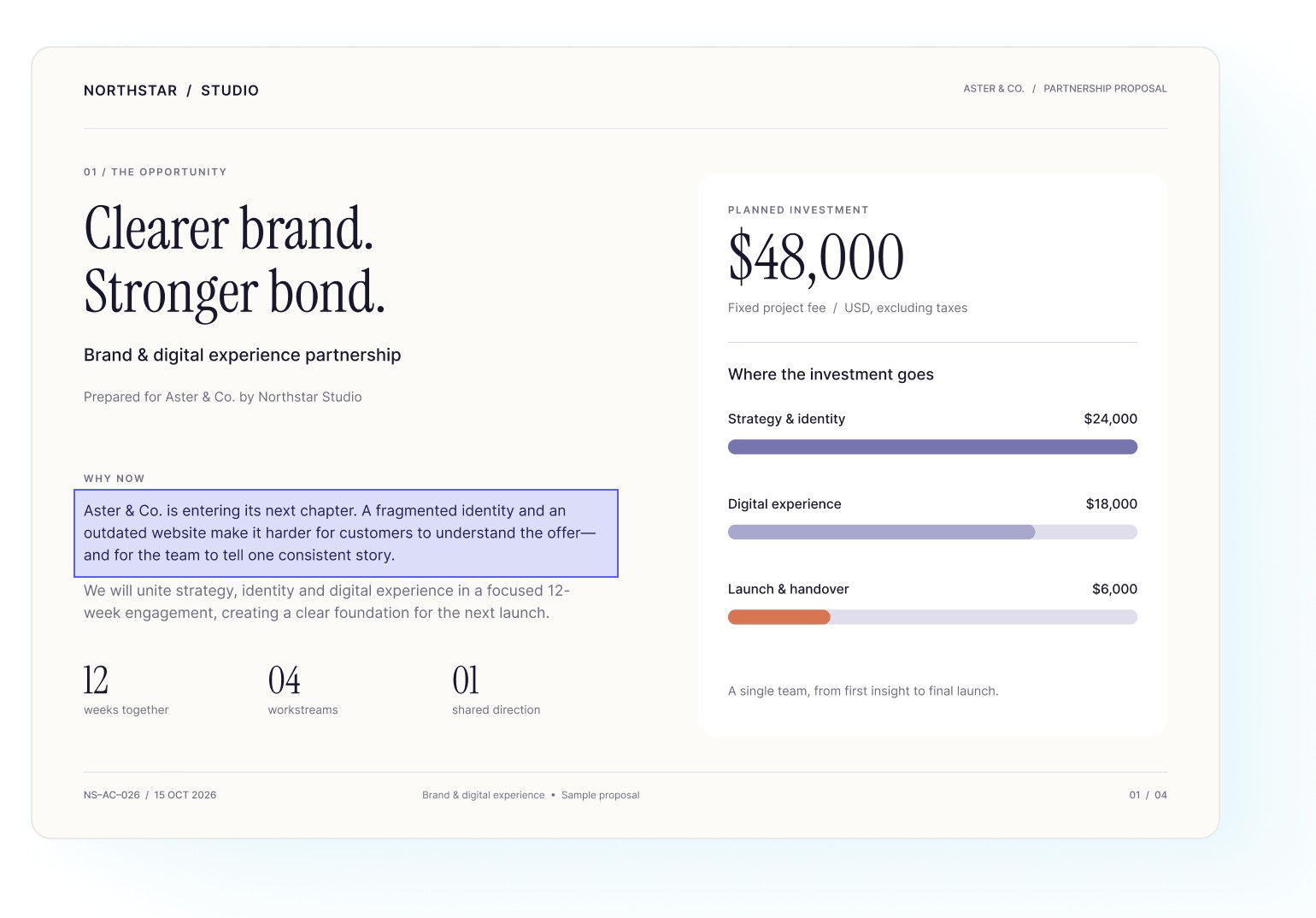
舒適閱讀模式:按環境調整文件外觀
長時間閱讀文件,畫面外觀也會影響閱讀體驗。UPDF 3.0 官網介紹護眼模式、紙張模式、淺色模式及深色模式,讓你按環境和個人喜好選擇適合的顯示方式。白天閱讀報告和晚上查閱資料時,可以使用不同的畫面風格。
例如需要逐頁閱讀研究資料時,可先選擇自己覺得舒適的模式,再集中查看內容;之後要標記重點,也能回到文件工作流程繼續處理。四種模式提供不同視覺選擇,適合需要經常面對長篇 PDF 的讀者。當你需要在不同時間反覆查閱同一份文件時,可以先調整顯示方式,再按照自己的閱讀習慣逐段檢查,減少頻繁改變工作節奏。
OCR:讓掃描文件變得可編輯
紙本資料掃描成 PDF 後,如果頁面只是影像,修改內容就不如一般文字文件方便。UPDF 3.0 官網介紹的 OCR 可將掃描版 PDF 轉換為可編輯文件,讓你在整理資料時有機會繼續處理頁面上的文字。
例如把紙本報告掃描存檔後,可先使用 OCR,再檢查辨識結果與原稿是否一致,尤其留意姓名、日期和數字。確認內容後,便可按需要編輯文字或加入註解,為後續審閱做好準備。掃描品質和原稿排版可能影響辨識結果,因此整理時應保留原始檔,並對照頁面確認段落與重要欄位,才交給其他人使用。
批次處理:多份 PDF 一起整理
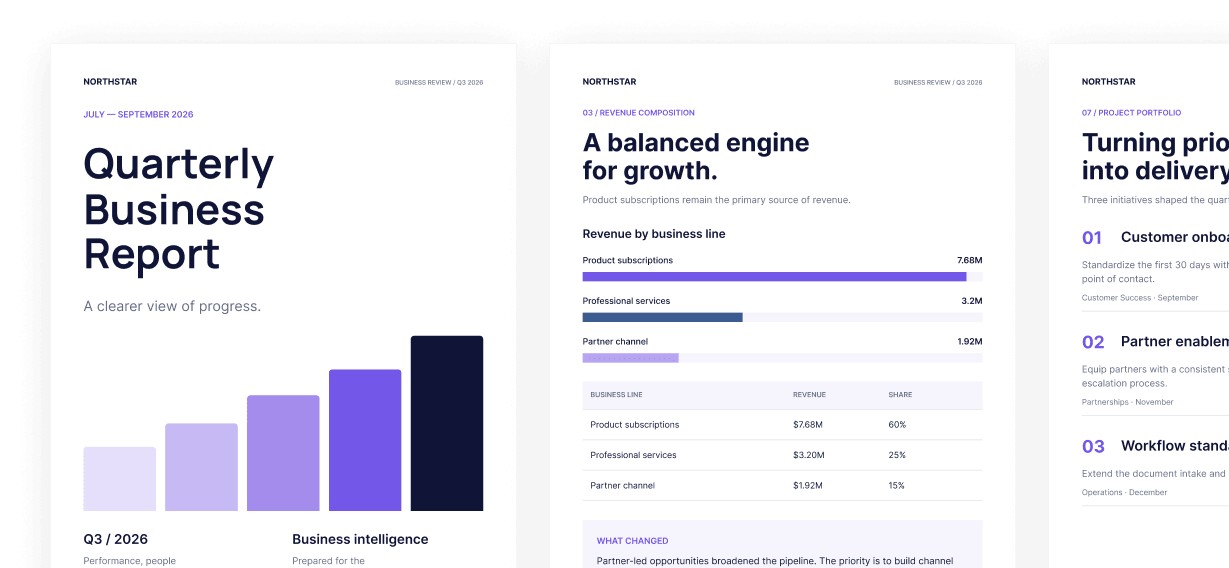
每次收到一批文件,逐一重複相同操作容易打斷工作節奏。UPDF 3.0 官網介紹更多批次處理功能,也在工作流程中提到批量翻譯或拆分多個 PDF,適合需要整理多份資料的情境。
例如一組報告需要按用途拆分時,可以先確認各份文件的內容與處理需求,再使用批次功能安排工作。完成後檢查輸出的文件是否完整,並以清楚的檔名保存,讓後續查找和交付更有條理。處理前也可以先將同類文件歸在一起,確認每份資料適用相同操作;完成後抽查頁面與順序,避免遺漏需要保留的資訊。
簽署請求:從準備欄位到追蹤進度
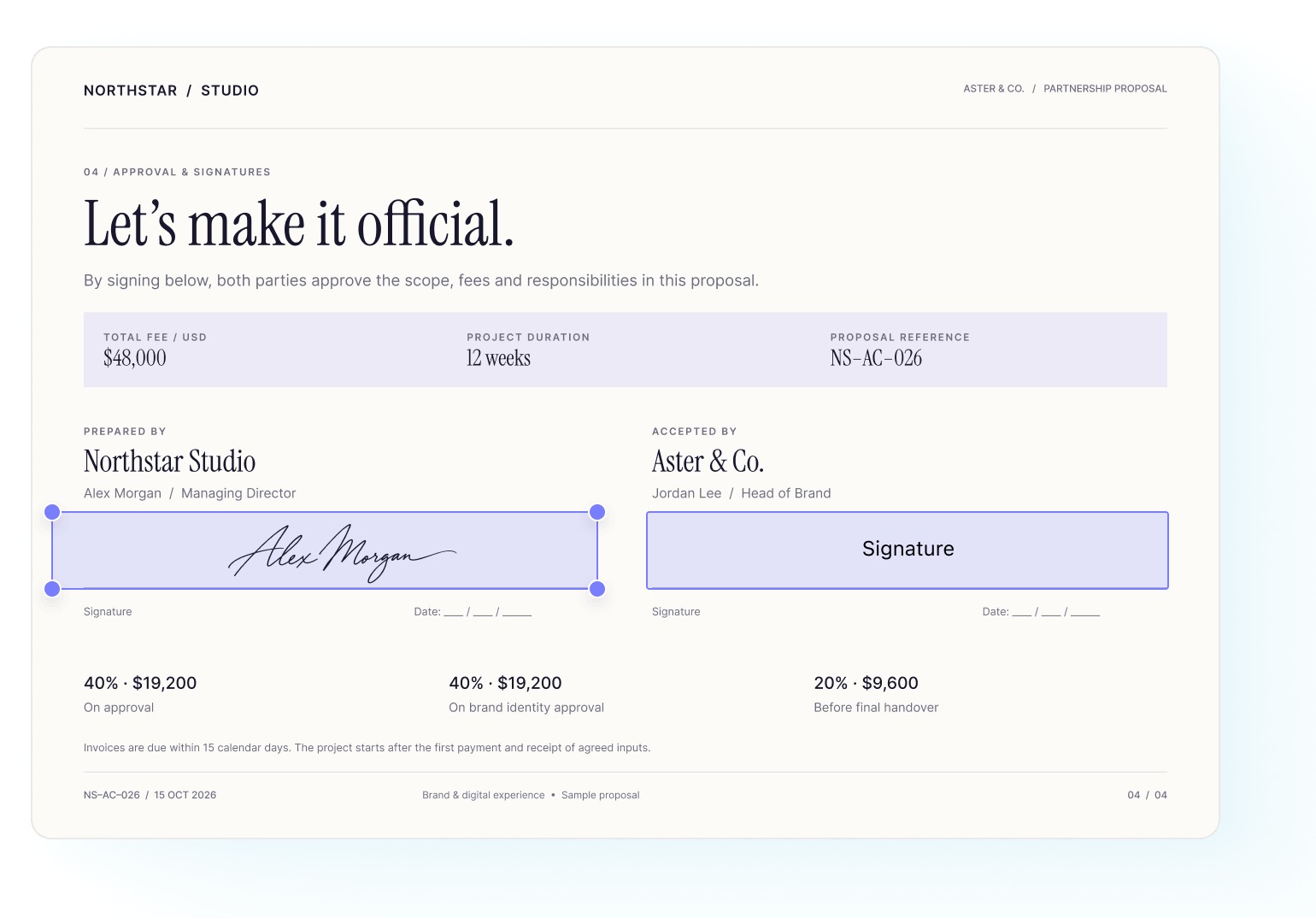
文件內容確認後,收集多人的簽名往往又是另一個流程。UPDF 3.0 在 Windows 和 Mac 引入簽署請求(Request Sign),讓你準備文件、傳送簽署請求,並追蹤及管理協議。發送前可先檢查文件內容,再加入收件人,將簽名、姓名縮寫、日期等欄位指派給相應的人。以需要主管和客戶依序簽署的協議為例,先確認每位收件人應填寫的欄位和次序,再傳出請求。查看狀態時,便可知道文件仍在等待哪個階段完成,讓後續跟進更有方向。
若協議需要依次交由不同人簽署,也可以設定簽署順序,並附上說明訊息。發送後,你可查看收件人是否已檢視或簽署,必要時發送提醒;完成後則可下載最終協議。文件清單提供搜尋、篩選及狀態分類,方便區分草稿、等待處理或已完成的文件,減少逐封電郵確認進度的時間。
AI Vision:處理行動裝置拍下的資料
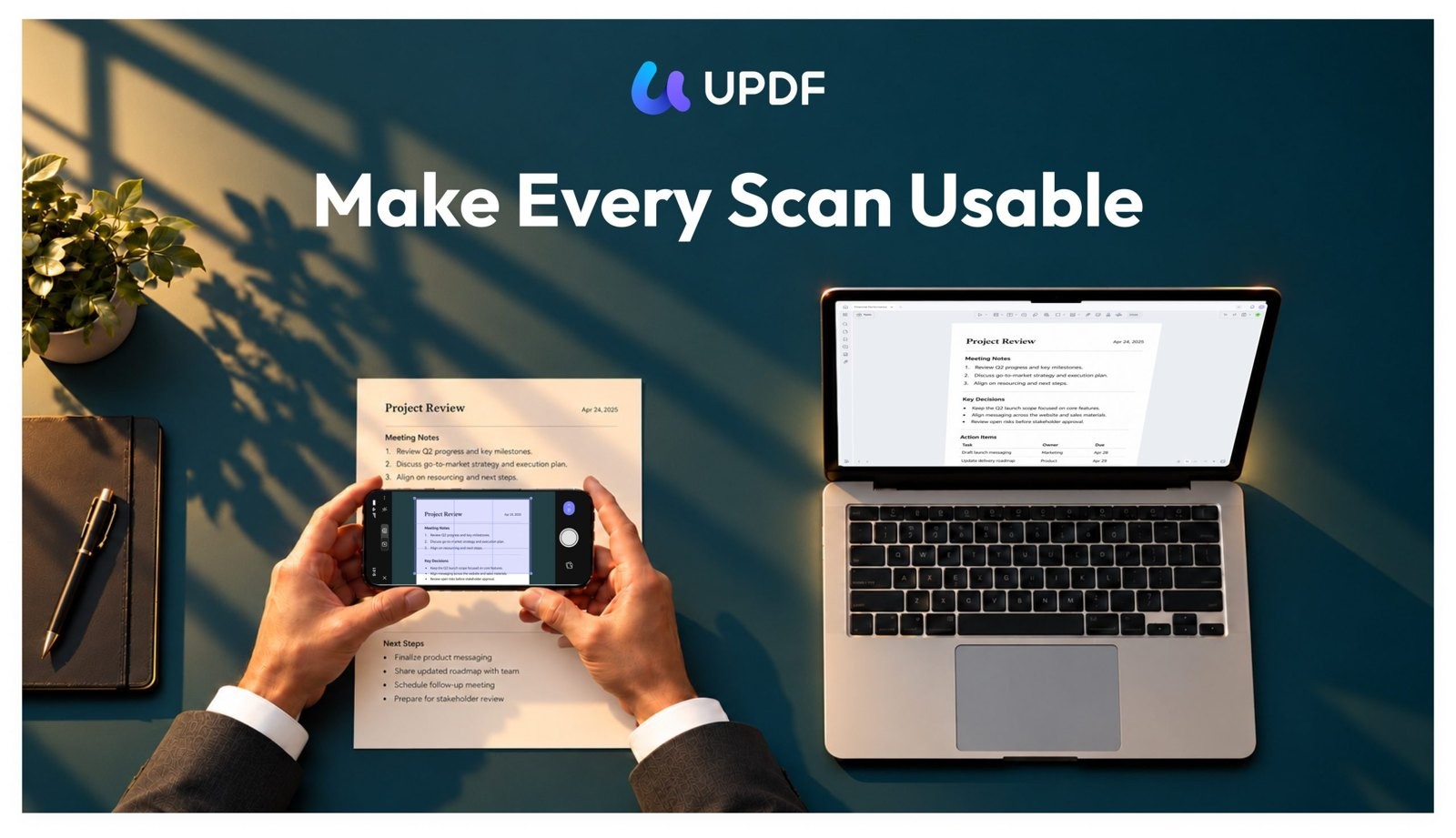
離開辦公桌後,資料可能以照片形式出現:印刷文件上的文字需要整理,收據上的資訊需要留存,或一張圖片中的物件需要逐一清點。UPDF 3.0 在行動裝置引入 AI Vision,提供從圖片擷取及翻譯文字的工具,也可辨識名片和收據上的資料,以及計算照片中的物件。這些工具適合用來整理外出時取得的資訊。若照片中有多項資料,可先按目的選擇文字、名片、收據或物件計數工具,再檢查結果是否對應原圖中需要保存的內容。
例如,收到紙本名片後,你可以利用辨識功能整理上面的資料;面對外語圖片時,則可使用文字翻譯作為理解內容的起點。需要清點照片中的物件時,也能利用計數結果輔助整理。辨識、翻譯及計數後,記得對照原圖檢查姓名、數字與結果,再用於後續工作。官方新聞未逐項列出行動系統支援範圍,使用前可留意裝置上的實際提供情況。
總結:讓文件閱讀、整理與簽署更有條理
從專用助手協助理解文件,到保存常用指令,再以桌面版簽署請求跟進協議,UPDF 3.0 把不同階段的工作連接起來。行動裝置的 AI Vision 則為圖片資料提供另一種處理方式。你可以依照手上的文件和裝置選用功能,先整理重點並核對原文,再把確認後的內容交給下一位處理者。
送 10 美元折扣碼
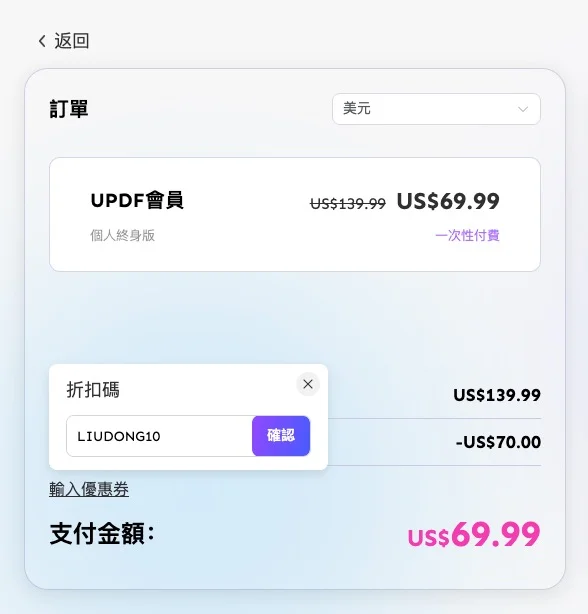
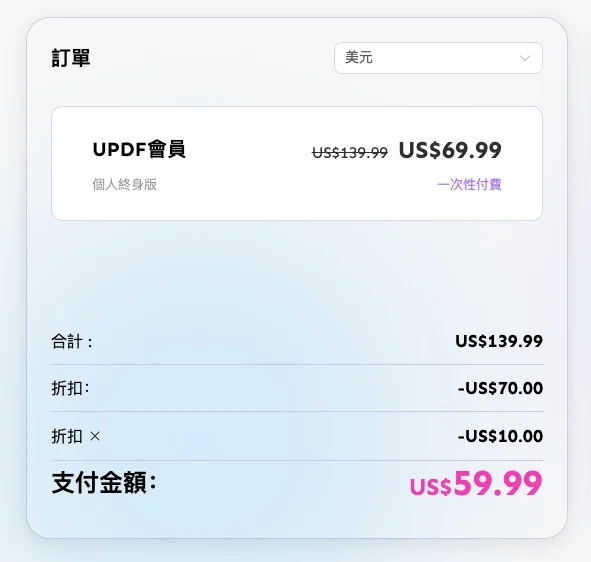
目前 UPDF 正推出特別優惠,只要連結進入活動網頁,就能用比官網更低的價格入手 UPDF,輸入「LIUDONG10」即可額外減 10 美元!千萬不要錯過!
- 軟件名稱:UPDF
- 支援平台:Windows / macOS / iOS / Android
- UPDF 優惠專頁:官方網站
