Windows 11 26H2 已推出,你的舊電腦卻可能因 TPM 2.0、CPU 相容性或安全開機要求,被擋在升級門外;即使硬體符合資格,C 槽可用空間不足,或系統磁碟仍採用 MBR,也可能令更新受阻。想保留現有使用環境,又不希望自行修改登錄檔,可以先了解 4DDiG Partition Manager 的相容性檢查、繞過需求與磁碟管理功能。本文依官方操作指南,整理版本亮點、升級步驟與下載方式,協助你先備份、確認風險,再選擇合適的安裝途徑。
重點文章
Part 1:Windows 11 26H2 是什麼?更新亮點與新功能
Windows 11 26H2 於 2026 年 9 月 29 日正式推出。24H2、25H2 與 26H2 共用同一服務分支,許多功能已隨每月更新陸續推出;26H2 將它們整合,並重設支援週期,Home/Pro 版支援至 2028 年 10 月。
對執行 24H2 或 25H2 的裝置,這次更新以小型「啟用套件」推送,大多隻需重新啟動一次。2026 年 10 月的更新也是 24H2 最後一次更新,仍使用該版本的你,需要安排升級至 25H2 或 26H2。以下整理值得留意的 Windows 11 26H2 新功能。
- 工作列位置與尺寸:可在「設定 → 個人化 → 工作列 → 工作列行為 → 工作列位置」選擇底部、頂部、左側或右側,另有較小尺寸選項;搜尋框與小型工作列只支援頂部及底部。
- 檔案總管 AI 動作:可編輯支援的圖片或摘要文件。Copilot 可直接摘要 OneDrive/SharePoint 檔案,但需要 Microsoft 365 訂閱與 Copilot 授權;首頁啟動、壓縮格式支援及重新命名時的語音輸入亦有改善。
- 管理員保護:以即時方式授予管理員權限,安裝軟件或修改系統設定等操作需要 Windows Hello 驗證,有助降低權限提升攻擊風險;此功能預設關閉。
- 開始功能表與搜尋:開始功能表提供可捲動的「全部」區域、分類及格狀檢視,並可調整大小與顯示區域;搜尋支援結果預覽,更能容忍錯字,亦會標示結果類型。
- 還原、安全與連線:時間點還原可回復最近自動還原點的應用程式、設定與個人檔案;另有內建 Sysmon、可直接開關的 Smart App Control、第三方密碼金鑰管理支援,以及藍牙 LE Audio 穩定性改善。Windows Update 減少重新啟動次數,WMIC 命令列工具則已移除。
升級前必須知道的 Windows 11 26H2 系統需求
| 項目 | 最低需求 |
|---|---|
| 處理器 | 1 GHz 以上、至少 2 核心的相容 64 位元處理器 |
| 記憶體 | 4 GB 以上 RAM |
| 儲存空間 | 64 GB 或以上 |
| 系統韌體與磁碟 | 支援安全開機的 UEFI;系統磁碟須為 GPT |
| 安全性 | TPM 2.0 |
| 顯示卡 | 相容 DirectX 12,配備 WDDM 2.0 驅動程式 |
| 顯示器 | 對角線大於 9 吋、720p 解析度 |
| 連線與帳戶 | 網際網路連線與 Microsoft 帳戶 |
64 GB 是儲存裝置容量門檻,仍須留意 C 槽實際可用空間;空間不足也會令升級失敗。你可先參考「Windows 11 26H2 升級準備」,備份重要資料,再確認磁碟分割表與相容性。
Part 2:用 4DDiG Partition Manager 繞過系統限制升級 Windows 11 26H2
依官方指南,4DDiG Partition Manager 可檢查升級資格,並繞過 TPM 2.0、CPU 相容性及安全開機要求。如果唯一障礙是 MBR 分割表,也可使用其無損轉換 GPT 功能處理。整個過程只需 3 個步驟,詳細介面操作亦可參閱官方操作教學。
步驟 1:下載並安裝 4DDiG Partition Manager
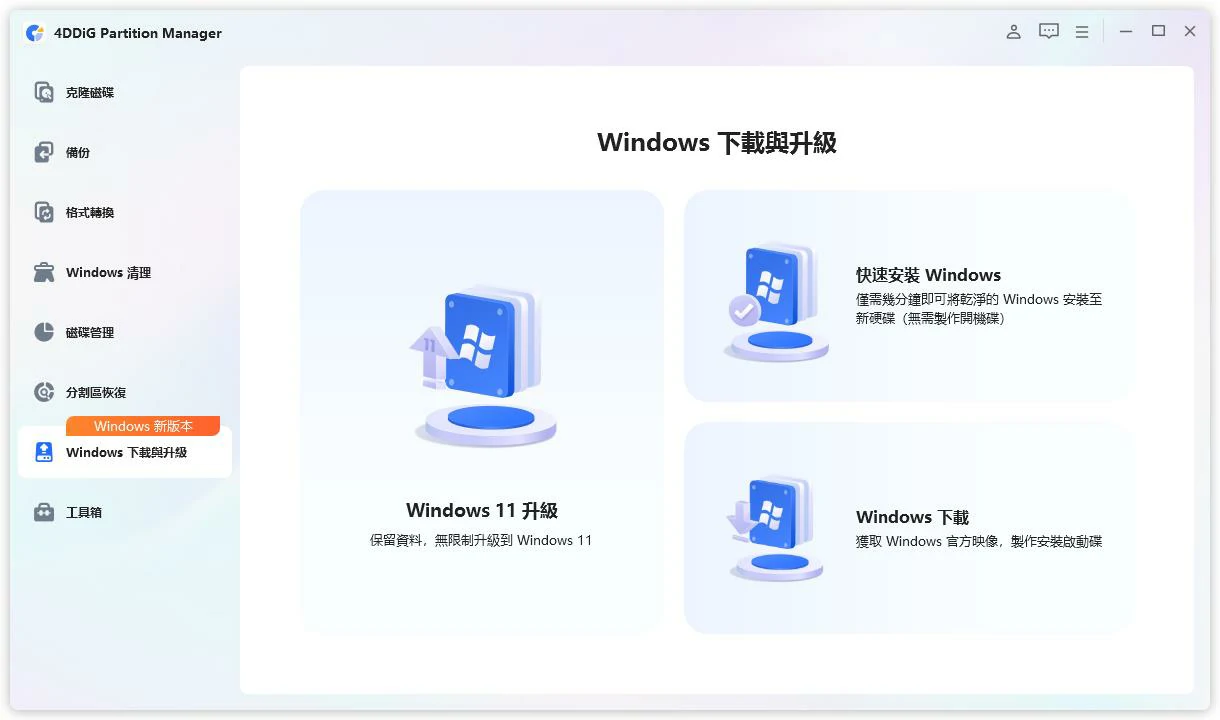
先從官網免費下載並安裝 4DDiG Partition Manager,啟動後前往「Windows 下載與升級」,選擇「Windows 11 升級」。主畫面亦提供「快速安裝 Windows」與「Windows 下載」,可按你的用途選擇。
步驟 2:檢查電腦是否符合 Windows 11 最低系統需求
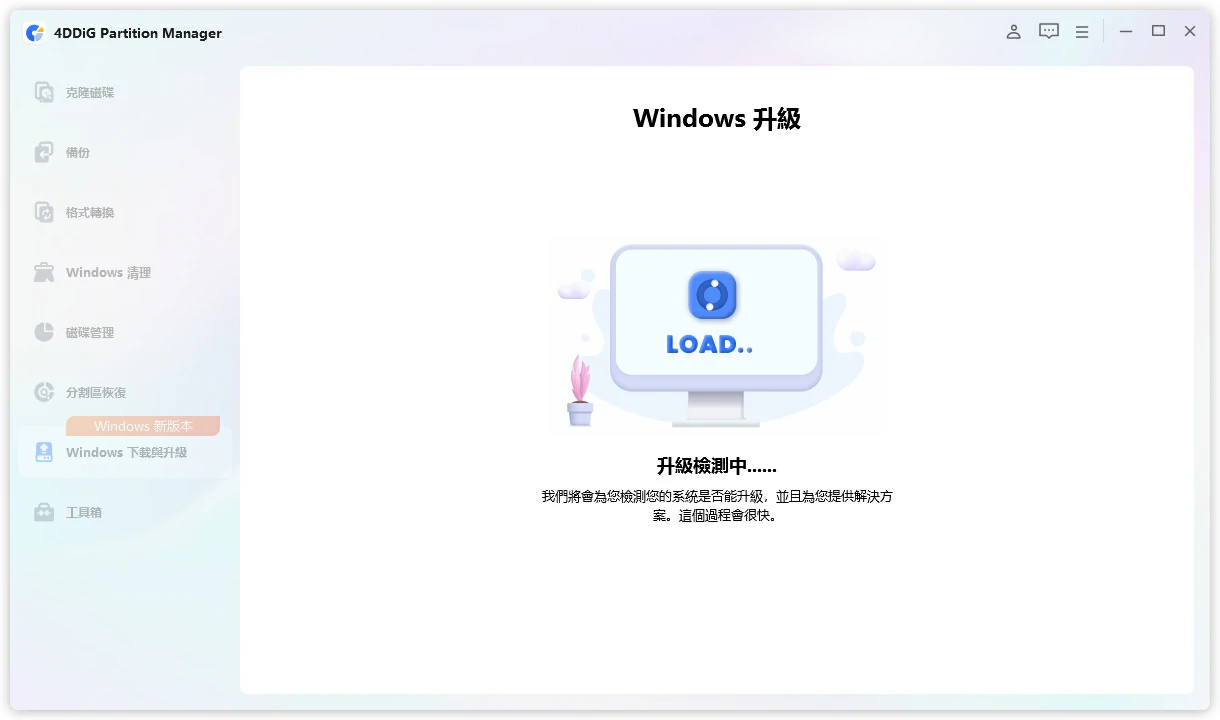
進入升級功能後,軟件會自動檢查電腦是否符合最低系統需求,請等待檢測完成。結果會列出符合及不符合的項目,你可以先確認障礙來自 TPM、CPU 或其他條件,再決定是否繼續。
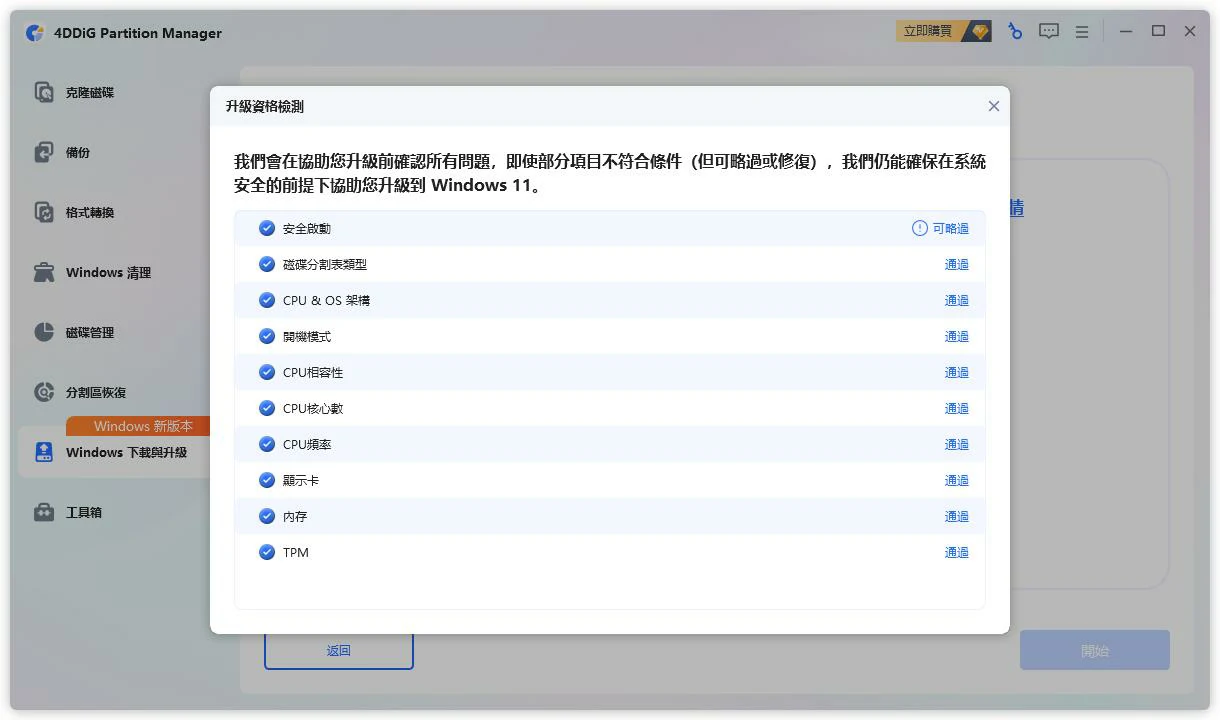
步驟 3:選擇系統語言和地區,開始繞過限制升級至 Windows 11 26H2
選擇系統語言和地區,按「開始升級」,再於確認對話框按「確定」。繞過 Windows 11 需求需要一些時間,待程序完成後,便會進入 Windows 11 安裝流程;請按安裝程式指示繼續。
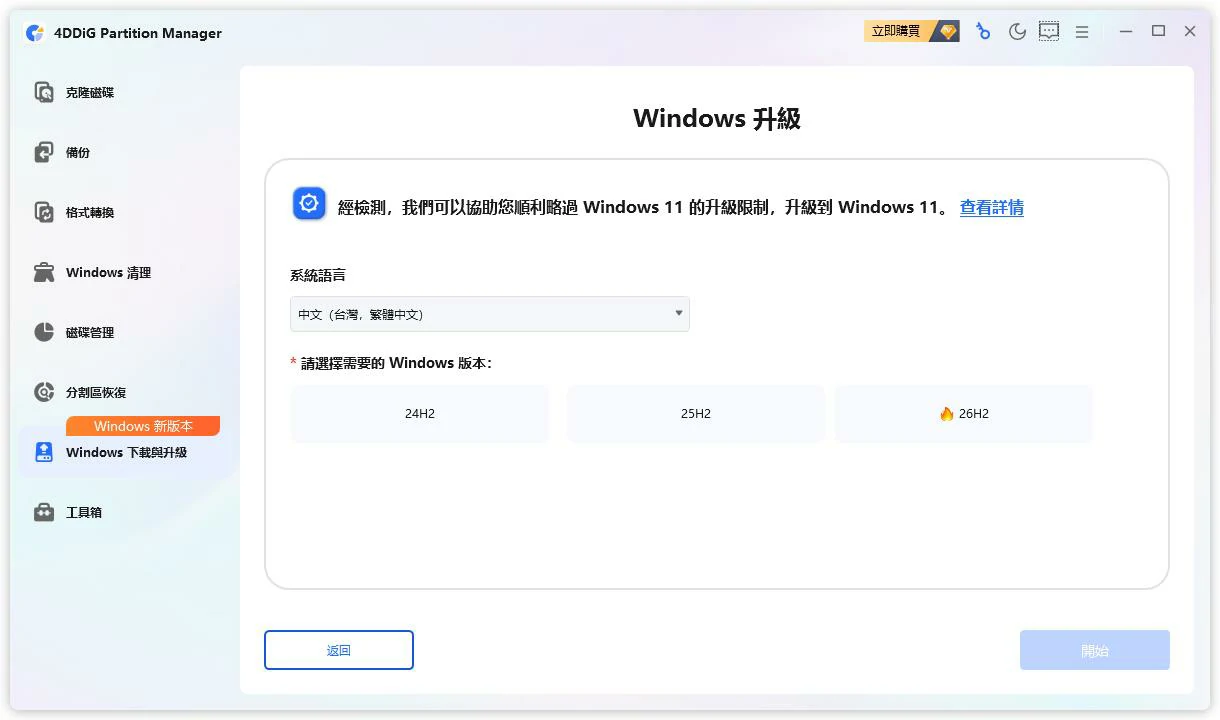
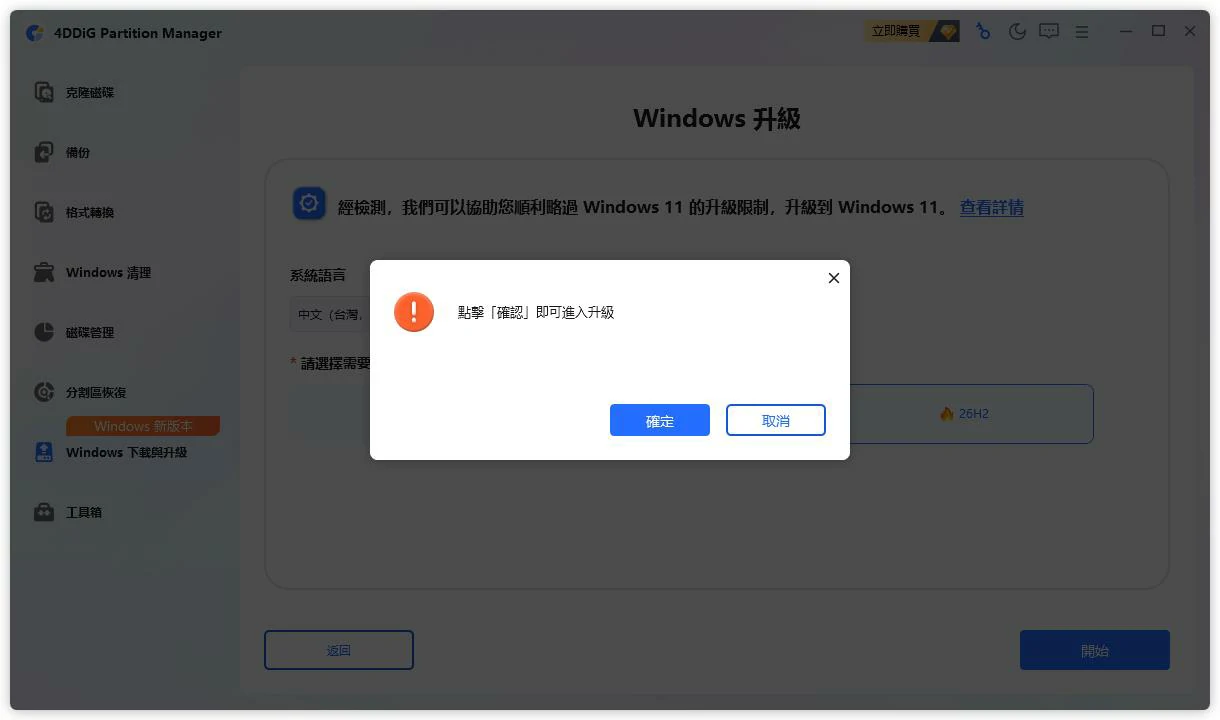
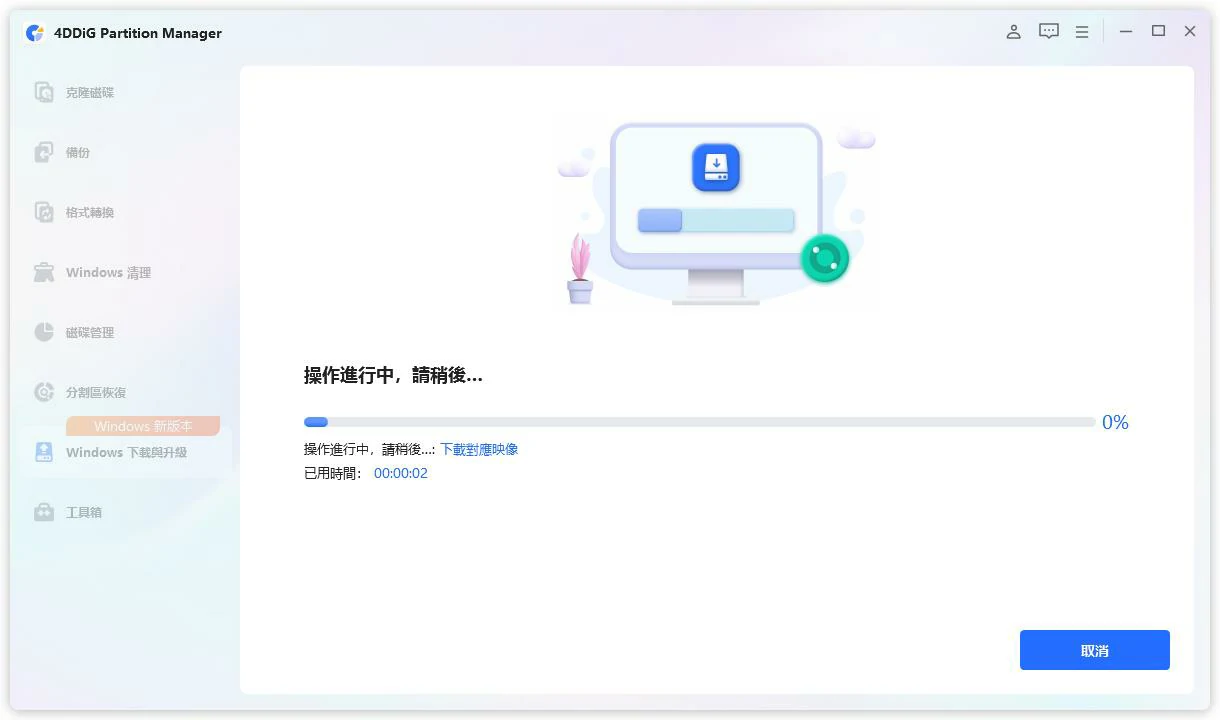
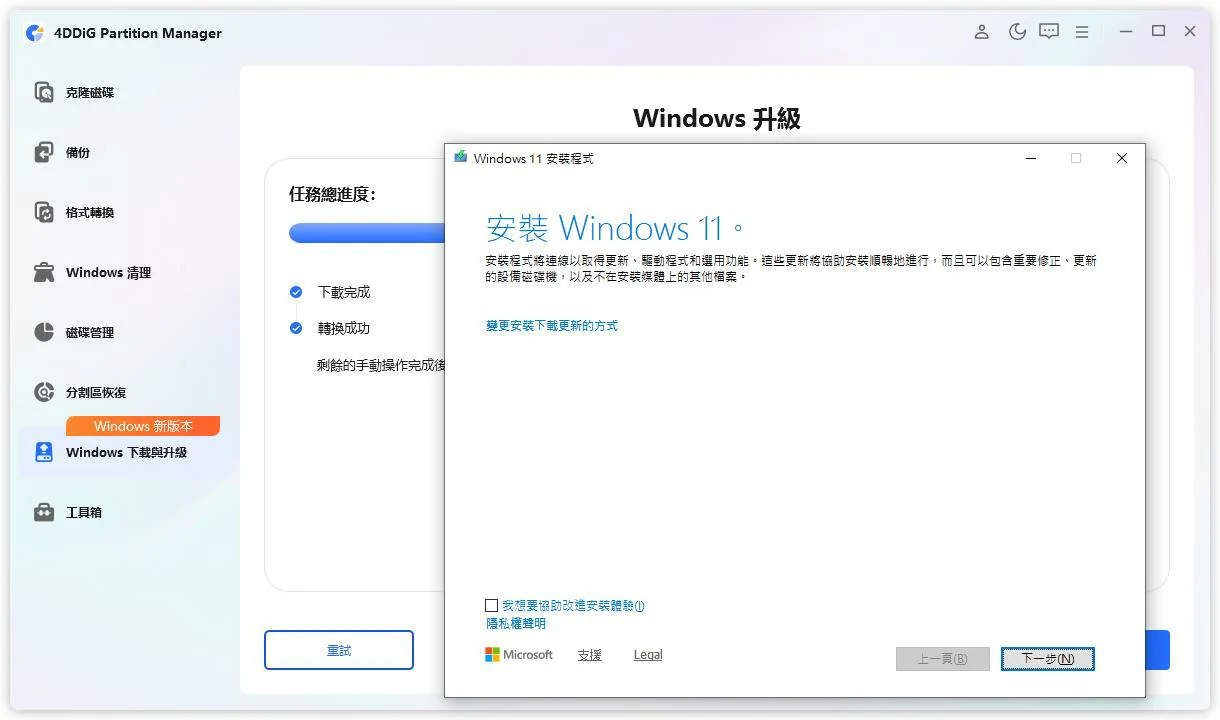
如果你正從較早版本規劃更新,也可參考「Windows 11 23H2、24H2、25H2 升級 26H2 教學」,按目前版本整理準備工作。啟用套件的說明適用於 24H2 與 25H2,其他版本應依相應升級流程處理。
4DDiG Partition Manager 的產品優勢
- 整合相容性檢查與繞過需求流程,不需要命令列或修改登錄檔,介面支援繁體中文。
- 可選擇 Windows 11 26H2、25H2、24H2 或 Windows 10 ISO,亦可在目前電腦安裝或升級。
- 提供調整、合併與分割分割區、垃圾清理及 MBR/GPT 轉換,方便處理磁碟與空間問題。
- 另有系統遷移至 SSD 免重灌、硬碟對拷、分割區救援、建立 WinPE 開機媒體及略過/移除 BitLocker 等功能。
如只需 Windows 11 26H2 下載,可在「Windows 下載」切換「僅下載映像檔」,選擇版本、繁體中文等系統語言與 ISO 儲存路徑,再按「開始」。
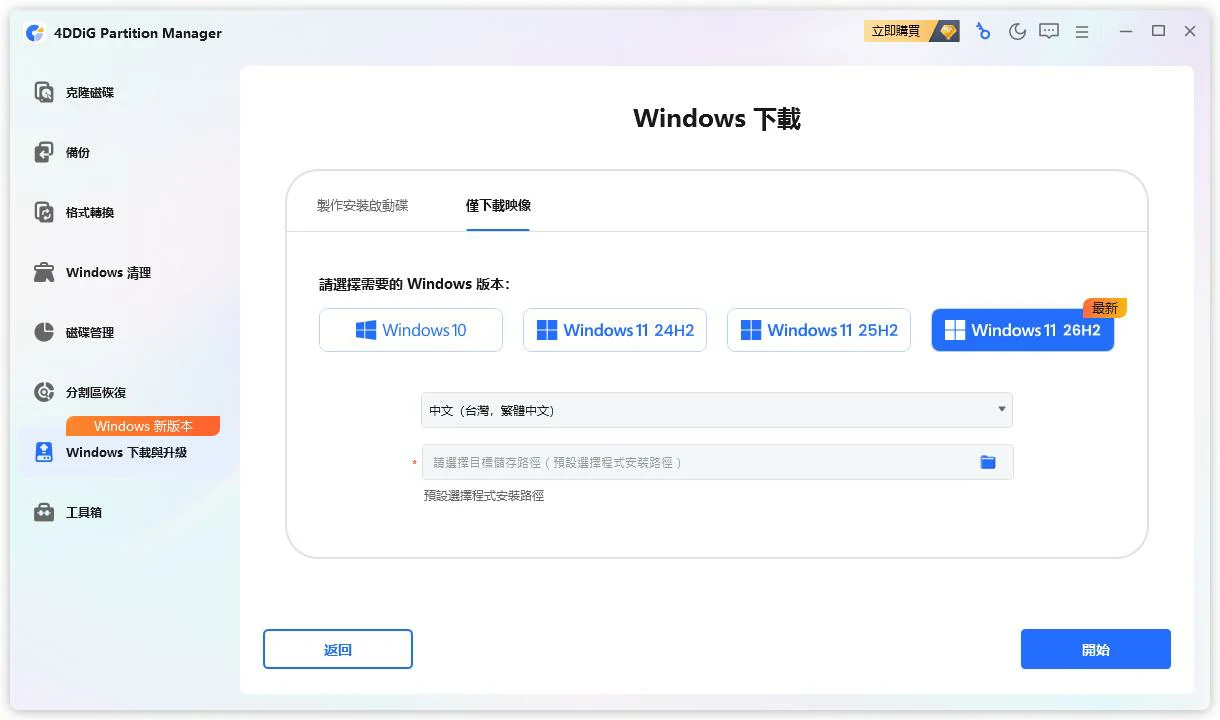
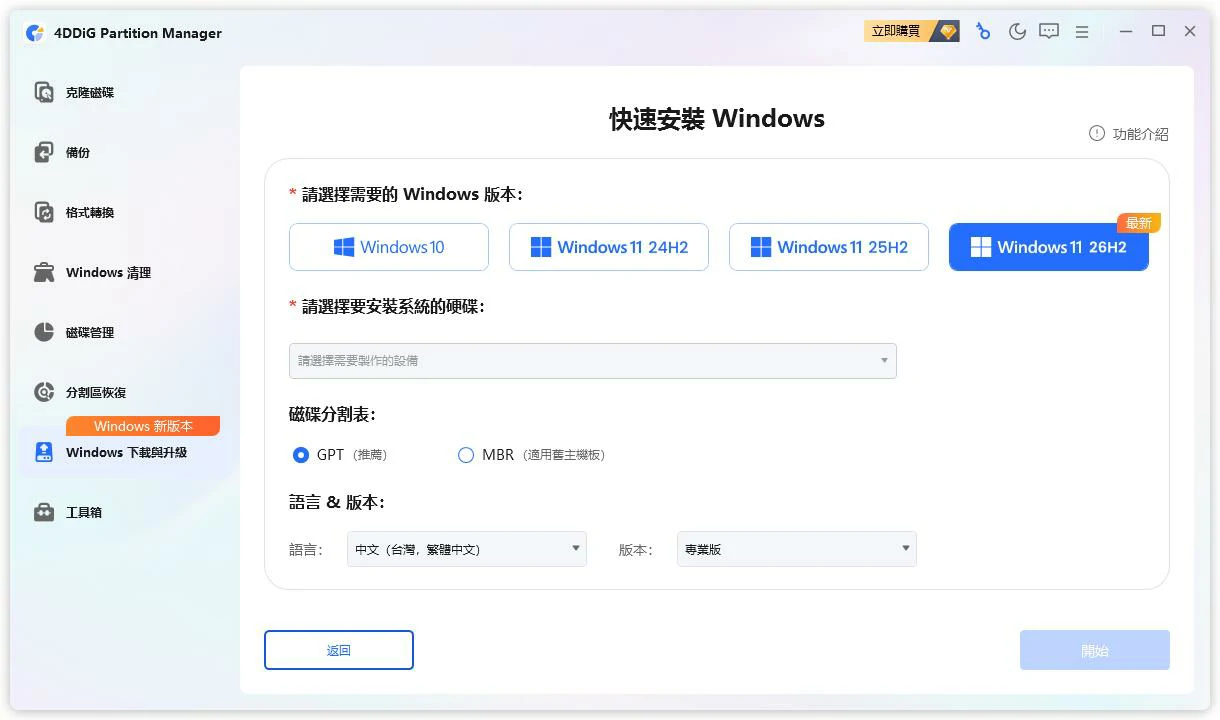
要製作安裝媒體,可在「快速安裝 Windows」選擇版本與已連接的 USB 隨身碟,建議保持 GPT 分割樣式,再按「開始」;此操作會清除 USB 內所有資料,務必先備份。
Part 3:升級 Windows 11 26H2 的其他方法
方法 1:透過 Windows Update 取得 Windows 11 26H2 更新
符合需求的電腦可前往「設定 → Windows Update → 檢查更新」,出現「Windows 11, version 26H2」後按「下載並安裝」。你也可開啟「在最新更新推出時立即取得」,並依系統提示完成更新。
方法 2:Microsoft 官方下載工具與 Media Creation Tool
Microsoft「下載 Windows 11」頁面提供安裝小幫手、Media Creation Tool 與 ISO 下載。若需要 Windows 11 26H2 下載 ISO 繁體中文,可先核對所提供版本,再選產品語言「繁體中文」及「64-bit Download」。下載後在檔案總管以右鍵「掛接」ISO,執行 setup.exe 升級,可選保留個人檔案與應用程式。
Media Creation Tool 可製作至少 8 GB 的 USB 安裝隨身碟,適合需要安裝媒體的你。這些官方工具不會繞過硬體需求,下載 ISO 並不代表不相容電腦已取得升級資格。
方法 3:使用 Rufus 製作 Win11 安裝隨身碟
- 先從 Microsoft 下載 Windows 11 ISO,並備份 USB 內的資料。
- 開啟 Rufus,插入至少 8 GB 的 USB 隨身碟,選取 ISO;分割配置一般為 GPT,目標系統為 UEFI。
- 寫入時勾選移除 TPM 2.0、Secure Boot 及 RAM 限制等選項,建立可開機 USB。
- 從 USB 開機並進行安裝。製作過程會清除隨身碟資料,整體步驟較多,較適合有經驗的使用者。
無論採用哪種繞過方式,都可能遇到驅動程式不相容或系統不穩定。Microsoft 不保證這類裝置能收到完整功能更新或安全性修補程式,因此升級前務必備份重要資料,並衡量後續維護風險。
Part 4:常見問題
Q1:不支援的電腦能否安裝 Windows 11 26H2?
依官方產品說明,4DDiG Partition Manager 可一鍵繞過 TPM 2.0、CPU 與安全開機需求,讓不相容的裝置也能升級至 Windows 11 26H2,不需要更換硬體。不過,Microsoft 不保證為繞過需求的裝置提供完整更新,升級前建議先備份重要資料。
Q2:升級需要多少儲存空間?
官方最低需求是 64 GB 或以上的儲存裝置,但實際升級時還要確保 C 槽有足夠的可用空間下載及安裝更新檔,否則升級可能失敗。如果 C 槽空間不足,可以先清理不需要的檔案,或使用 4DDiG Partition Manager 調整分割區、擴充 C 槽。
Q3:升級會否刪除個人檔案?
標準升級通常會保留個人檔案、應用程式與設定;掛接 ISO 執行 setup.exe 時,也可選保留個人檔案與應用程式。這不代表資料沒有風險,升級前仍應備份;製作 USB 安裝媒體則會清除該 USB 內的資料。
總結:舊電腦也能輕鬆升級 Windows 11 26H2
從官方操作流程來看,4DDiG Partition Manager 將需求檢查、繞過限制、ISO 下載與 USB 製作整合在同一介面,只需幾個步驟就能讓不符合硬體需求的舊電腦升級至 Windows 11 26H2,介面亦支援繁體中文,新手也能快速上手。符合需求的電腦可直接使用 Windows Update;如果遇到 TPM 2.0、CPU 或 MBR 磁碟等障礙,不妨先免費下載試用,完成備份後再開始升級。
流動日報讀者專屬 8 折優惠碼:TSTW-BD-20。立即前往 4DDiG Partition Manager 官網。優惠是否適用、使用期限及支援功能,請以結帳頁面和官方產品資訊為準。
- 軟件名稱:4DDiG Partition Manager
- 支援系統:Windows 11 / 10 / 8.1 / 8 / 7
- 檔案系統:NTFS、exFAT、FAT16 / FAT32
- 最新版本:4.4.0(2026 年 8 月)
- 官方網站
