
手機規格頁資料繁多,存成 PDF 後,仍要在不同頁面之間切換,才能比較螢幕、重量與續航。你可以先用 UPDF 將 PDF 轉 Excel,再統一項目及單位,把分散的資料整理成並排表格。本文以 Apple 香港官網的 iPhone Duo、iPhone 18 Pro 及 iPhone 18 Pro Max 規格為例,示範由官方文件到比較表的流程,並用 AI 協助理解規格名詞。

重點文章
先把 Apple 香港官網規格頁存成 PDF
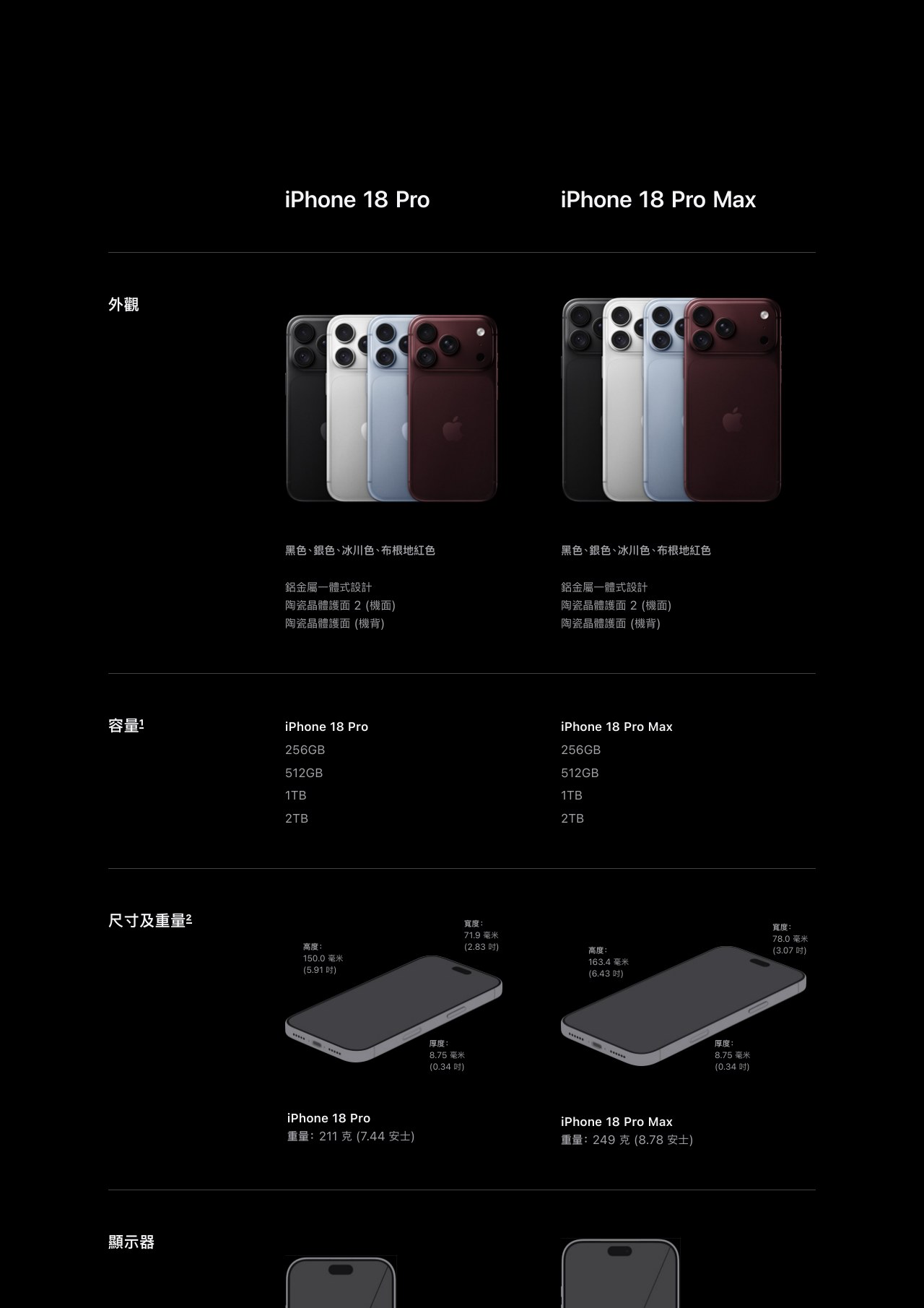
準備來源時,先把 iPhone Duo 技術規格頁另存為一份 PDF,再把 iPhone 18 Pro/Pro Max 共用的技術規格頁存成另一份。兩份均採用香港官網資料,避免混入其他地區版本;建議同時記錄來源、存檔日期及對應頁碼,方便回頭核對。
本文示範使用由兩份文件合併而成的文字版 PDF,共 21 頁、約 1.2 MB。先選定顯示器、晶片、重量及影片播放等共同項目,再進行轉換,會較容易判斷哪些資料需要整理;掃描或圖片版 PDF 則另需文字識別。
用網頁版上傳合併文件產生 xlsx
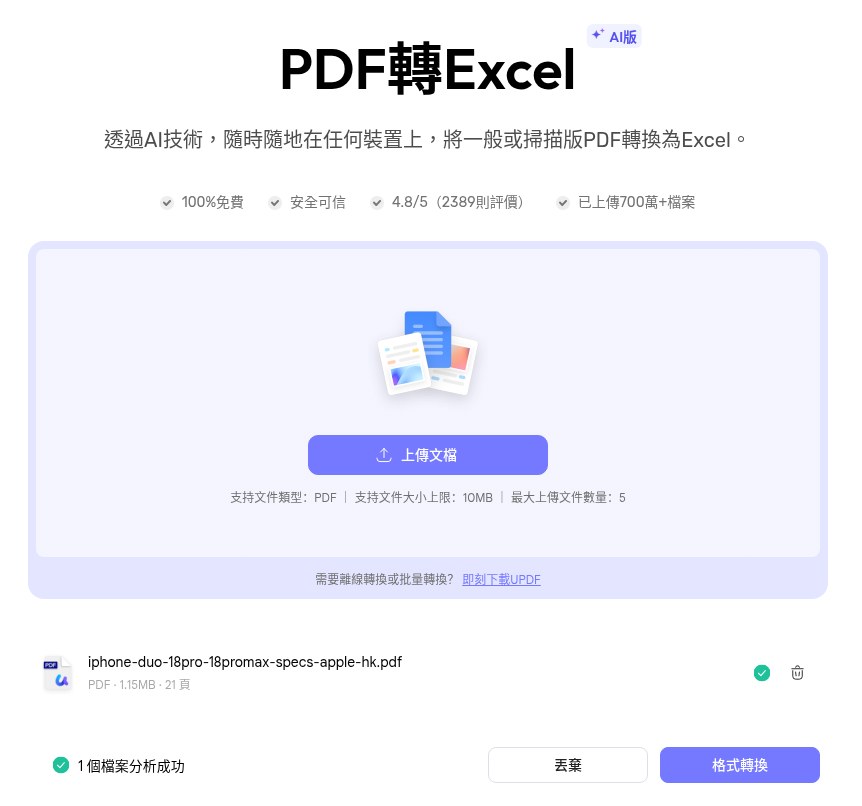
如果你希望透過瀏覽器處理文件,可以使用 PDF 轉 Excel AI 版,支援一般及掃描版 PDF。本文先把合併文件轉成試算表,之後才整理比較欄位,兩個步驟各有用途。
第一步:上傳 21 頁規格 PDF
本文示範時,上傳頁列明支援 PDF,檔案大小上限為 10MB,最大上傳文件數量為 5。選取 iphone-duo-18pro-18promax-specs-apple-hk.pdf 後,文件資料顯示為 1.15MB、21 頁,頁面提示「1 個檔案分析成功」,接著按「格式轉換」。
工具免費版毋須註冊,每日可用 2 次,每個檔案最多 10MB/100 頁,這份示範文件在單檔限制之內。每日使用次數與上傳頁列出的最大文件數量是不同限制,安排轉換前應分開確認。
第二步:在 UPDF AI 對話取得檔案
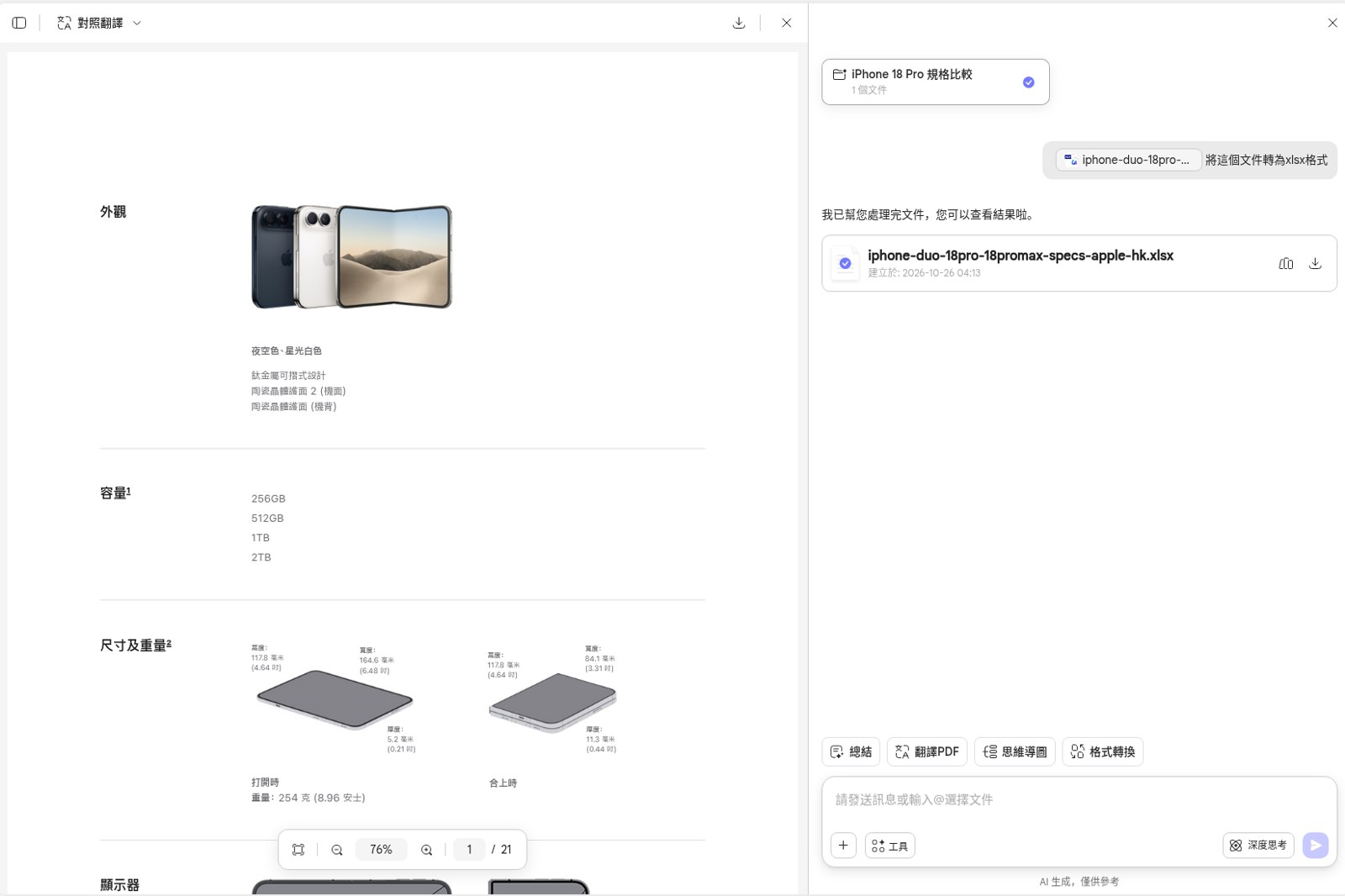
接著頁面轉到 UPDF AI 網頁版,左邊是 PDF 預覽,右邊是對話面板。對話出現「將這個文件轉為xlsx格式」的指令,回覆表示文件已處理完成,並提供 iphone-duo-18pro-18promax-specs-apple-hk.xlsx 檔案卡,可預覽或下載。
轉換後的 Excel 有哪些內容需要整理?
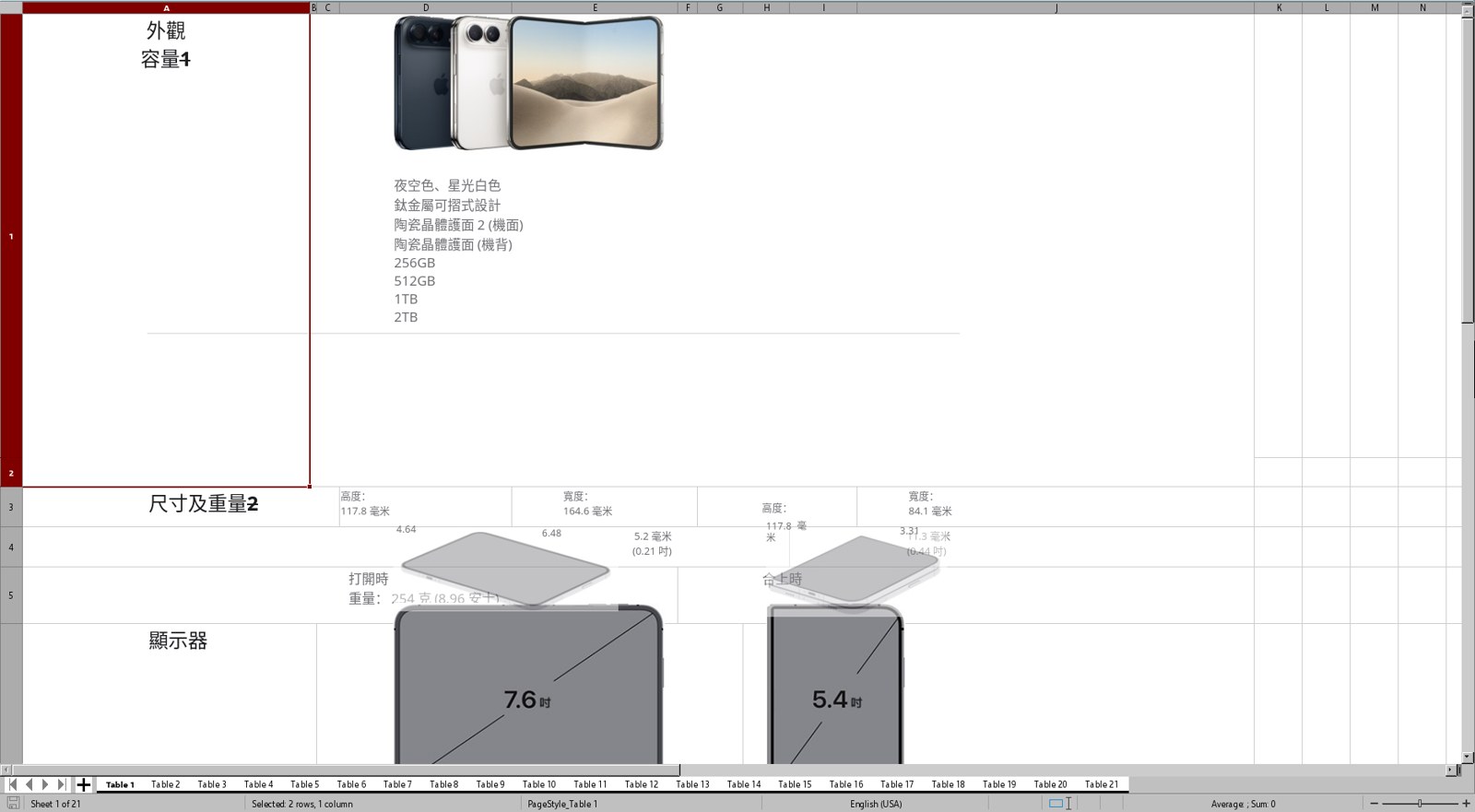
以試算表軟件開啟下載的 xlsx,可見共 21 個工作表,名稱由 Table 1 至 Table 21,大致每頁 PDF 對應一張工作表。產品圖片與尺寸示意圖也放進工作表,文字按原頁位置分佈於合併儲存格,一格內常有多行文字;這是保留頁面版面的輸出,並非現成比較表。
機型資料仍分散在不同位置,例如 Duo 的顯示器與重量在 Table 1、晶片在 Table 2、影片播放在 Table 4;兩款 Pro 的重量在 Table 12,顯示器與晶片在 Table 13,影片播放在 Table 16。部分中文字亦變成外形相同的相容字元,例如「色」「面」「尺」,尋找時可能找不到,整理前宜統一字元。
因此,你可以把原始輸出當成可追溯的資料底稿,先辨認每款機型所在的工作表,再選取共同項目。整理時不要只依照儲存格位置直接拼接,還要閱讀同一格內的多行文字,確認數字所屬的項目及條件;保留原檔亦方便發現疑問時重新對照 PDF。
另一途徑:桌面版轉換與批量處理
如果你需要本機離線處理,也可以使用 Windows 桌面版 UPDF,沒有檔案大小及頁數限制。單份轉換適合指定頁面,多份來源則可集中處理,再按需要整理資料。
開啟 PDF,在工具中選擇 Excel
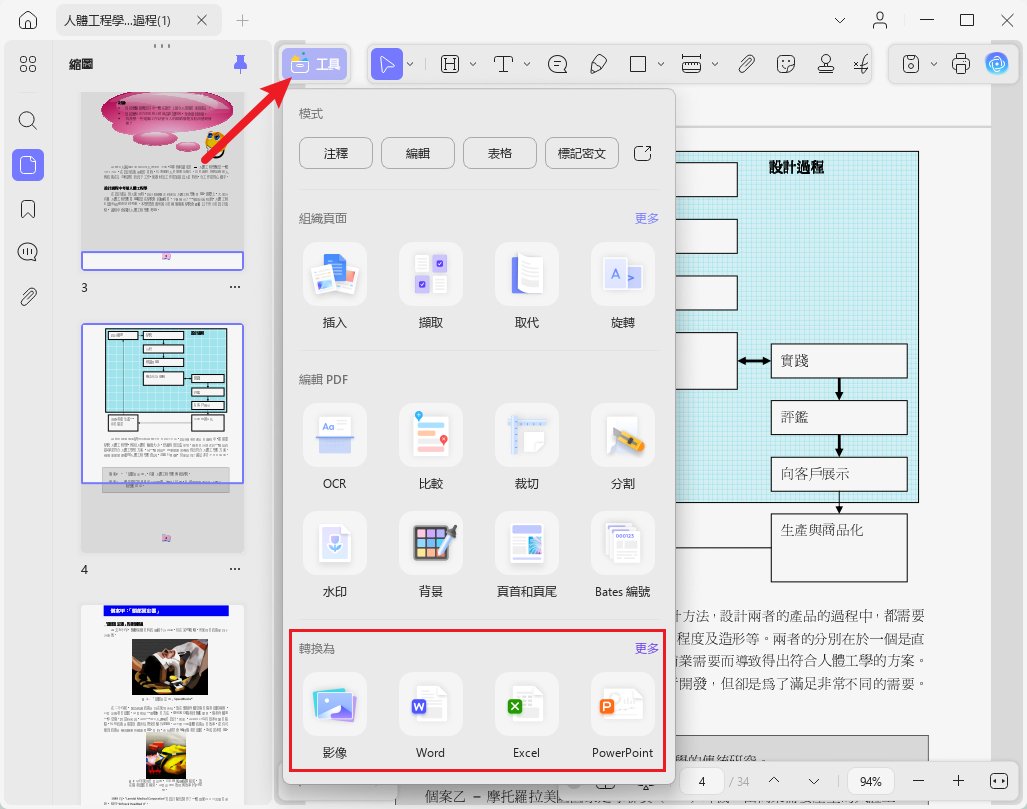
在 UPDF 開啟規格 PDF,先確認需要轉出的頁面,再點擊「工具」。於「轉換為」選擇「Excel」,需要時按「更多」尋找,進入轉換設定。
設定 Excel 活頁簿與頁面範圍
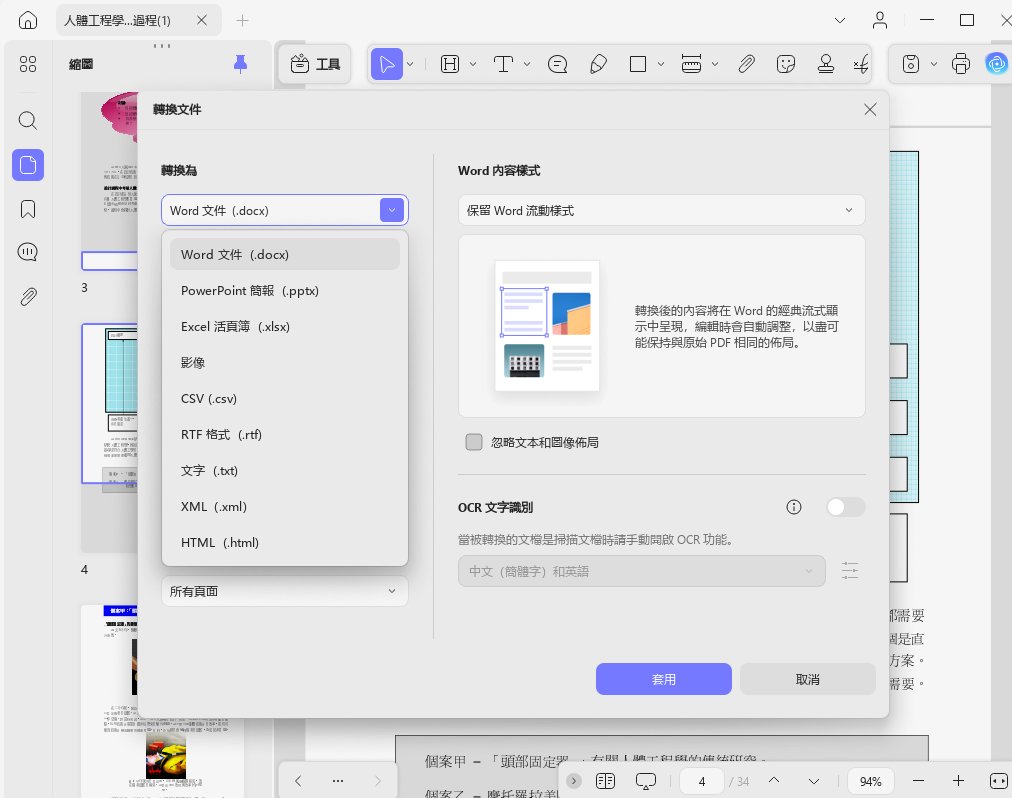
在「轉換文件」視窗,將「轉換為」設為「Excel 活頁簿 (.xlsx)」,並設定「頁面範圍」。選單亦有 CSV,但本例使用 .xlsx;確認後按「套用」,再選擇儲存位置,檔名可保留機型或來源識別,方便對照。
如果來源是掃描或圖片 PDF,須在此視窗手動開啟「OCR 文字識別」,選擇文件語言,再套用及儲存。本文的文字版 PDF 與這類文件不同,應先分清來源類型。
兩份來源 PDF 亦可批量轉換
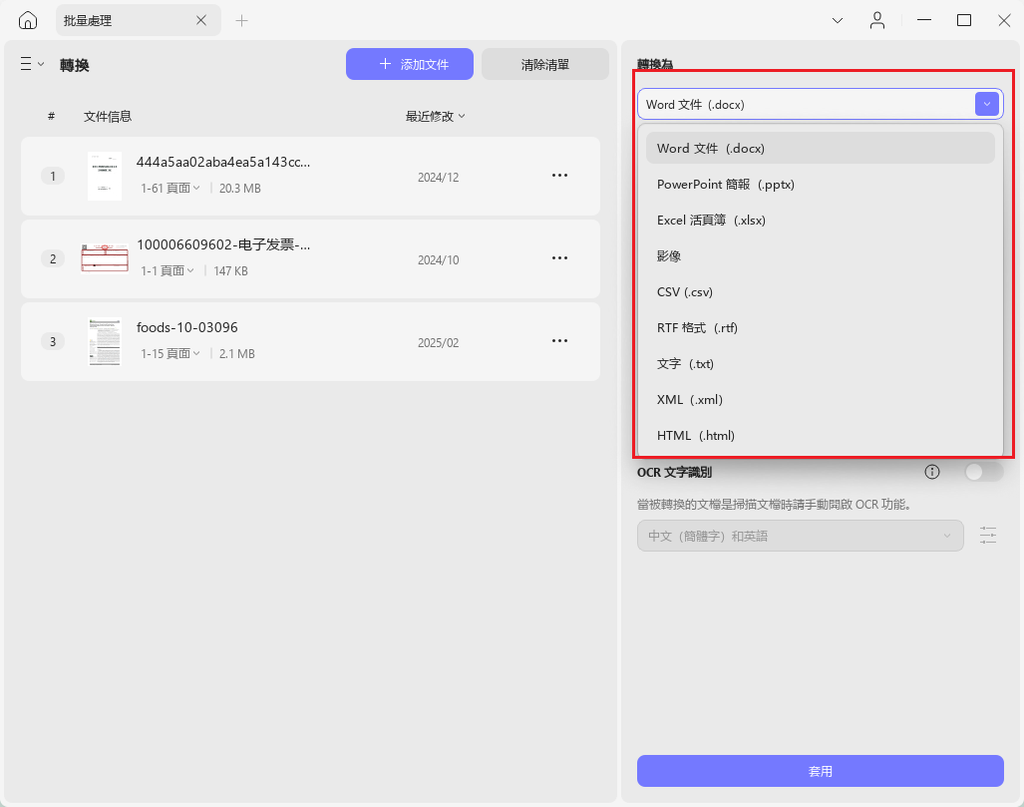
若你保留 Duo 與 Pro/Pro Max 兩份獨立 PDF,可利用批量處理 集中轉換。按「批量 PDF」選「轉換」,再以「添加檔案」加入文件,亦可添加已打開的檔案或資料夾。
在「輸出格式」選「Excel(.xlsx)」,按「應用」並選擇儲存位置。這個流程處理的是多份文件的格式轉換,三機比較表仍須另外統一欄位及核對來源。
在 Excel 另建三款 iPhone 比較表
保留原始轉換檔後,再根據各工作表的資料,在 Excel 另建「選機比較表」工作表手動整理。本文完成的表格以比較項目為列、三款機型各佔一欄,凍結首列,並在最後一欄「轉換檔對應工作表」記錄來源位置;這張表由編輯整理,並非 UPDF 直接產生。
以下正文表格列出選定的十項資料,方便並排閱讀。整理時要保留條件,例如 Duo 的內外螢幕、打開與合上厚度,以及影片播放的「長達」,不能只取一個數字代替完整意思。
| 比較項目 | iPhone Duo | iPhone 18 Pro | iPhone 18 Pro Max |
|---|---|---|---|
| 顯示器 | 內螢幕 7.6 吋 OLED 可摺式;外螢幕 5.4 吋 OLED | 6.3 吋 OLED | 6.9 吋 OLED |
| 更新頻率 | ProMotion,最高 120Hz 自動適應(內外螢幕) | ProMotion,最高 120Hz 自動適應 | ProMotion,最高 120Hz 自動適應 |
| 晶片 | A20 Pro | A20 Pro | A20 Pro |
| 後置相機系統 | 4800 萬像素雙融合相機系統 | 4800 萬像素 Pro 融合相機系統 | 4800 萬像素 Pro 融合相機系統 |
| 影片播放 | 外螢幕長達 44 小時;內螢幕長達 31 小時 | 長達 34 小時 | 長達 43 小時 |
| 儲存容量 | 256GB/512GB/1TB/2TB | 256GB/512GB/1TB/2TB | 256GB/512GB/1TB/2TB |
| 重量 | 254 克 | 211 克 | 249 克 |
| 厚度 | 打開 5.2 毫米;合上 11.3 毫米 | 8.75 毫米 | 8.75 毫米 |
| 生物識別 | Touch ID(側邊按鈕) | Face ID | Face ID |
| SIM 卡 | 雙 eSIM(不兼容實體 SIM 卡) | nano-SIM 及 eSIM | nano-SIM 及 eSIM |
資料來源:Apple 香港官網 iPhone Duo、iPhone 18 Pro 及 iPhone 18 Pro Max 技術規格頁;規格以 Apple 官網為準。表內為選定項目摘要,完整條件及註腳請參閱官方技術規格頁。
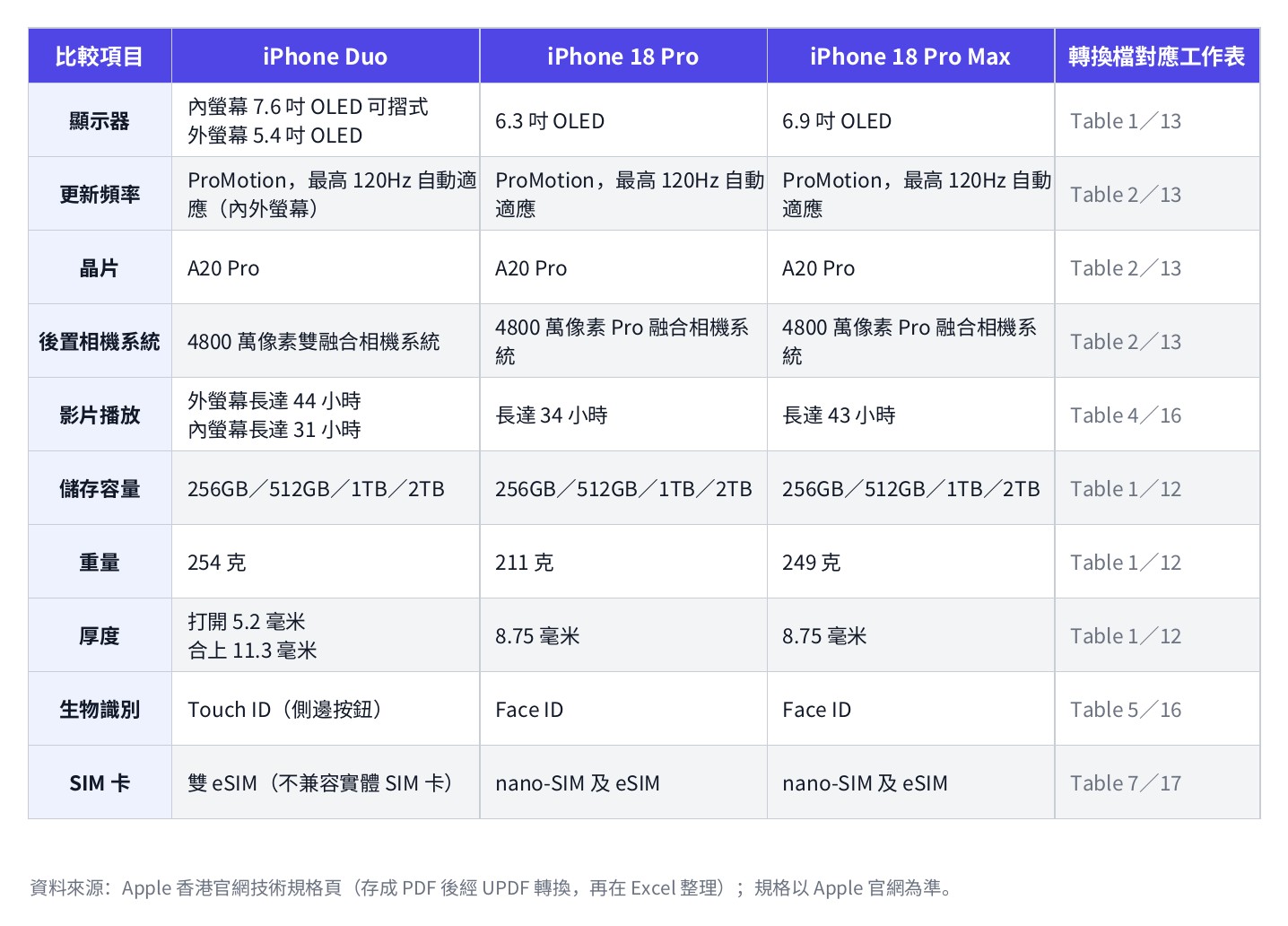
你可以沿著來源工作表逐格核對名稱、數字與單位,找不到的資料先標示「待查」,不要自行推算。比較時也應分清項目摘要與完整規格,例如相機系統名稱只用來辨識系統,不能代替所有鏡頭資料。
例如影片播放一列,Duo 分別列出內外螢幕的時數,閱讀比較表時就應連同螢幕條件一起看。厚度也同樣分成打開及合上兩種狀態,保留這些文字,比把所有資料縮成單一數值更方便核對。
UPDF AI 解釋概念
規格數字之外,UPDF AI 亦可協助解釋名詞。本文在同一個對話提出以下問題,讓讀者分清官方列出的規格與 AI 對概念的說明。
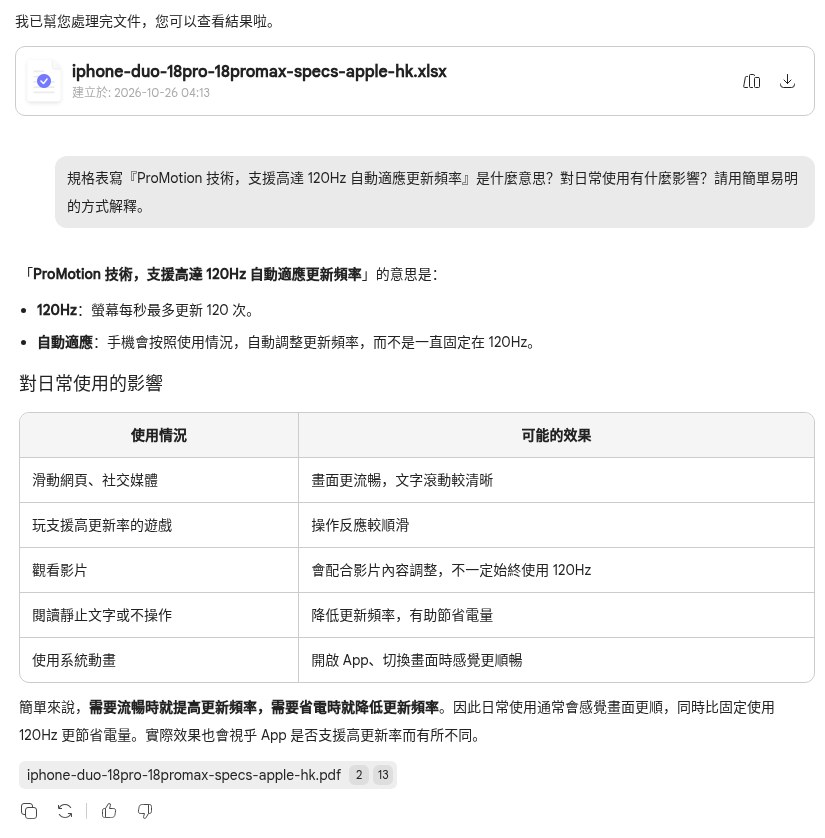
提問原文:「規格表寫『ProMotion 技術,支援高達 120Hz 自動適應更新頻率』是什麼意思?對日常使用有什麼影響?請用簡單易明的方式解釋。」
以下為 UPDF AI 的解釋重點,回答下方標示引用了 PDF 第 2 及第 13 頁。這些內容用來理解名詞,不應直接當成三款手機各項表現的保證。
- 120Hz:螢幕每秒最多更新 120 次。
- 自動適應:按照使用情況調整更新頻率,而非一直固定在 120Hz。
- 日常影響:滑動網頁及使用系統動畫時更流暢;支援高更新率的遊戲操作較順滑。
- 觀看影片時會配合內容調整;閱讀靜止文字或不操作時降低更新頻率,有助節省電量。
UPDF AI 亦提醒,實際效果會視乎 App 是否支援高更新率而有所不同。AI 回答屬一般解釋,規格數字與適用條件仍以 Apple 官網為準,不能把延伸說明當成官方測試結論。
總結:由官方 PDF 建立可核對的比較表
從官方頁面保存 PDF,再用 UPDF 轉出試算表,可把規格整理工作拆成清楚步驟。你可以用自己的文件練習,先保留原始輸出,再按共同項目整理,最後回到來源核對。
官方規格 PDF → 轉成 Excel → 整理共同欄位 → 核對來源。AI 可協助理解術語,選機所依據的數字與條件則應保留官方文件的原意。
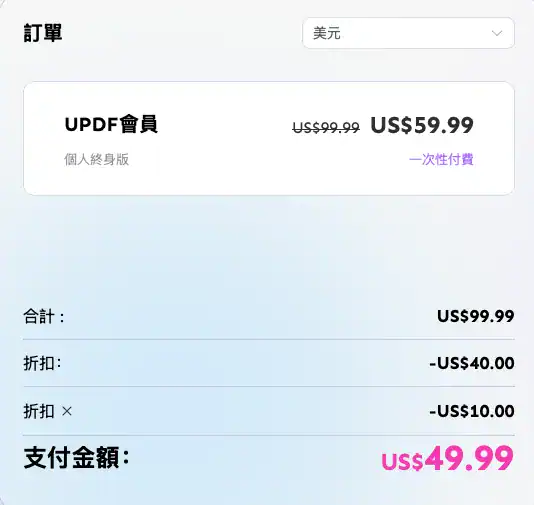
送 10 美元折扣碼
目前 UPDF 正推出特別優惠,只要連結進入活動網頁,就能用比官網更低的價格入手 UPDF,輸入「LIUDONG10」即可額外減 10 美元!千萬不要錯過!
- 軟件名稱:UPDF
- 支援平台:Windows / macOS / iOS / Android
- UPDF 優惠專頁:官方網站
