提案、報價、時間表、公司簡介和證明文件都準備好了,交件前卻還要逐個檔案檢查、改名,再一份份附在電郵裡。收件人要逐一開啟,想找某項資料也不方便。把 12 份附件整理成一份次序清楚、頁碼完整、大小適中的 PDF,交付和查閱都更簡單。以下以整理一套專案提案附件為例,示範如何用 UPDF 完成合併、重排、加頁碼和壓縮。
重點文章
合併前先排好檔案次序
先確認每份附件的內容,再按閱讀邏輯排列,例如提案正文、報價、時間表、公司資料和證明文件。若有封面或目錄,也可以先放進預定位置。如果附件仍是 Word、Excel 等格式,先轉成 PDF 再合併,能讓最後的文件格式更一致。
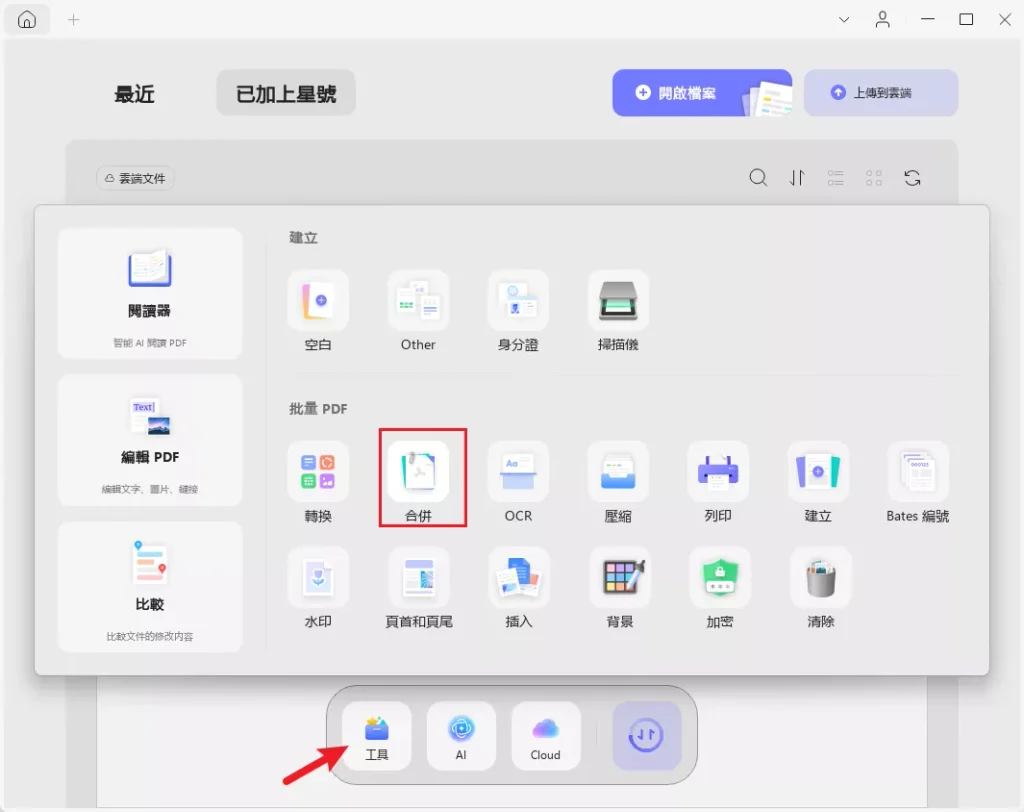
在 UPDF 桌面版首頁,進入批次工具並選擇「合併」,便可加入多份文件。除了逐一選取檔案,也可以加入已開啟的文件或整個資料夾。加入後,在清單中拖曳檔案即可調整先後次序;確認無誤後按「套用」,選擇儲存位置,就能建立合併後的 PDF。合併工具支援 PDF 和常見圖片格式,例如 JPG、PNG、TIFF、BMP 和 GIF,因此掃描件也能一併整理。
若文件的頁面尺寸不一,合併時可按用途保留原有尺寸,或統一頁面大小,讓整份文件的版面看起來更一致。
合併後重排頁面讓內容順着讀下去
檔案順序排好後,再檢查頁面本身。翻看縮圖時,留意掃描頁有沒有倒轉、附件之間是否出現重複或空白頁,以及封面、正文和補充資料的位置是否合理。
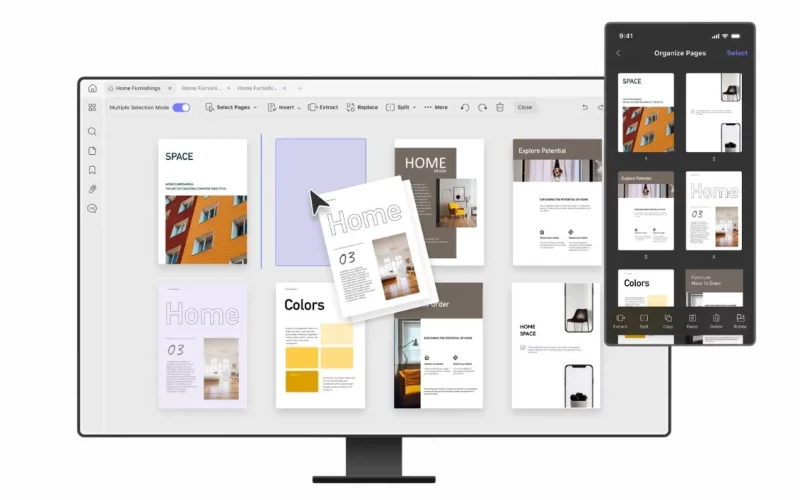
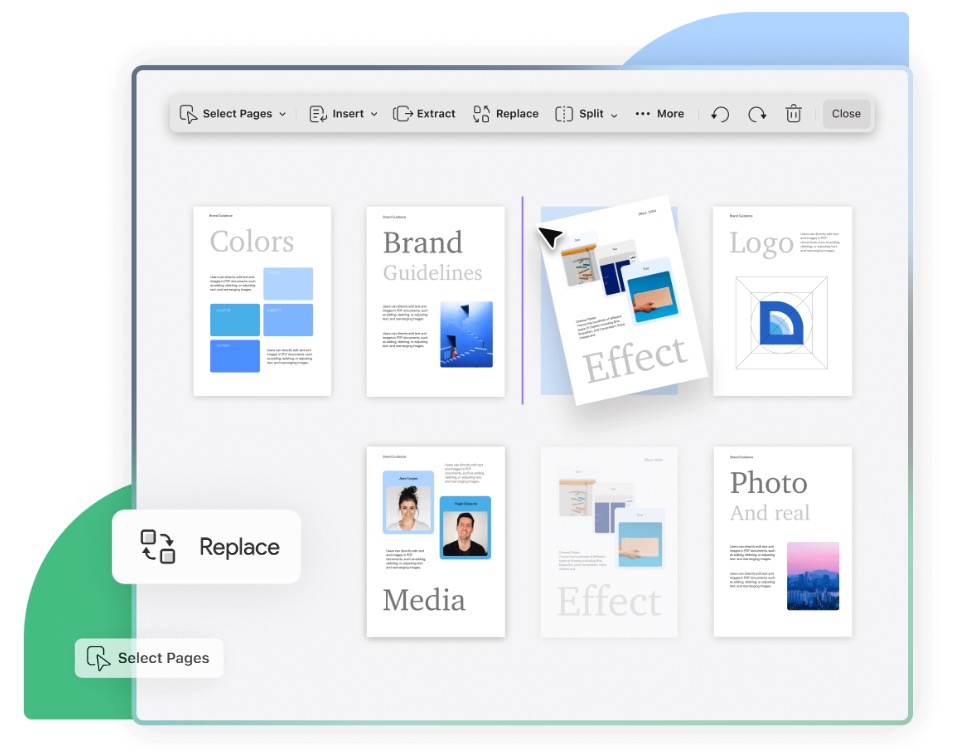
UPDF 的 PDF 頁面管理功能讓你以拖曳方式調整頁面次序,也可以選取一頁或多頁刪除、旋轉,或從其他檔案插入頁面。若只需要修正其中幾頁,直接在合併後的 PDF 裡處理即可,不必重新整理所有附件。
加上頁碼方便收件人查閱
頁面次序確定後,再加入頁碼,讀者便能更容易引用某一頁或接續閱讀。在 UPDF 中開啟頁首和頁尾設定後,可以選擇版面範本,設定頁碼樣式、大小、顏色和位置,也能調整頁邊距及指定套用的頁面範圍。
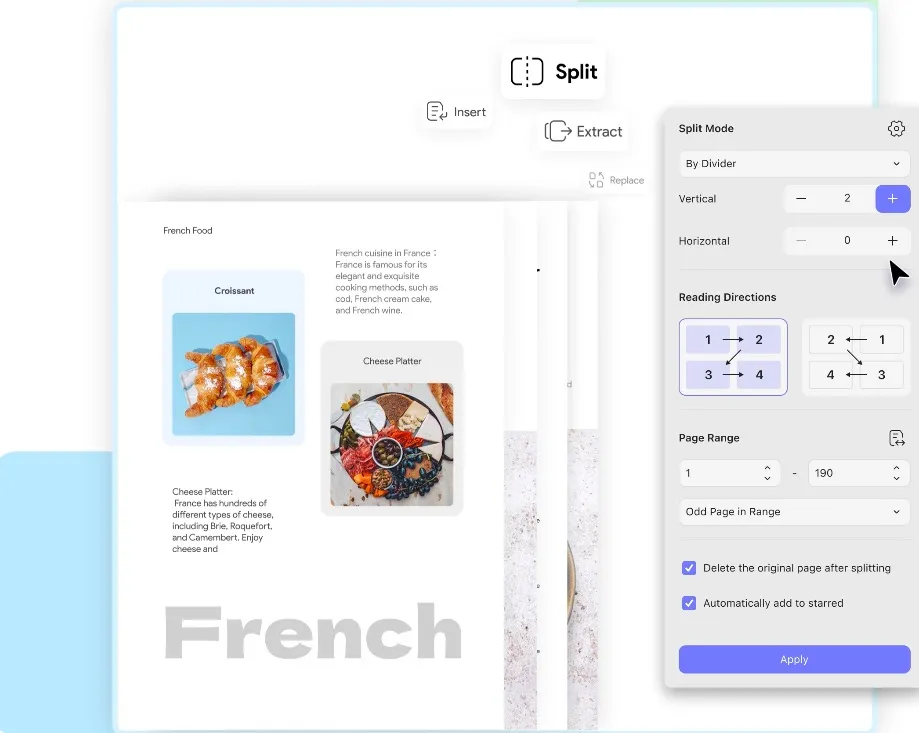
例如封面不需要顯示頁碼,就可以設定從正文開始加頁碼。設定完成後,先翻看文件首頁、中間頁和最後一頁,確認頁碼位置一致,也沒有遮住正文或圖表。
壓縮檔案再檢查閱讀品質
多份附件合併後,檔案可能會變大,尤其是包含掃描圖片或圖表時。UPDF 提供無損和有失真兩種PDF 壓縮方式,以及不同的壓縮等級;如果要整理多份文件,也可以一次批次 PDF 壓縮。
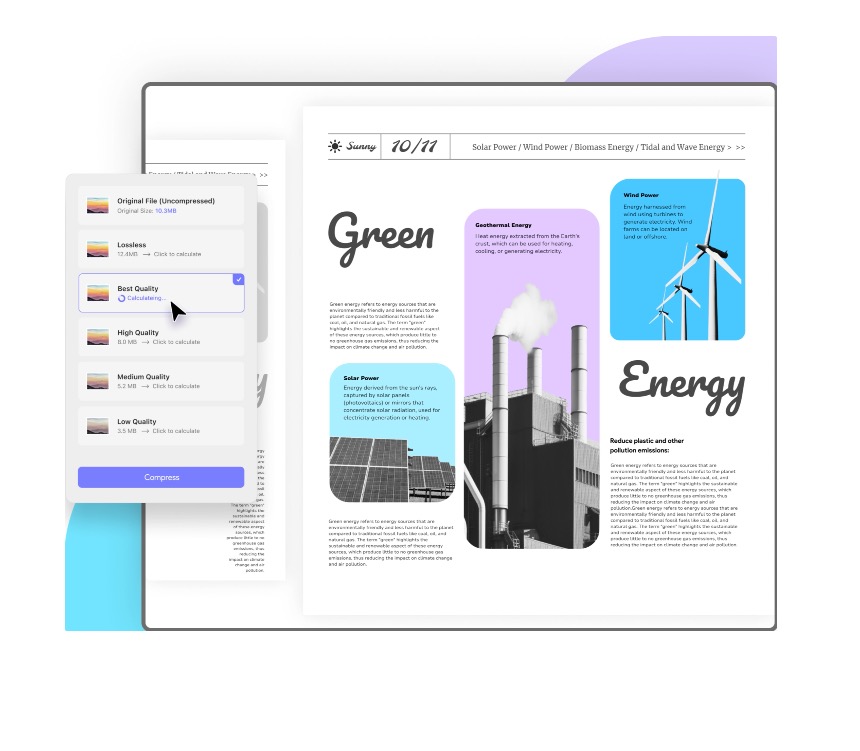
選擇時可按實際用途取捨:若文件要列印或包含細緻圖表,先以清晰度為優先;若主要供螢幕閱讀和傳送,則可考慮較高的壓縮程度。壓縮完成後,記得再檢查細字、掃描件和圖表,確認內容仍然清楚。
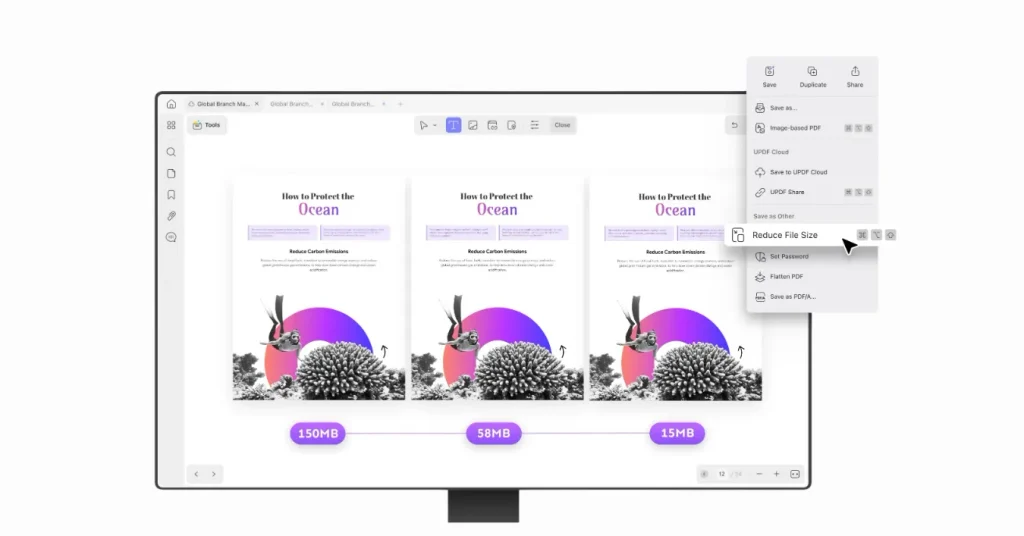
一份 PDF 完成交付前的最後整理
最後檢查檔名是否清楚、頁面次序是否正確、頁碼是否完整,以及檔案能否正常開啟。確認後,就可以把單一 PDF 附在電郵中交付。若要透過連結分享,UPDF 也提供連結、QR code 和電郵等分享方式,並可設定連結的有效期限和權限。
總結
整理 12 份附件,不只是把檔案合併在一起。先安排文件次序,再重排頁面、加入頁碼,最後按需要壓縮並檢查清晰度,就能完成一份更易查閱、方便傳送的 PDF。UPDF 將這些整理工具集中在同一套軟體中,讓交付前的文件處理更順手。
送 10 美元折扣碼
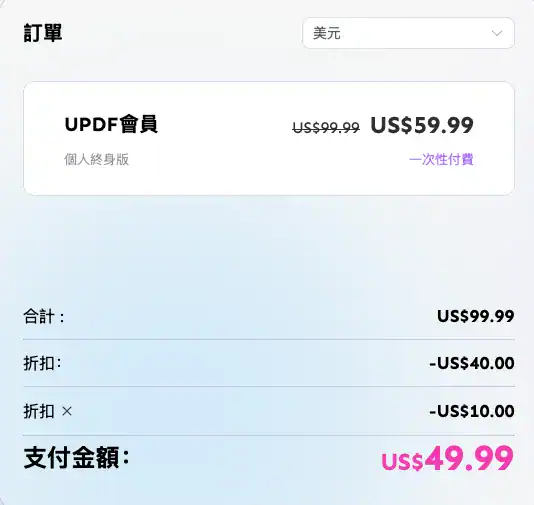
目前 UPDF 正推出特別優惠,只要連結進入活動網頁,就能用比官網更低的價格入手 UPDF,輸入”LIUDONG10″ 即可額外減 10 美元!千萬不要錯過!
- 軟件名稱:UPDF
- 支援平台:Windows / macOS / iOS / Android
- UPDF 優惠專頁:官方網站
