
許多果粉在日常使用、更新系統或轉移資料時,可能會遇到一個令人崩潰的狀況:手機或平板的螢幕上只剩下一個蘋果標誌,不管等多久都無法正常開機。特別是當遇到 iPhone 白蘋果不斷重複出現遲遲不進入開機程序 時,往往會讓人不知所措,擔心設備裡的寶貴照片、訊息等資料是否就此遺失。如果你也正遭遇 iPad 白蘋果不斷重複出現遲遲不進入開機程序 ,或是 iPhone 卡在白蘋果 的窘境,請先不要慌張。本文將為你詳細解析白蘋果的成因,並提供 5 招實用的自救方法,幫助你快速脫離險境!

重點文章
快速修復白蘋果
白蘋果是什麼意思?出現 iPhone 白蘋果不斷重複出現遲遲不進入開機程序原因
「白蘋果」是指蘋果設備在開機或重啟時,螢幕一直停留在 Apple Logo(蘋果標誌)的畫面,無法順利進入主畫面的故障現象。根據手機面板顏色的不同,有時也會呈現 iPhone 黑底白蘋果 的狀態。這類問題通常伴隨著以下幾種常見原因:
- 儲存空間耗盡: 這是最常見的原因之一。當手機容量完全滿載時,系統無法正常運作與載入開機程序,就會引發 iPhone 空間不足白蘋果 的慘況。
- iOS 系統升級或越獄失敗: 在更新 iOS 系統中斷,或是越獄過程中發生系統檔案損毀,不僅會造成 iPhone 開不了機白蘋果,嚴重時甚至會讓手機陷入無限重啟循環,這時你可能會心急地搜尋「iPhone 重複開機怎麼辦」。
- 硬體故障或電池老化: 主機板損壞或電池嚴重老化,無法提供穩定電壓開機時,可能會出現 iPhone 白蘋果一直閃 的畫面;有時就算插著電源,也會發生 iPhone 充電白蘋果一直閃 的異常狀況。
面對複雜的 iPhone 白蘋果 問題,盲目送修可能會面臨高昂的 白蘋果維修費用,建議您可以先嘗試以下的自救方法。
iPhone/iPad白蘋果不斷重複出現遲遲不進入開機程序怎麼辦?白蘋果 5 招自救!
白蘋果解法1:充分充電並確認環境溫度
有時候設備無法順利開機,只是單純的電池電量過低,或是處於極端溫度(過冷或過熱)導致電池自我保護機制啟動。
- 將 iPhone 或 iPad 移至室溫環境(約 20°C – 25°C)。
- 使用原廠或 MFi 認證的充電線與充電頭,將設備接上電源,靜置充電至少 30 分鐘到 1 小時。
- 觀察螢幕是否能順利越過白蘋果畫面開機。
白蘋果解法 2:強制重新啟動
當系統發生死機卡頓時,強制重啟是最快速的硬體級別重置方法,不會清除手機資料。
- iPhone 8 及後續機型(包含 Face ID 設備)與無 Home 鍵 iPad: 快速按下「增加音量」鍵後放開,接著快速按下「降低音量」鍵後放開。最後,長按「側邊電源鍵」(或頂部按鈕),直到螢幕變黑並再次出現 Apple 標誌後才鬆開。
- iPhone 7 / 7 Plus: 同時長按「降低音量」鍵與「側邊電源鍵」,直到看到 Apple 標誌再鬆開。
- iPhone 6s 及更早機型與有 Home 鍵 iPad: 同時長按「Home 鍵」與「頂部(或側邊)電源鍵」,直到 Apple 標誌出現。
白蘋果解法 3:使用 Tenorshare ReiBoot 快速修復白蘋果
如果強制重啟無效,強烈建議使用專業且操作簡單的 iOS 系統修復工具—— Tenorshare ReiBoot 來救援。ReiBoot 專門針對各類 iOS 疑難雜症開發,不僅能解決白蘋果,如果你遇到 iPhone 黑屏 無法開機,或是 iPad 關不了機 的情況,ReiBoot 也能輕鬆解決。最大的優勢在於其「標準修復」模式,可以完美保留裝置內的所有資料,並且幫你省下昂貴的 白蘋果維修費用。
- 下載並安裝軟體: 在電腦(Windows 或 Mac)上下載並安裝 Tenorshare ReiBoot。
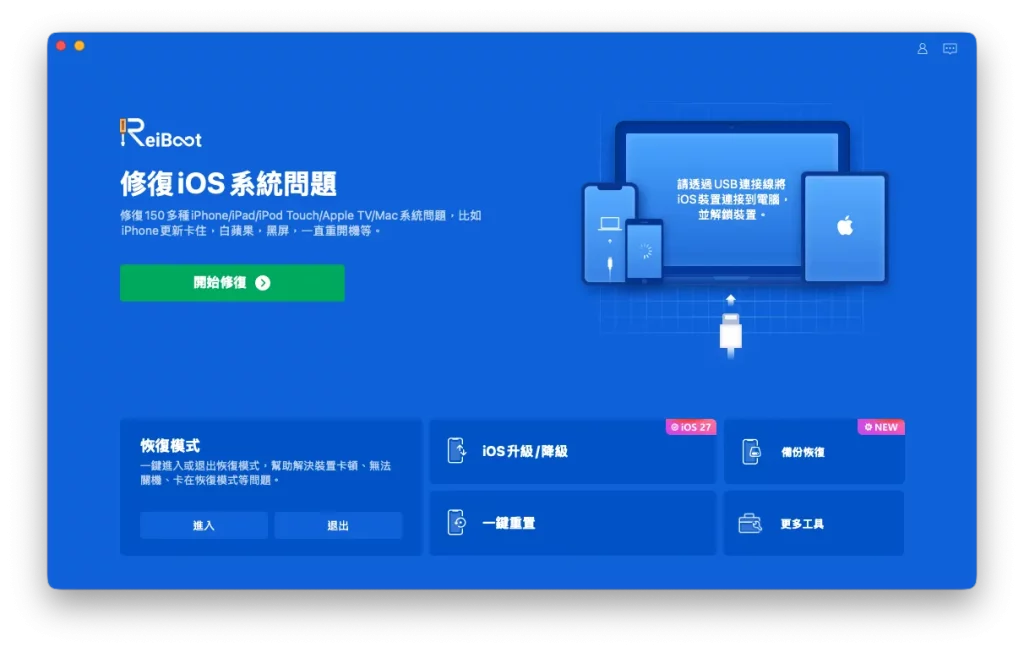
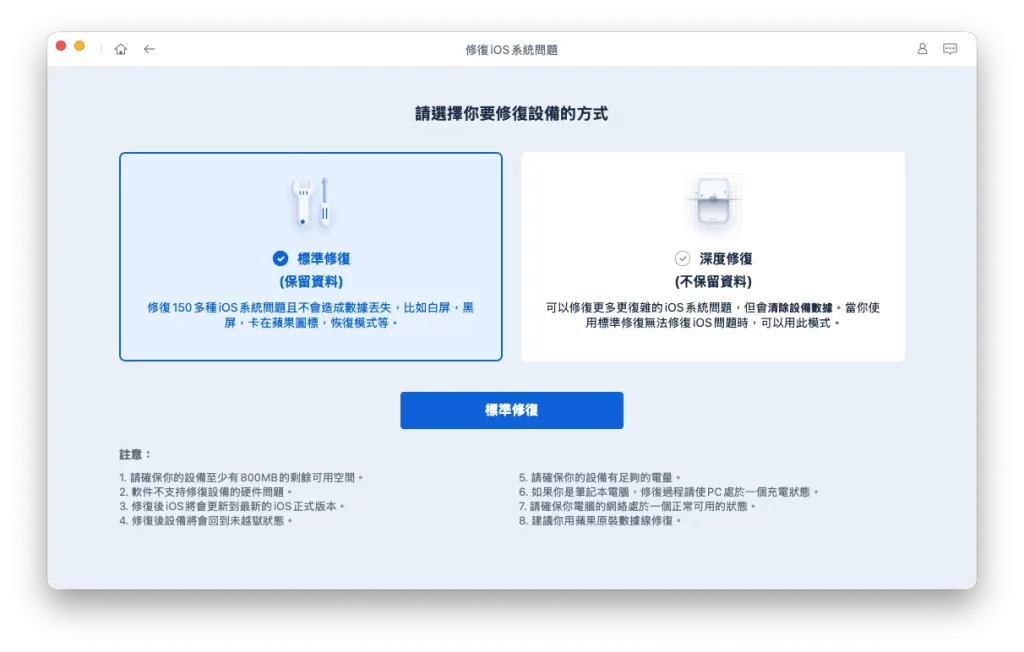
2. 連接設備並選擇模式: 使用 USB 傳輸線將卡在白蘋果的 iPhone/iPad 連接至電腦。開啟軟體後,點擊主介面的「開始修復」按鈕,然後選擇「標準修復」(此模式不會清除資料)。
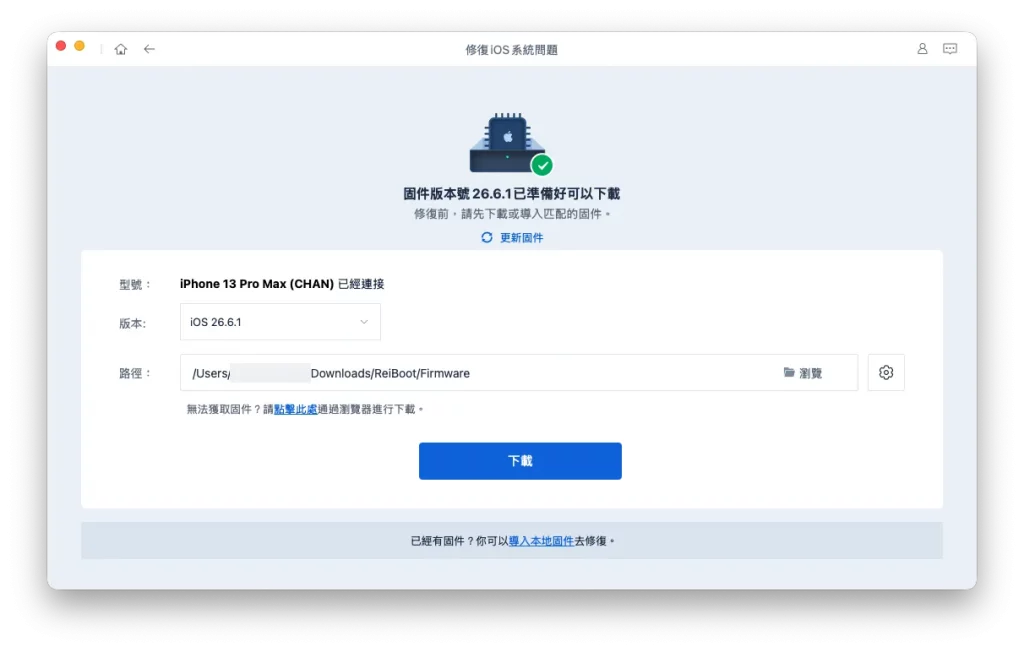
3. 下載固件包: 軟體會自動偵測您的設備型號,並匹配最新且適合的 iOS 韌體版本。點擊「下載」並等待下載完成。
4. 開始修復: 韌體下載完成後,點選「開始標準修復」。修復過程約需數分鐘,請確保傳輸線連接穩定。進度條跑完後,設備會自動重啟,並成功擺脫白蘋果狀態!
白蘋果解法 4:移除SIM卡後再試
有時候電信商網路的瞬間衝突,或是 SIM 卡本身接觸不良,會導致開機程序卡在驗證階段。
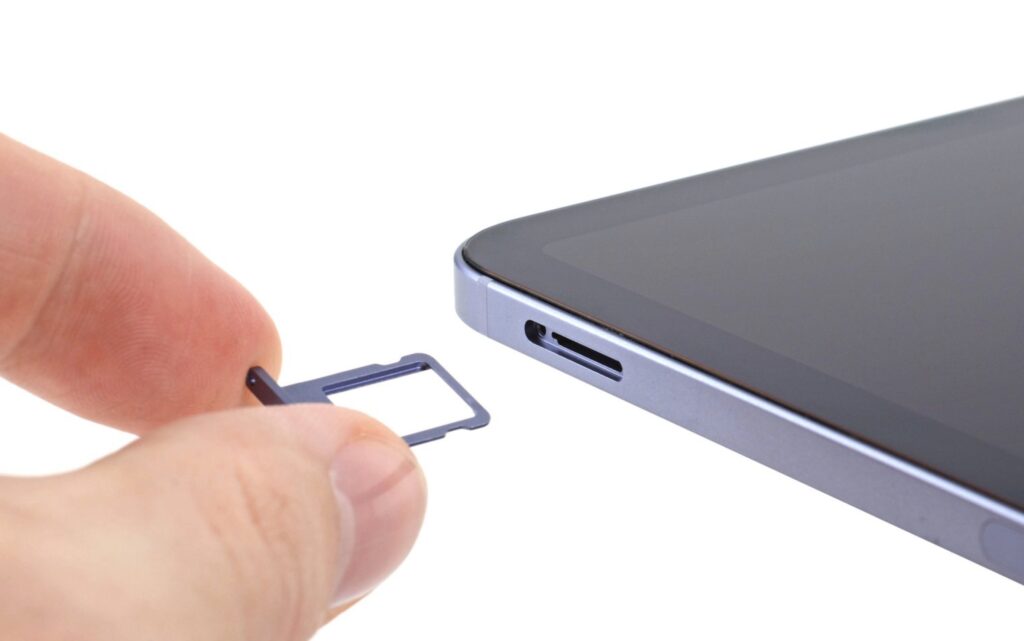
- 使用退卡針將 iPhone 或 iPad 的 SIM 卡托盤彈出,取出 SIM 卡。
- 在沒有 SIM 卡的狀態下,嘗試將設備強制重新啟動。
- 若能順利開機進入系統,再將 SIM 卡插回設備即可。
白蘋果解法 5:使用 iTunes/Finder
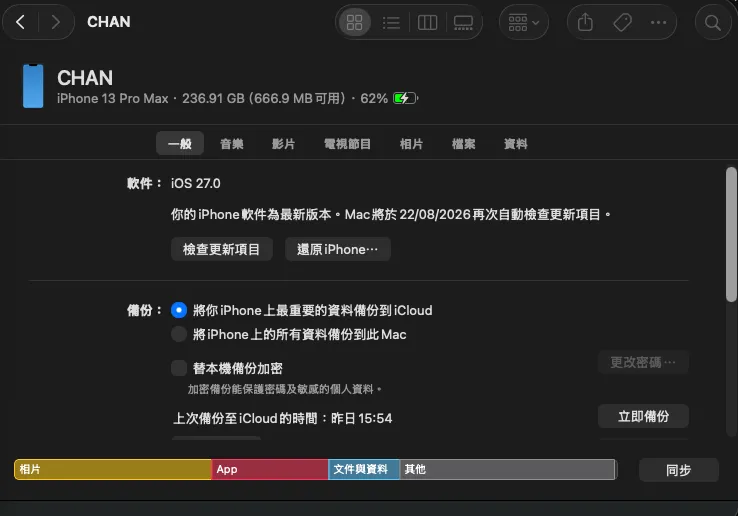
如果以上方法都無法解決,您可以嘗試使用 Apple 官方的 iTunes (Windows/舊版 Mac) 或 Finder (新版 Mac) 來更新或回復設備。注意:選擇「回復」將會清除手機所有資料。
- 將設備連接至電腦,並開啟 iTunes 或 Finder。
- 讓設備進入「復原模式」(Recovery Mode):
- iPhone 8 及後續機型:按一下音量加,按一下音量減,然後長按電源鍵,直到出現連接電腦的圖示(就算看到白蘋果也不要放手)。
- 電腦畫面會跳出提示視窗,顯示「iPhone 發生問題,需要更新或回復」。
- 請優先選擇「更新」,電腦會嘗試重新安裝 iOS 系統且不清除資料。如果更新失敗,您可能就只能選擇「回復」(清除所有資料)來救回手機了。
讀者專屬優惠
現在購買 ReiBoot ,結帳時輸入專享夏季七五折優惠碼:TS-SUMMER-25,即可享有超值折扣!另外,備用八折優惠碼 TS-BD-20(如果夏季七五折到期,可用這個!)
總結:簡易修復問題
遇到 iPhone/iPad白蘋果不斷重複出現遲遲不進入開機程序 確實令人非常焦慮。面對這種情況,您可以先從基本的充電、強制重啟與移除 SIM 卡開始嘗試。但若要追求最高效、最安全且不遺失資料的解決方案,使用 Tenorshare ReiBoot 是很好的選擇。ReiBoot 不僅操作介面直覺、免去繁瑣的 iTunes 按鍵操作,更能高機率無損修復 150 種以上的 iOS 系統故障,為您省下外面店家高昂的檢測與維修費用。
- 軟件名稱:Tenorshare ReiBoot
- 支援平台:Windows /macOS
- 官方網站
