
許多人在換手機時,最擔心的莫過於 LINE 聊天記錄消失。特別是當你要從 Android 換到 iPhone 或 iOS 換到 Android 時。如果你想要完整保留幾年來的對話、照片與檔案,Tenorshare iCareFone for LINE 就是目前市場上很出色的跨系統 LINE 資料轉移工具。本篇文章將為你詳細評測這款軟體,包含功能、安全性、實際操作教學、免費與付費版的差異,以及最新優惠碼。
重點文章
iCareFone for LINE

iCareFone for LINE 是什麼?
Tenorshare iCareFone for LINE 是一款專為 LINE 資料管理設計的電腦端軟體,支援 Windows 與 Mac 系統。它打破了官方系統的限制,主打無痛、快速且完整地將 LINE 數據進行備份、復原與跨系統轉移。
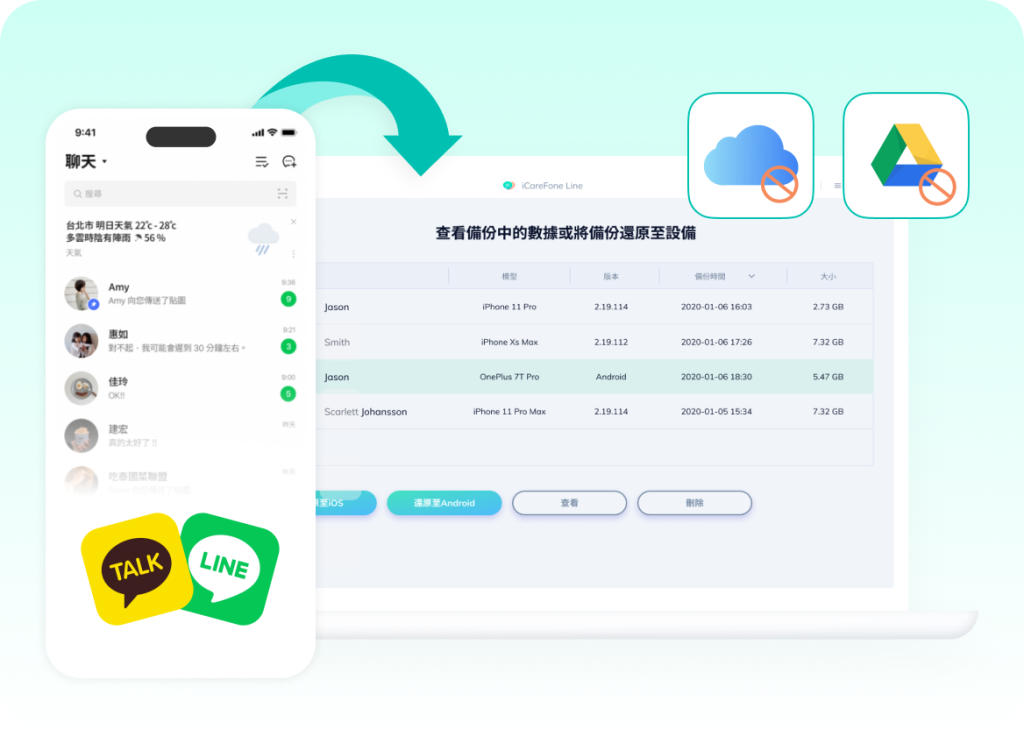
這款軟體的核心功能包含了跨系統的 LINE 資料轉移,無論是 Android 轉 iOS、iOS 轉 Android,甚至同系統的互轉都能輕鬆達成。最重要的是,它能突破 14 天紀錄限制,轉移時可保留全時間段的聊天紀錄、文字、圖片、影片、語音訊息及附件。
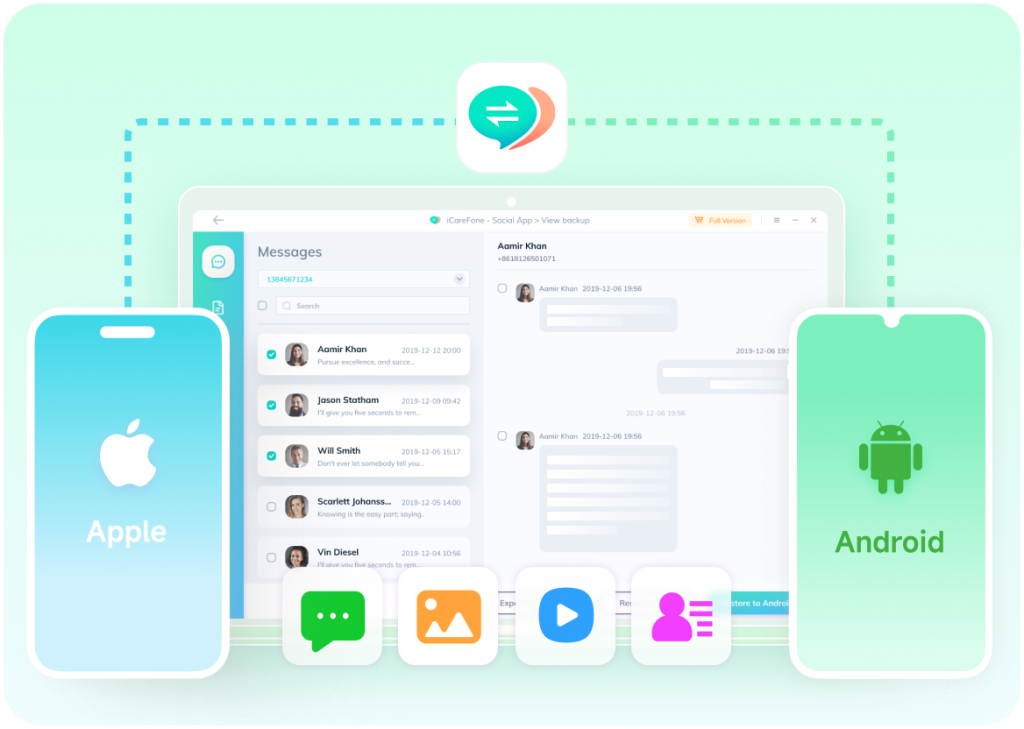
此外,使用者可以將 LINE 資料免費備份至電腦,不佔用 iCloud 或 Google Drive 空間,並支援在電腦上獨立預覽備份內容,甚至將對話紀錄匯出為 HTML、PDF 或 CSV 格式。當然,你也可以隨時將電腦中的備份檔案還原至指定的行動裝置。
iCareFone for LINE 評價:好用嗎?是否安全?
整體而言,這款軟體在網路上的評價相當正面,它最大的優點在於操作直覺與高成功率。過去跨系統轉移 LINE 需要透過複雜的刷機或第三方備份還原步驟,對一般使用者門檻極高,而 iCareFone for LINE 將過程簡化為圖形化介面,只要跟著畫面提示點擊即可完成。
在安全性方面,使用者也不必過度擔心隱私洩漏。所有的備份與轉移過程皆在你的個人電腦與手機之間進行本機端傳輸,資料並不會上傳至任何第三方雲端伺服器,安全性相對較高。開發商也是知名的系統維護軟體公司,對於有跨系統轉移完整 LINE 紀錄需求的使用者來說,它是目前市面上最穩定且方便的解答之一。
iCareFone for LINE 教學:LINE Android to iOS 操作步驟
這裡以最常見的 Android 轉 iPhone 為例進行說明。在開始之前,請先將 iCareFone for LINE 下載並安裝至電腦,將 Android 手機開啟 USB 偵錯模式,並準備兩條可穩定傳輸資料的傳輸線。
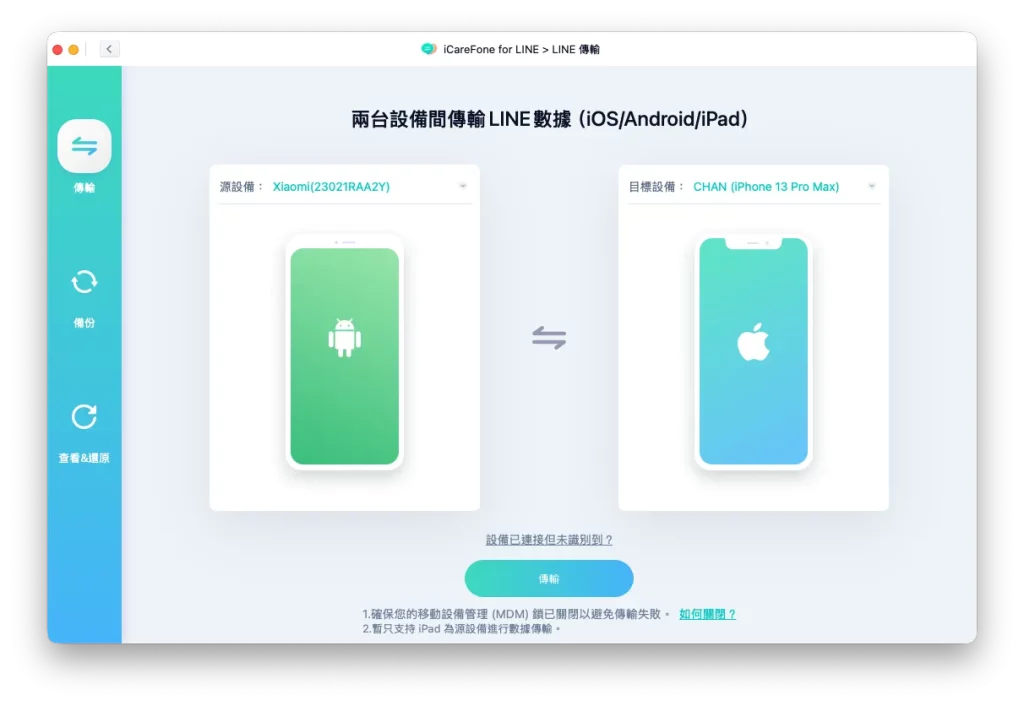
首先,開啟軟體並選擇傳輸功能,將 Android 手機與 iPhone 同步連接至電腦,確認來源與目標裝置位置無誤後點擊開始傳輸。
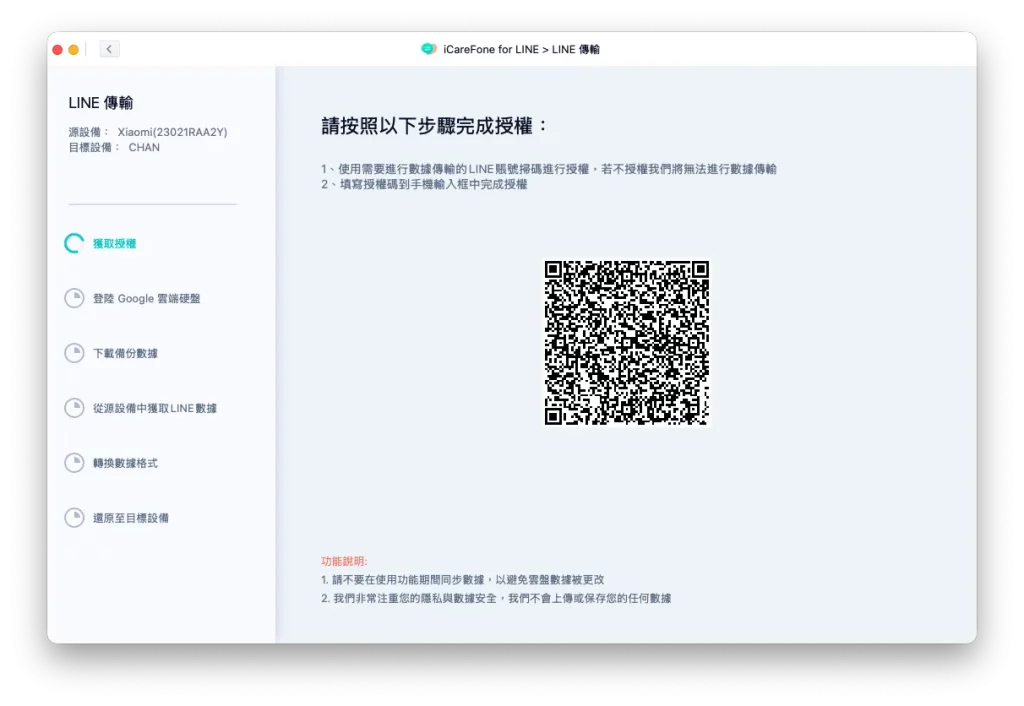
接著,根據軟體的畫面提示,在 Android 手機上的 LINE 設定中建立一次手動備份至 Google 雲端硬碟。完成後,在軟體畫面上輸入 Android 裝置的電話號碼驗證碼或透過行動條碼授權,確保轉移過程能順利讀取舊資料。
下一步,在全新的 iPhone 上下載 LINE 並登入相同的帳號,此處請特別注意,登入時務必選擇跳過還原,千萬不要使用 iCloud 進行原廠的還原步驟。最後,軟體會自動將資料寫入 iPhone 中,等待傳輸進度條跑完後手機會自動重啟,再次打開 LINE 就能看到原本在 Android 上的所有對話紀錄與媒體檔案。
iCareFone for LINE 免費嗎?免費版 VS 付費版功能差異
iCareFone for LINE 提供了免費試用版,但核心功能與付費完整版有著明顯的區隔。免費版主要提供使用者將 LINE 資料備份至電腦,以及在電腦上預覽備份內容的服務,這兩項功能是完全不收費的。
然而,如果你需要進行跨系統轉移 LINE 資料、將備份還原至新手機,或是將訊息匯出至電腦保存,這些進階的轉移操作都需要購買付費完整版才能解鎖使用。建議使用者可以先下載免費版,嘗試將資料備份到電腦並進行預覽,確認軟體能正常讀取你的手機資料後,再考慮購買付費版進行後續的還原操作。
| 功能項目 | 免費試用版 | 付費完整版 |
|---|---|---|
| 備份 LINE 資料至電腦 | 免費 | 收費 |
| 在電腦上預覽備份內容 | 免費 | 收費 |
| 跨系統轉移 LINE(Android ↔ iOS) | 不支援 | 收費 |
| 將備份還原至手機 | 不支援 | 收費 |
| 匯出訊息至電腦 (HTML/PDF) | 不支援 | 收費 |
iCareFone for LINE 優點與缺點
這款軟體的優點非常明確,最吸引人的便是能夠徹底突破官方 14 天的跨系統轉移限制,完整保留所有的歷史紀錄、圖片、語音及檔案。此外,它的全中文介面設計非常簡單防呆,新手也能順利完成。由於是採用 USB 實體線傳輸,比起雲端備份上傳更加穩定且快速,不易發生進度卡死的狀況。
不過,它也有一些缺點。首先,真正核心的跨系統傳輸功能必須付費購買授權碼才能使用,並非完全免費。其次,整個轉移過程必須搭配 Windows 或 Mac 電腦為媒介,無法直接在兩支手機之間透過無線網路獨立完成轉移。
iCareFone for LINE 與官方 LINE 轉移功能有什麼差別?
許多人會好奇這款軟體與官方內建的移動帳號功能有何不同。最大的差異在於跨系統轉移的天數限制,官方提供的行動條碼轉移功能,在跨系統時僅能保留最近 14 天的聊天紀錄,且多媒體檔案通常無法轉移過去;而 iCareFone for LINE 則毫無限制,能完全保留幾年來的歷史紀錄與舊附件。
在操作媒介與儲存空間上,官方功能純粹依靠手機端與雲端空間完成,若空間不足容易導致失敗。這款軟體則需要搭配電腦與傳輸線,將資料備份於個人電腦的硬碟中,因此完全不會佔用使用者的 iCloud 或 Google Drive 容量。當然,官方的內建功能是完全免費的,而這款第三方軟體的完整功能則需要付費。
iCareFone for LINE 價格方案與最新折扣碼
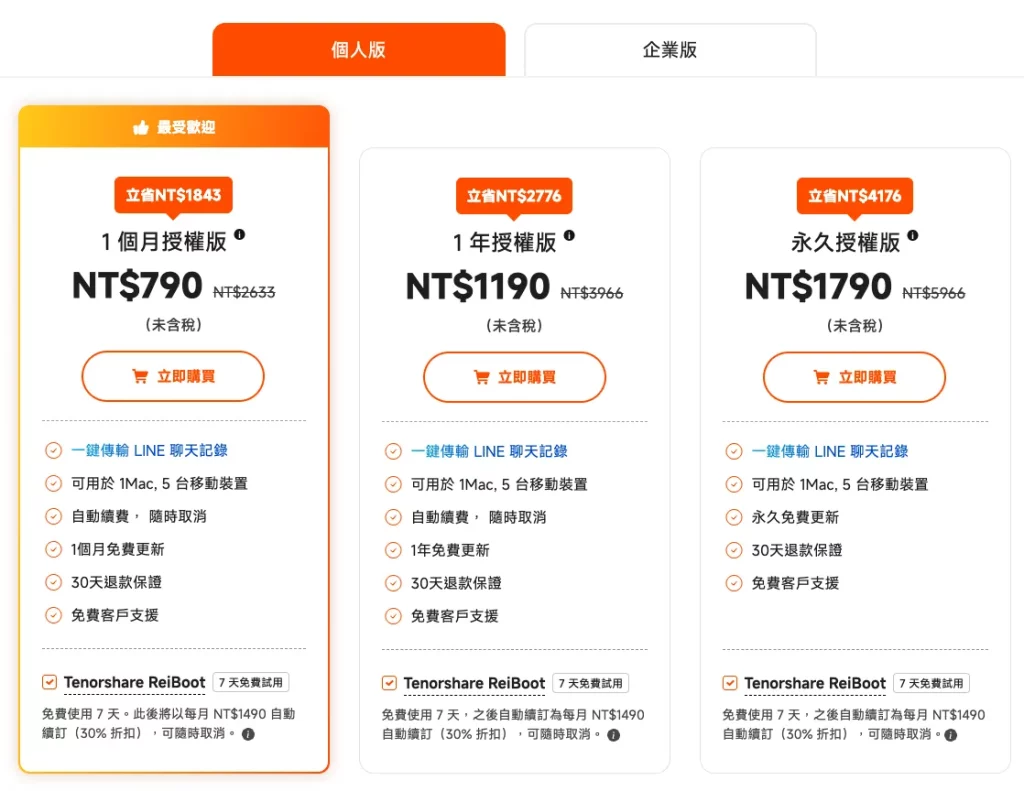
如果你決定購買付費版,官方目前提供了幾種訂閱方案。一個月授權版 NT$790 適合只有單次換機需求的個人使用者;一年授權版 NT$1190 適合換機頻率較高或有幫家人轉移需求的使用者;而終身授權版 NT$1790 則採一次性買斷制,適合有長期備份與管理需求的人,整體 CP 值相對較高。
在結帳時,你可以在官方結帳頁面勾選使用優惠券或折扣碼的選項,輸入 SS30OFF 後通常能立刻享 7 折優惠,能省下不少費用。建議有換機需求的使用者,可以先至官方網站下載免費版試用,確定軟體相容性後再搭配折扣碼購買,讓珍貴的 LINE 紀錄無痛跟著你到新手機。
總結:最簡易的 LINE 轉換方案
準備跨系統換機,又不想失去多年的 LINE 珍貴對話與照片嗎?iCareFone for LINE 完美破解了官方僅能保留十四天紀錄的限制。它透過電腦有線傳輸,過程安全、穩定且高效,能為你省下大量心力,絕對物超所值。現時,iCareFone for LINE 正推出限時特價,配合折扣碼,為你帶來最佳性價比的完整 LINE 記錄轉換工具,別錯過!
- 軟件名稱:iCareFone for LINE
- 支援平台:Windows /macOS
- 折扣碼:SS30OFF (7折)
- 官方網站
