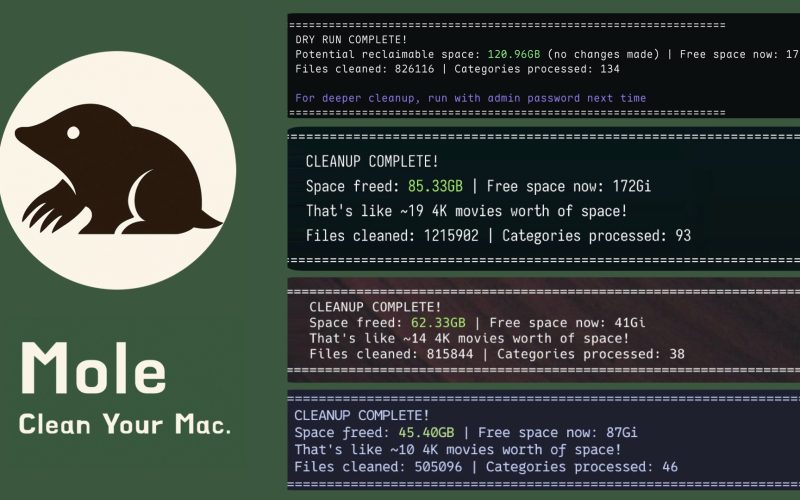
對於 macOS 用戶而言,磁碟空間不足是個永恆的課題。雖然市面上不乏大型的清理軟體,但許多開發者與進階用戶更傾向於輕量、開源且透明的工具。由開發者 tw93 推出的 Mole 正是這樣一款小巧強悍的開源工具,旨在幫助用戶快速找回被遺忘的磁碟空間。
重點文章
什麼是 Mole?
Mole 是一款專為 macOS 設計的圖形化空間分析工具。它的名字意為「鼴鼠」,象徵著它能深入檔案系統的底層,挖掘出那些佔用空間的肥大資料夾。
與傳統清理工具不同,Mole 不會自動刪除檔案,而是提供一個直觀的矩形式樹狀結構圖 (Treemap)。這種視覺化方式能讓你一眼看出是哪個專案、哪個快取檔案或是哪個隱藏資料夾吃掉了你的硬碟容量。
如何安裝 Mole
Mole 目前主要透過 GitHub 進行分發,因此最簡單的方式是在 Terminal 以 Homebrew 安裝, 若你熟悉命令列,可以直接執行:
brew install mole
安裝完成再輸入 mole 即可運行。
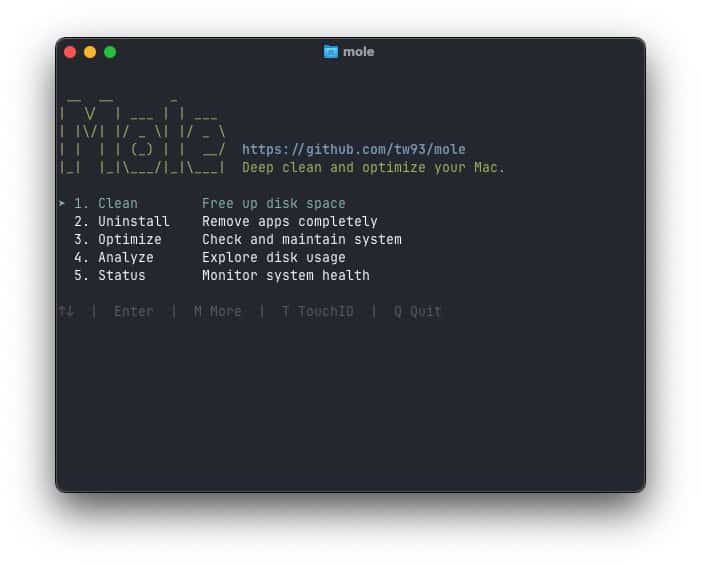
使用 Mole 的三大核心步驟
1. 授權與掃描
首次打開 Mole 後,最簡單又安全的方式是選 Clean,為了能分析系統路徑,建議給予其「完全磁碟存取權限」,輸入 admin 密碼。
它會自動找出系統有哪些地方可釋放空間,主要是刪除 Cache 或沒用的 Log 檔,不會動你其他檔案,相當安全。
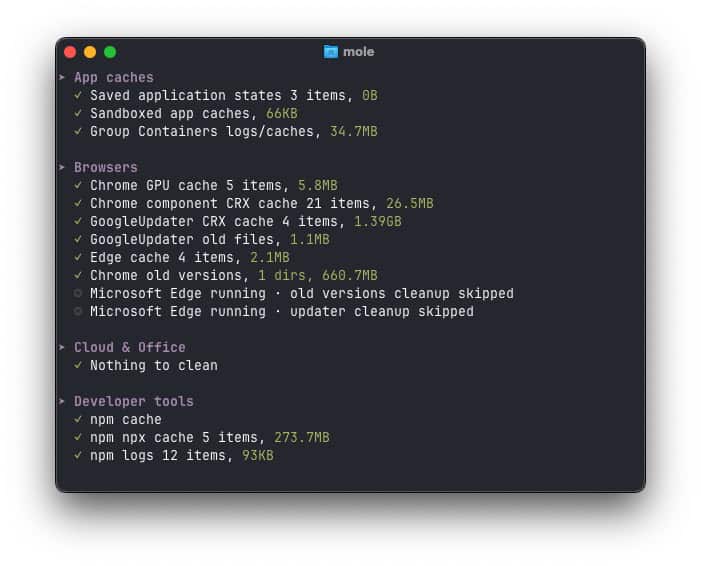
透過 Mole,簡單釋放 10GB 空間!當中主要是 App Cache、Chrome 舊版本案、開發時的 Cache、安裝/刪除應用時的殘留檔等等。
2. 助你分析找出沒用檔案
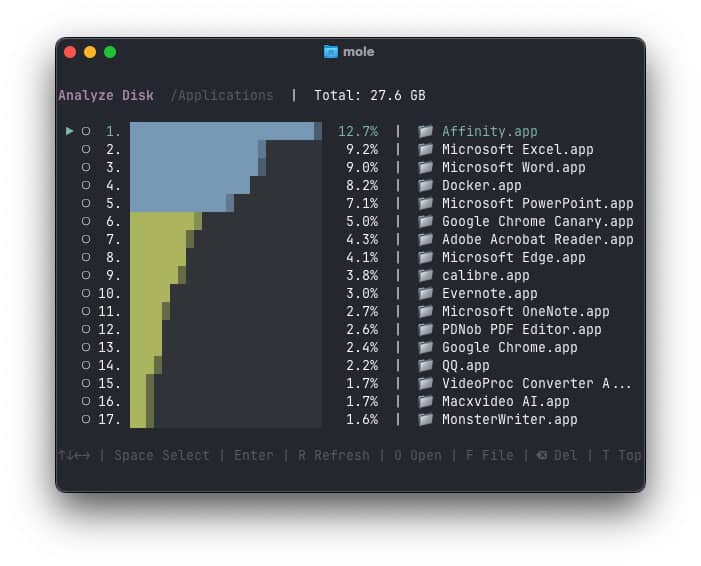
Mole 的分析 Analyze 功能是很強勁而深入的工具,掃描完成後,你會看到一塊塊大小不一的色塊:
- 色塊面積: 代表該資料夾或檔案佔用的物理空間大小。面積越大,越值得你關注。
- 階層導航: 點擊任何一個大方塊,Mole 會深入顯示該目錄下的子資料夾分布。
用戶只要選定要刪除的檔案,按 Backspace,再確定即可清除。
為什麼選擇 Mole 而非其他工具?
- 極致輕量: 程式碼開源透明,不佔系統資源,沒有後台駐留服務。
- 隱私安全: 它不具備自動掃描上傳的功能,所有資料分析均在本地完成。
- 直覺操作: 摒棄了複雜的選單,回歸「看圖、點擊、清理」的原始邏輯。
總結:定期「大掃除」的建議
硬碟空間就像桌面,一段時間不整理就會堆滿雜物。建議每個月運行一次 Mole,透過 Mole 的視覺化協助,釋放空間不再需要像大海撈針一樣查閱每個資料夾屬性,只需幾次點擊,你的 Mac 就能恢復輕盈。
