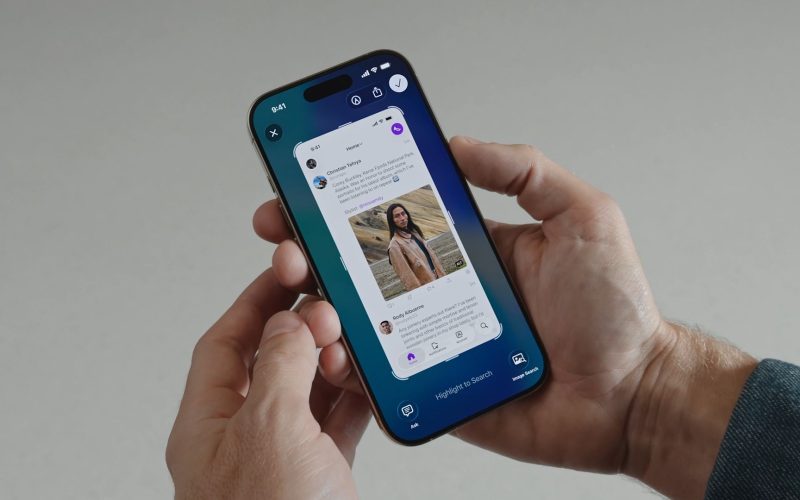
Apple 的 iOS 26 更新目前處於測試階段,為螢幕擷取品質帶來了一項實用的可選升級,支援 HDR (高動態範圍) 擷取。這項新功能能夠捕捉或錄製 iPhone 螢幕上的內容,同時保留豐富的色彩和細節。
重點文章
HDR 擷取的優勢
HDR 螢幕截圖對於擷取高對比內容特別有價值,例如亮色系應用程式介面搭配深色背景、HDR 影片或細節豐富的照片。增強的動態範圍保留了在標準螢幕截圖中通常會遺失的細節,使其成為分享視覺內容或更忠實記錄應用程式介面的理想選擇。
啟用 HDR 螢幕擷取
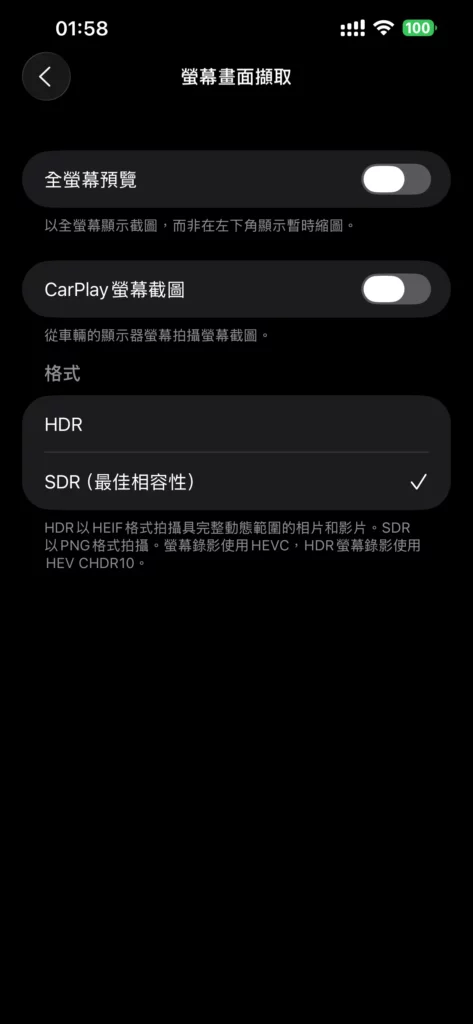
以下步驟說明如何將螢幕擷取模式從標準切換到 HDR:
在 iPhone 上開啟「設定」->「一般」。點選「螢幕擷取」,在「格式」下方選「HDR」。
完成這些步驟後,您的 iPhone 將以 HDR 格式擷取所有螢幕截圖,並以 HEVC HDR10 格式錄製影片,提供卓越的影像品質和增強的動態範圍。但請注意,HDR 擷取檔案會比標準 PNG 螢幕截圖和 HEVC 螢幕錄影儲存更多影像資料,因此檔案大小會較大。若要返回標準螢幕擷取,只需在設定選單中的相同「格式」部分下選擇 SDR (最相容) 即可。
其他螢幕擷取功能
iOS 26 在相同的「設定」選單中,還包含其他實用的螢幕擷取選項。您可以啟用「全螢幕預覽」來以較大的視圖顯示螢幕截圖,而非僅顯示縮圖;開啟「自動視覺查詢」以識別螢幕截圖中的物件;並啟用或停用「CarPlay 螢幕截圖」以擷取車載顯示螢幕。
