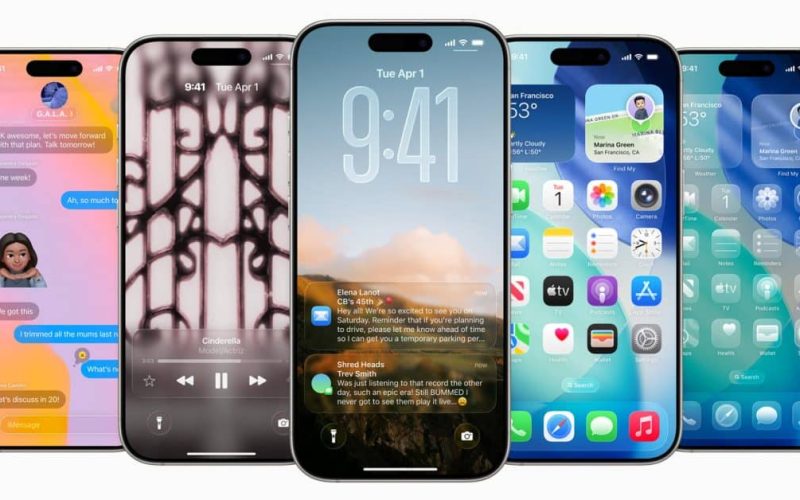
自從在 iPhone 14 Pro 上推出以來,Apple 的 Always On Display 功能一直相當穩定。然而,在最新的 iOS 26 中,Apple 悄悄地對其運作方式進行了一項重大調整——預設將鎖定畫面的桌布模糊化。這項改動雖然可能讓部分用戶感到不習慣,但幸好 Apple 也提供了一個選項讓你恢復以往的顯示方式。
重點文章
Always On Display 的初衷
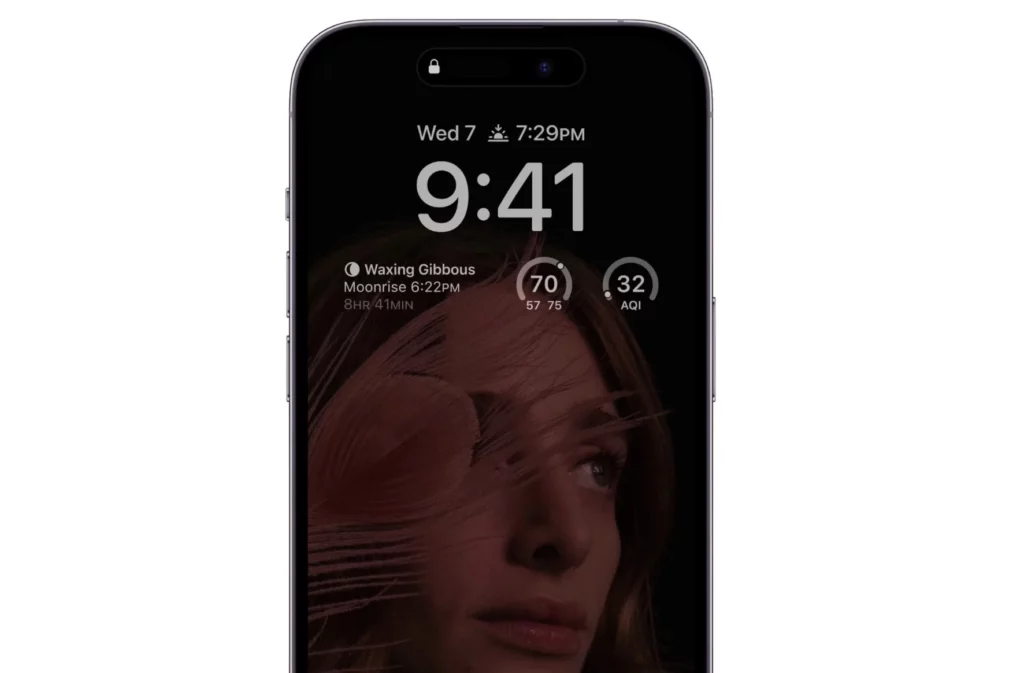
在 iOS 18 中,Always On Display 的運作方式與我們在 iOS 26 之前所熟悉的一致。當你的 iPhone 鎖定時,一個調暗版本的鎖定畫面會保持可見,讓你快速獲取時間、日期、通知和 Widgets 等基本資訊。為了節省電力,當 iPhone 面朝下、被覆蓋、連接 CarPlay、使用 Continuity Camera、處於低耗電模式、開啟睡眠專注模式或在就寢時間時,螢幕會完全關閉。儘管自訂選項有限,但用戶一直可以選擇是否顯示桌布和通知,讓螢幕在實用性與個人化風格之間取得平衡。
iOS 26 的視覺新邏輯
隨著 iOS 26 的到來,一項核心的視覺邏輯發生了改變。現在,當 Always On Display 啟動時,系統預設會將背景桌布進行模糊處理,而非單純調暗。此舉的目的很可能是為了提高時間和 Widgets 的易讀性,讓資訊更加突顯。然而,對於那些喜歡展示個人照片或精美桌布的用戶來說,這個模糊效果可能反而削弱了 Always On Display 的魅力,讓原本清晰的圖像變得朦朧。
一鍵還原清晰桌布
幸運的是,Apple 在進行這項改動的同時,也貼心地在設定中加入了一個新的控制選項。如果你不喜歡這種模糊效果,希望能恢復以往的清晰樣式,只需前往「設定」>「螢幕與亮度」>「永遠顯示」,你就會找到一個新的開關。透過關閉這個選項,你便可以禁用桌布模糊效果,讓你的鎖定畫面在 Always On Display 狀態下,像過去一樣以完整且清晰的方式呈現。
