
重點文章
其實在蘋果官方教學之中,從「強制點按」(即強按),以及其他 Force Touch 觸控板功能之中,我們可以總結出 18 種 Magic TrackPad 2 以及部分型號新 MacBook 的 Force Touch 觸控板的用途。
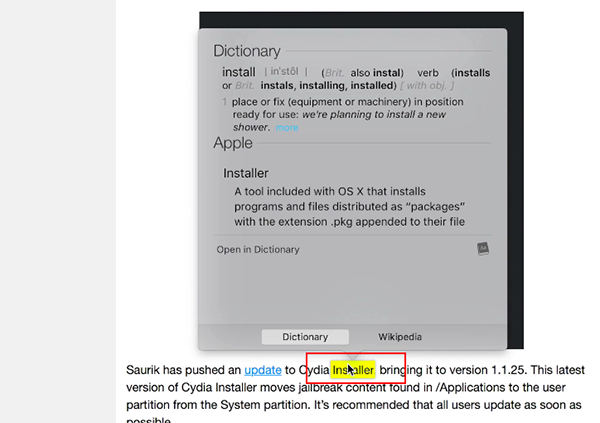
1. 查詢:強按網頁的文字會顯示該文字的「查詢」結果,這等同右鍵選單(Ctrl+ 點一下)最頂的「查詢」。
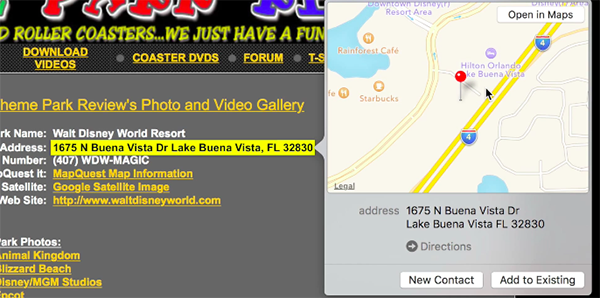
2. 地址:以後無需打開 Google 地圖了,強按地址就可直接打開地圖 App 的預覽。
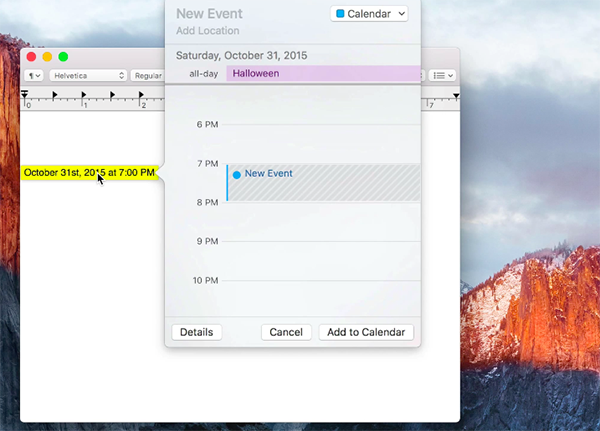
3. 從瀏覽器新增事件:強按日期和事件可以新增行事曆事件。
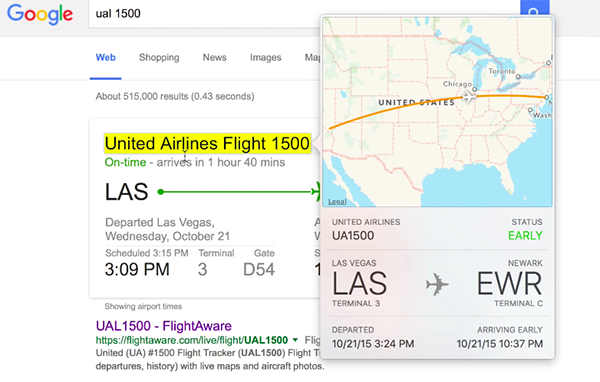
4. 查看航班號碼:如果文字之中有航班編號(例如從香港前往洛杉磯的國泰航空 CX882),就可以以強按顯示航班資訊。
5. 連結預覽:幾乎每一個 iOS 用戶都知道的功能,強按 Safari 和郵件的超連結就可以打開網頁預覽。
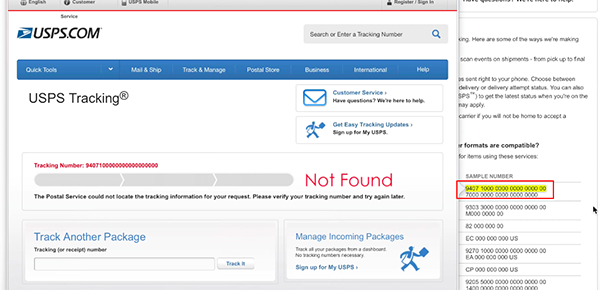
6. 追縱貨件號碼:如果在瀏覽器或郵件看到速遞的號碼,可按強按彈出查看運送詳細資料。
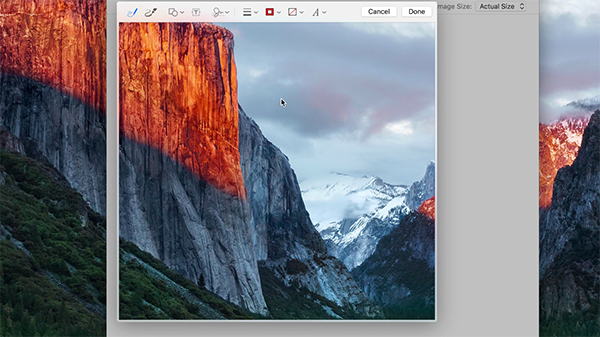
7. 檔案預覽及圖片編輯:這也是幾乎每一個人都知道的功能,強按圖片可以即時預覽,在打開圖片的時候也可用強按進入編輯介面。而強按音樂可以即時預覽播放。
8. 重新命名:除了圖片之外,強按任何檔案名稱就可以為檔案重新命名。
9. App Exposé:強按在 Dock 的應用程式圖示,可以顯示某個 Mac App 打開的所有視窗。
10. 啟動郵件標示:編寫電郵時,強按附件可以編寫註解。
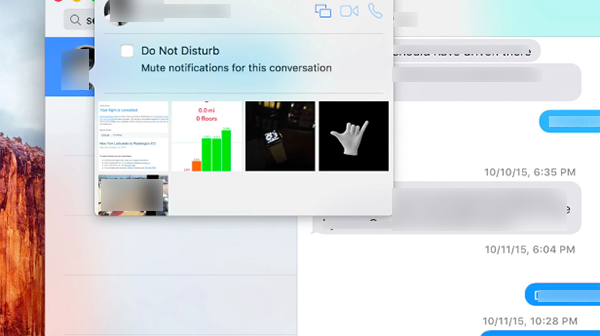
11. 訊息:強按在訊息 App 有兩個功能,強按好友代號可以彈出聯絡人名片,而強按對話方執就可查看詳細資料及附件。
12. 提醒事項:作為預覽功能,強按任何提醒事項可預覽內裡的內容。
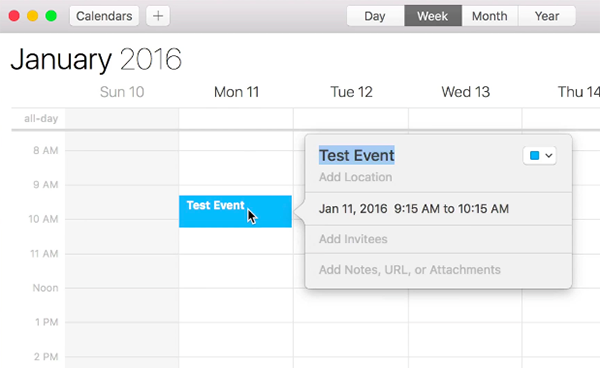
13. 行事曆:作為預覽功能,強按任何事件和參與者分別可以彈出詳細資料及聯絡人名片。
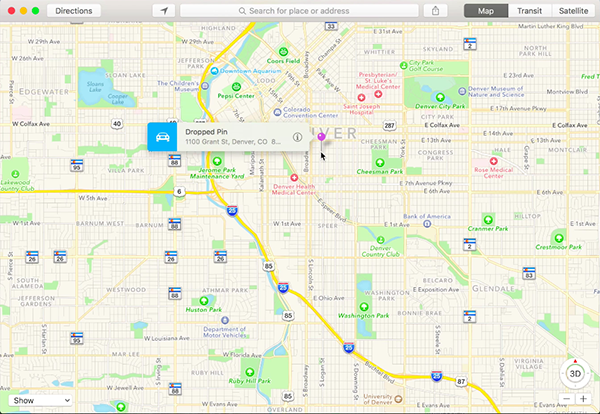
14. 地圖大頭針:強按地圖 App 內任何位置即可加入大頭針。
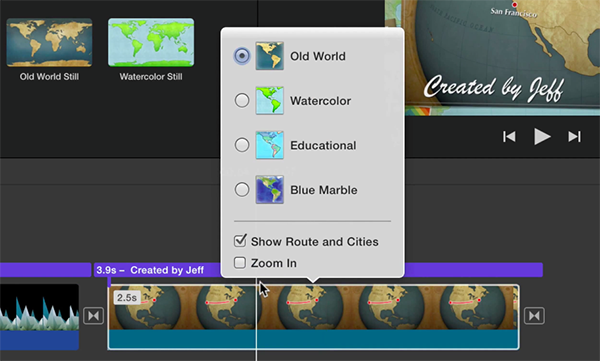
15. iMovie:當編輯影片的時候加入了動畫地圖或地球,你可以強按時間列中的地圖,彈出樣式選單。同時拖效剪輯片段會有開頭和結尾回饋震動。
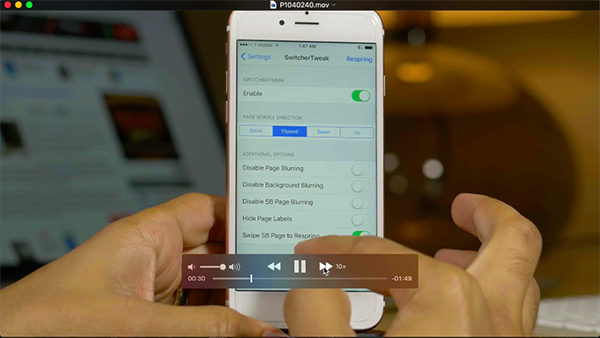
16. 影片跳轉:在 QuickTime 和 iMovie 播放影片時,強按可加快影片跳轉速度。
17. 地圖縮放:地圖會以觸控板按壓加快地圖縮放速度,並將指南針旋轉向北時,會有回饋震動。
18. GarageBand:提供了大量強按功能,包括強按一個區段重新命名、強按音符刪除朋啪戈分別強按空白的「軟體音樂軌」、「Dummer 音軌」、「音軌」以及「鋼琴捲簾」,可分別新增空白 MIDI 區段、音訊檔案以及製作新音符。
