重點文章
自從流動裝置普及之後,用相機掃瞄取代了一些掃瞄功能,最近 Evernote 推出了一個名為 Scannable 的相機掃瞄工具,以掃瞄文件為基礎,並加入了大量分享和連動功能,不論是掃瞄一份文件、一張卡片、一頁手寫稿,都可以透過儲存和分享。
應用程式現時只限 iPhone 和 iPad 用戶使用,為快速掃瞄輕鬆分享而生,只需要 Evernote 的帳號,就可以把掃瞄過的文件直接儲存到 Evernote 之中。小編自己實戰測試過之後,就從分享了 5 個實用的技巧,讓你靈活地使用這個應用程式。
1. 連動 LinkedIn 帳號!從名片擴闊社交圈子!
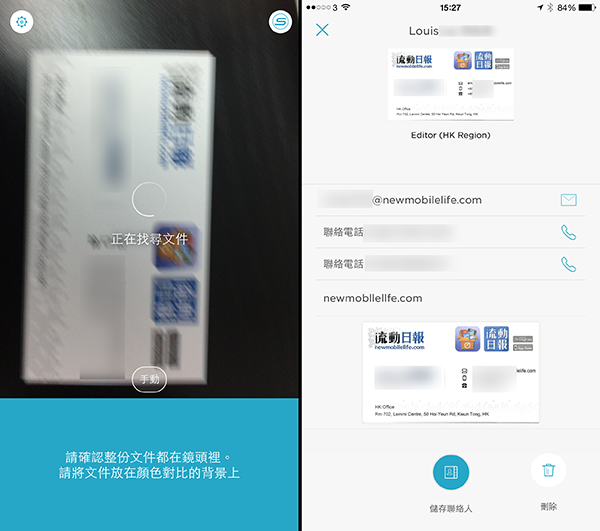
一個幾乎大家都想到的功能,就是把名片轉化成聯絡人,對著一張名片,這個應用程式提供了 OCR 認字功能,可以直接辨認名字、電郵、地址等資訊,掃瞄的結果除了可以儲存成聯絡人之外,還支援與 LinkedIn 連結,利用搜尋 LinkedIn 的聯絡人,就可以與其建立關係。
這個十分好用的功能,小編就測試過掃瞄名片的效用,因為以 OCR 掃瞄的關係,掃瞄的文字例如太小的話,有可能讀取錯誤,下次如果要製作名片的時候,就知道怎麼辦。
2. 是紙張也可以掃!自動剪裁!掃瞄單據沒有難度!
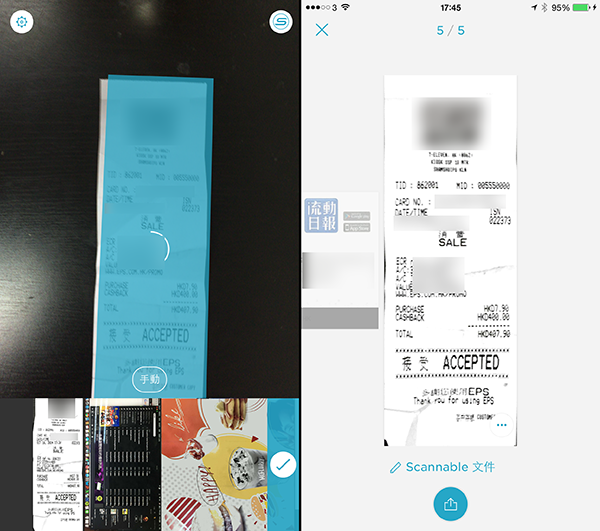
利用這個應用程式,就算是一張長型的單據,或是一張正方形的心意卡,或是一個網頁,只要有一個文件的長形形狀,這個應用程式都可以進行掃瞄。這樣做對工作來說,有一個明顯的優點,就是儲存長條形的單據,例如小編影下的一張付款卡的單據,掃瞄之後會自動剪裁,無需人手。除了儲存一張正本之外,還可以儲存成電子副本,並將其儲存到 Evernote 整理帳目時十分有用。
3. 靈活多變!實測證明掃瞄不止於文件!
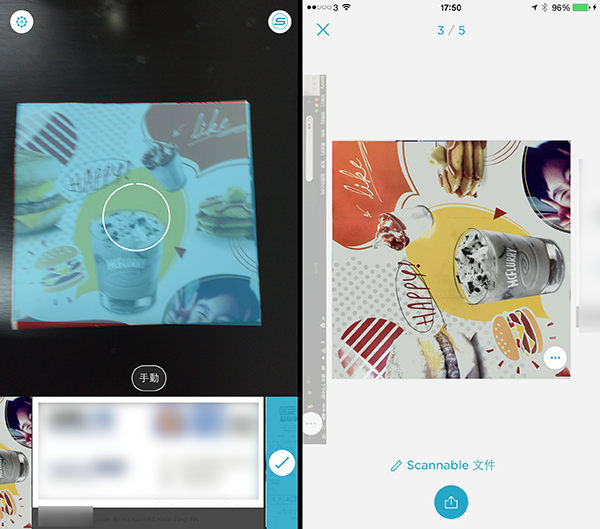
因為是以相機掃瞄矩形的物體,小編嘗試掃瞄一其他矩形的東西,例如一份彩色的優惠券封面。只要是矩形的話,就容易地掃瞄到應用程式之中。換言之,就算如果掃瞄出來的是東西,都可以視作圖片進行分享,例如手寫煮食指南可以分享到隔離鄰居、手寫筆記可以傳送同學、手寫心意卡更可以傳送對方手中,十分方便。你甚至可以掃瞄沒有文字的單張,靈活多變。
A.單張掃瞄
B. 手寫稿
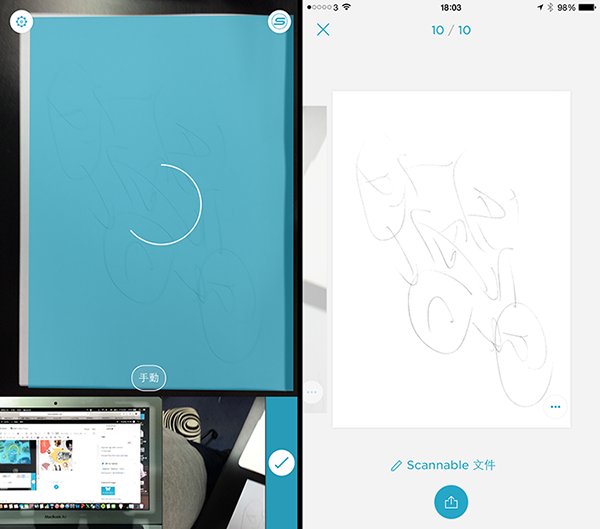
C. 螢幕攝
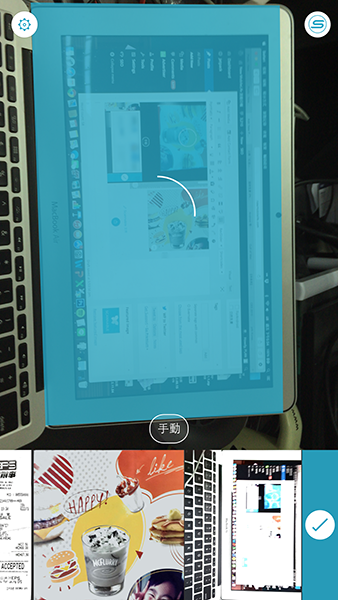
4. 掃瞄後即時分享!
掃瞄之後,這張相片可以作為一個圖片,你可以利用郵件、訊息、匯出 iCloud Drive、甚至 AirDrop、相片共享、Facebook 等等。設定自動上載到 Evernote,並在 iOS 的 Evernote 應用程式進行編輯,並在應用程式之內設定提醒。
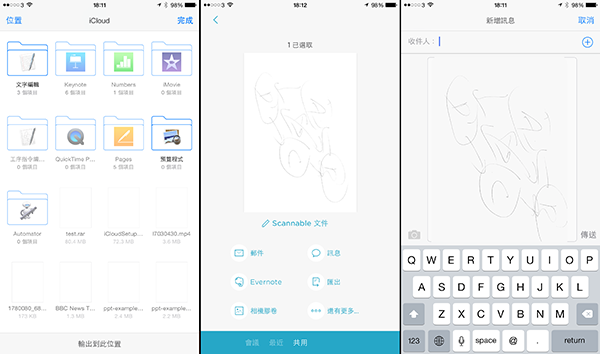
5. 支援 ScanSnap 掃瞄機!批量掃瞄文件無問題!
除了以相機進行掃瞄之外,也可從 ScanSnap 掃瞄機,掃瞄之後就可以直接儲存於應用程式之中,掃一幅,收一幅,而且支援群組,估計從 WiFi 連接之下,讓每個人逐次掃瞄文件到應用程式之中。
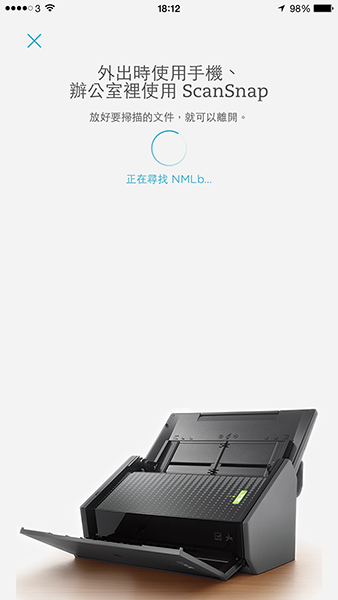
應用程式名稱:Scannable
支援平台:iOS
類型:實用工具
