What? 什麼來的? 能吃麼?
Cydia的主要目的是為越獄的iOS使用者提供一個高階包裝工具的圖形介面前端以安裝不被App Store接受的程式。它也是一個軟件倉庫的聚合器,帶有幾個被社群信任的源以避免對某個服務器的過度依賴。大部分軟件包的穩定版本都可以在這些源中找到;不過,使用者也可以很容易地添加源。這使得iOS開發可以盡量開放;任何有服務器的人都可以設定、儲存、管理和更新他自己的軟件倉庫並和社群分享。不過大部分的社群源是接受送出軟件包的,相比起獨立的源,這樣也可以幫助軟件獲得更多關注。
Who? 是誰開發的?
Jay Freeman (saurik)

How? 如何使用?
1. 首先,用戶的 iPhone 必須要已 JB,請看此教學。
2. 設定 > 一般 > 自動鎖定 > 時間設置”永不”
3. 網絡環境下使用
4. 進入 Cydia, Cydia 將會準備系統檔案 (第一次)
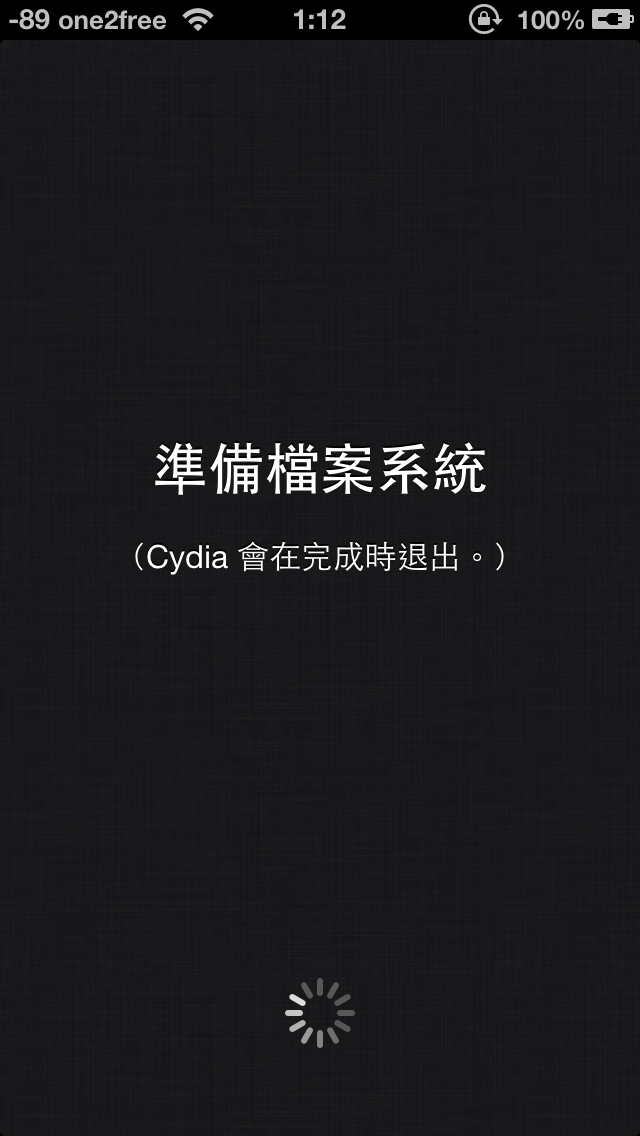
5. 完成後, Cydia 將會退出, 請重新開啟 Cydia
5.1 Cydia 會問你到底是 開發者 黑客 還是 用家, 新手建議使用用家, 避免接觸一些危險的插件
6. 這個就是主頁, 將會介紹一些特別的插件
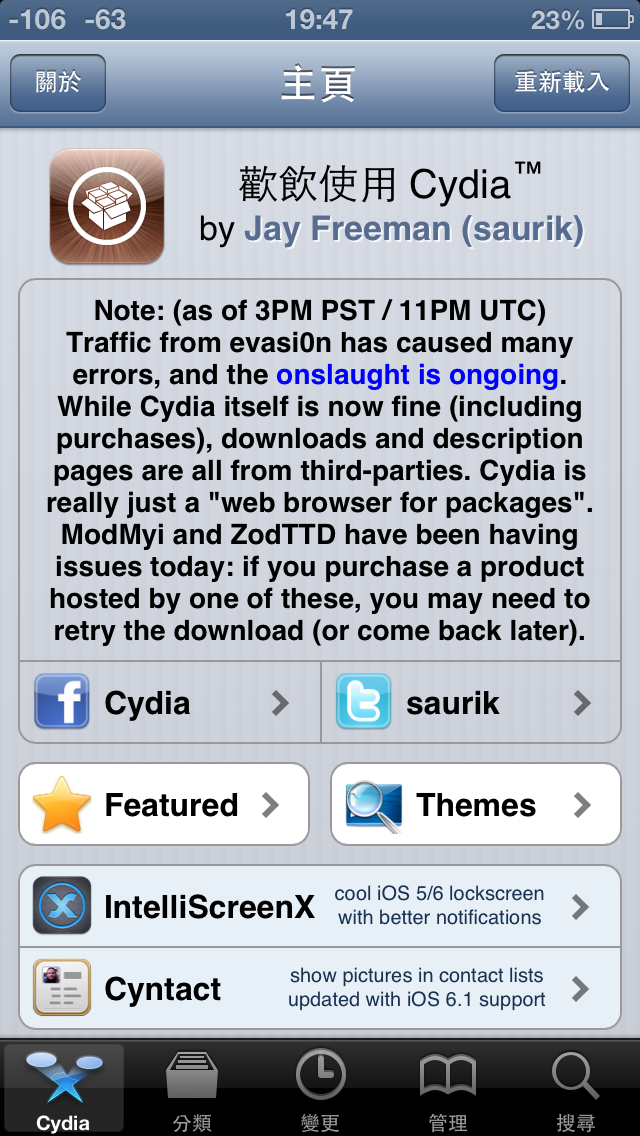
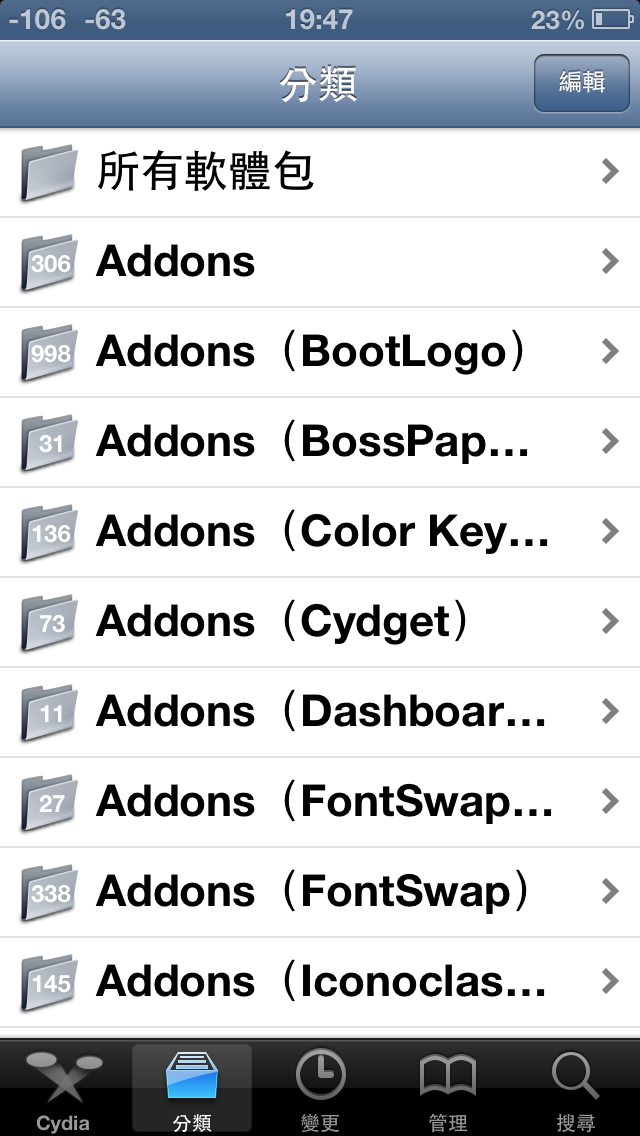
7. 下方可以選擇分類, 不同的選擇例如: 主題插件 、 通知中心插件 、 主畫面插件 、 鎖定屏幕插件… 說不定你會在這裏找到驚喜~
8. 在”變更”這個分類, 主要提醒你可以更新的項目, 例如圖中可以更新兩個項目 (有更新建議馬上更新)
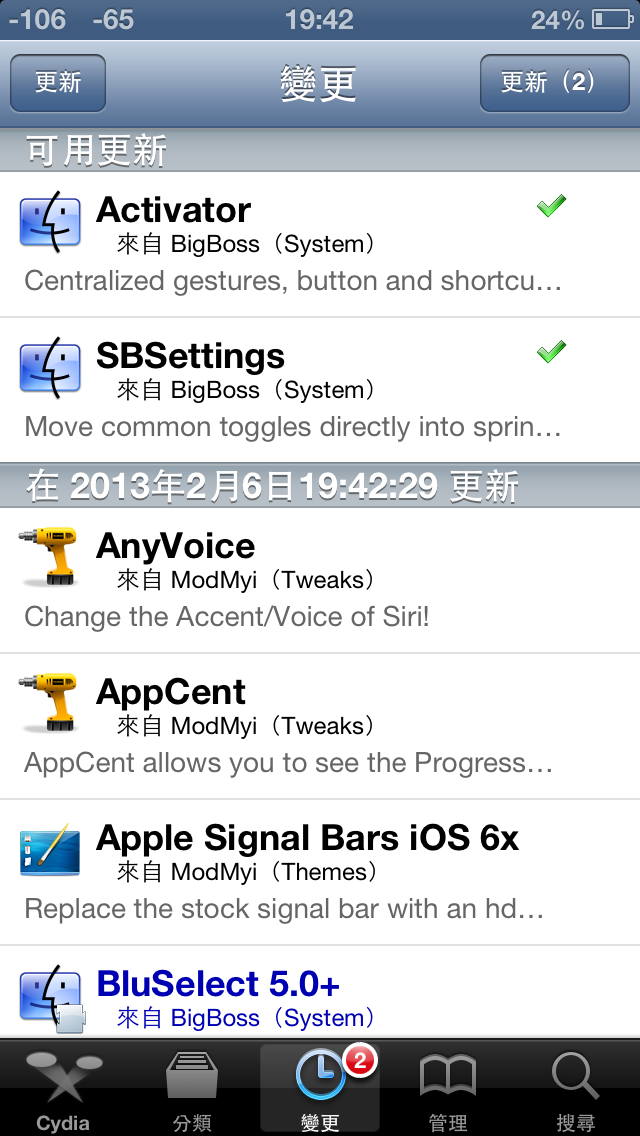
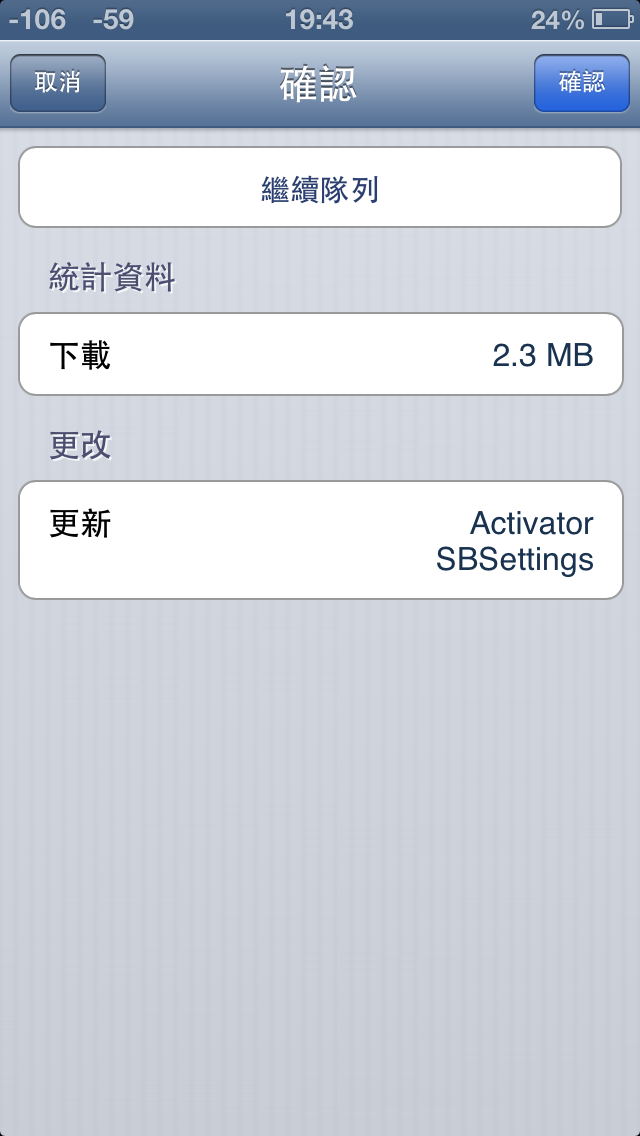
8.1 按一下右上角的”更新” 就會彈出這個確認列表,
->>> 如果還有什麼東西想一併下載, 選擇繼續隊列 繼續搜尋”
->>> 如無需要就可以選擇 “確認”
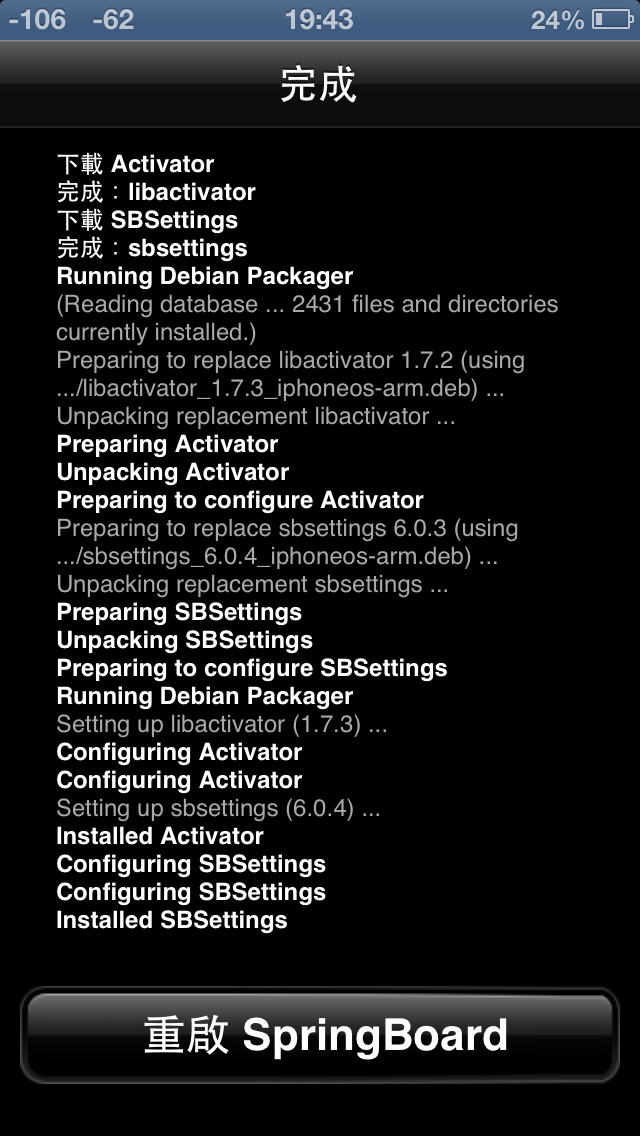
8.3 之後等待更新完畢… 有什麼就按什麼
> 重啟 Springboard
> 返回cydia
9. 管理
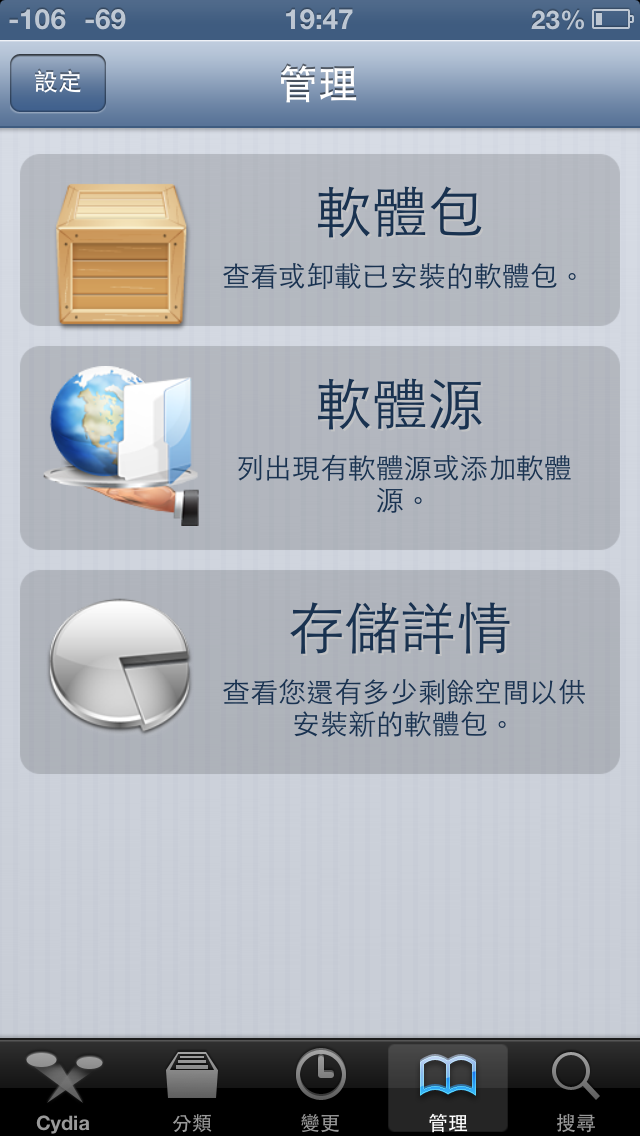
選擇要安裝, 就可以看到曾經安裝插件, 點選然後選擇 更改 >移除
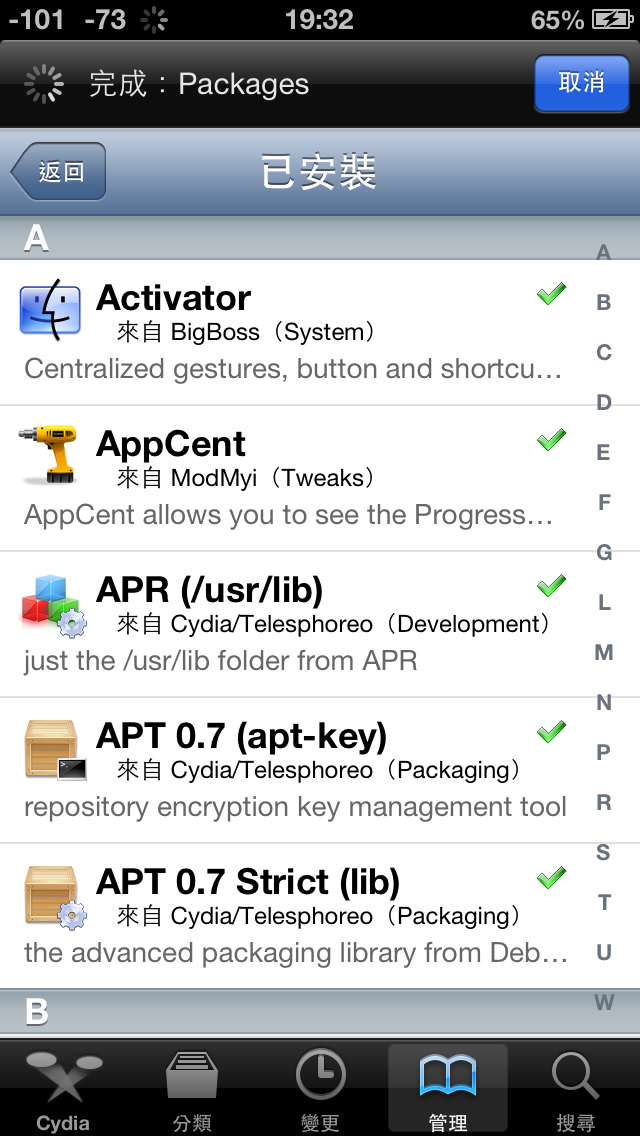
如果選擇軟體源, 就可以看到安裝的軟體源
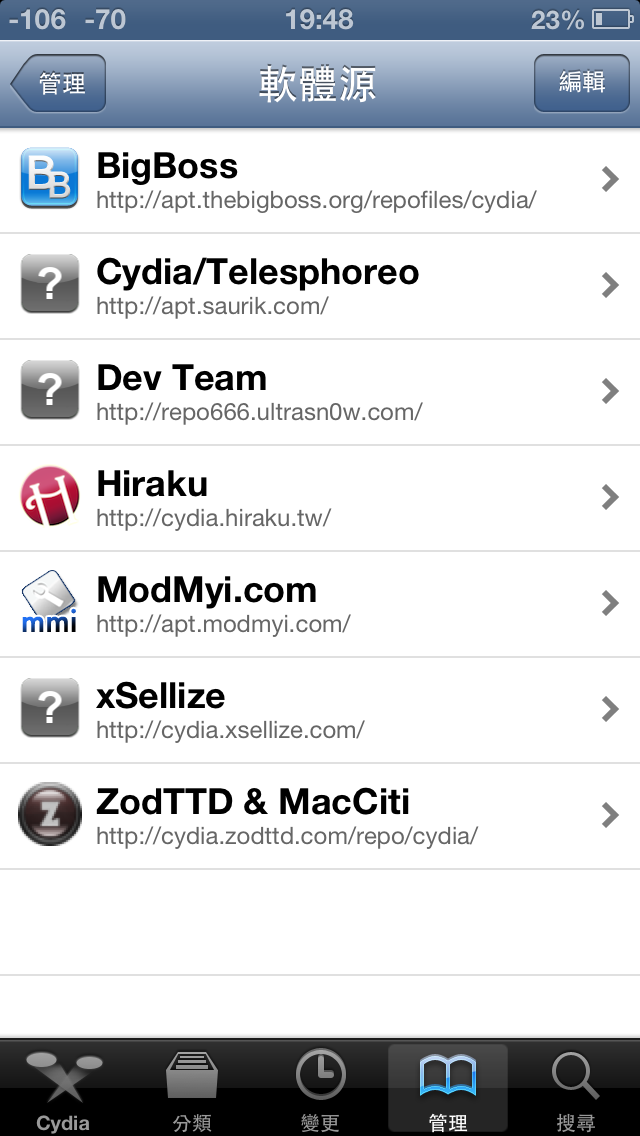
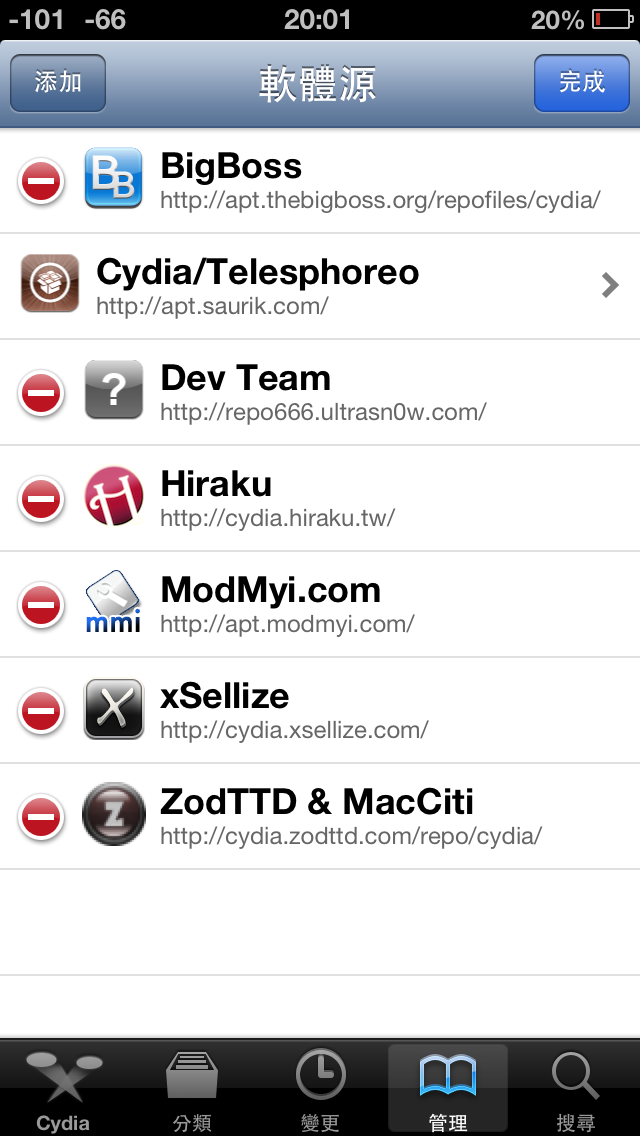
打開後點擊右上角的Edit,然後點擊Add
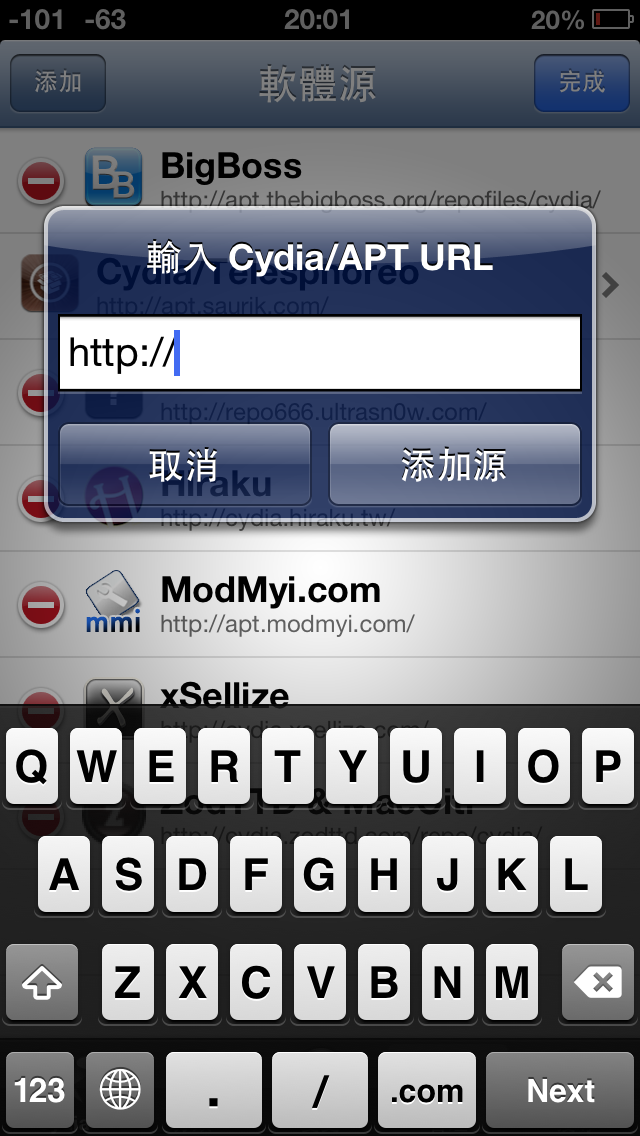
在彈出的標籤中增加軟體源地址
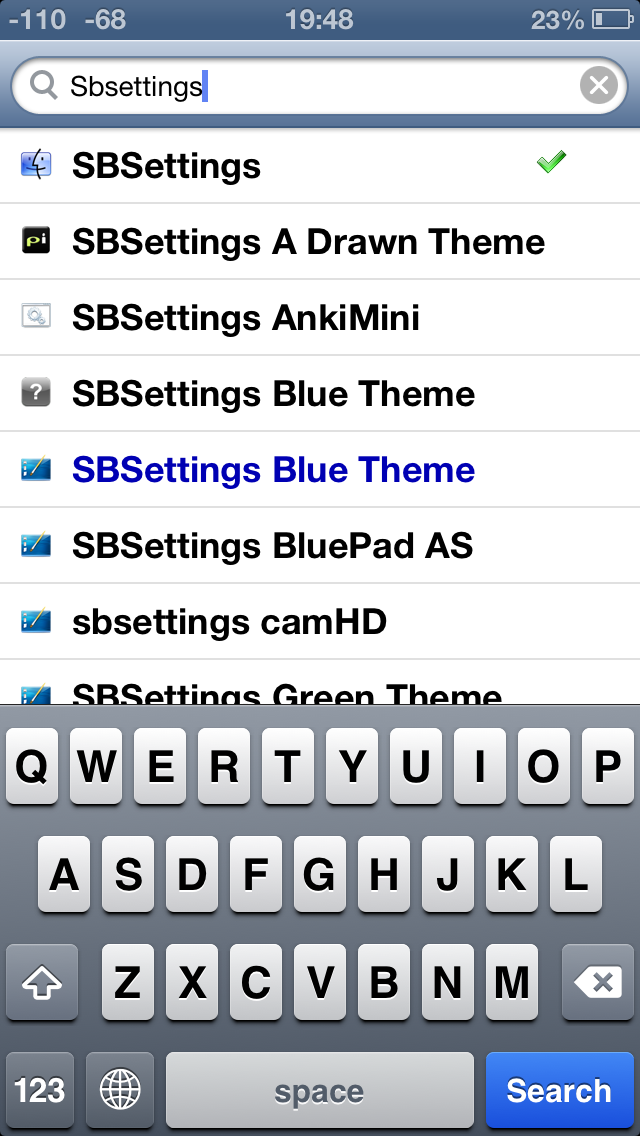
搜尋頁面當然是用來搜尋, 如果找不到, 你就需要軟體源 (這裏有列表)
更多 Cydia 實用教學可到這個 FB
=-=-=-=-=-=-=-=-=-=-=-=-=-=-=-=-=-=-=-=-=-=-=-=-=-=-=-=-=-=-=-=-
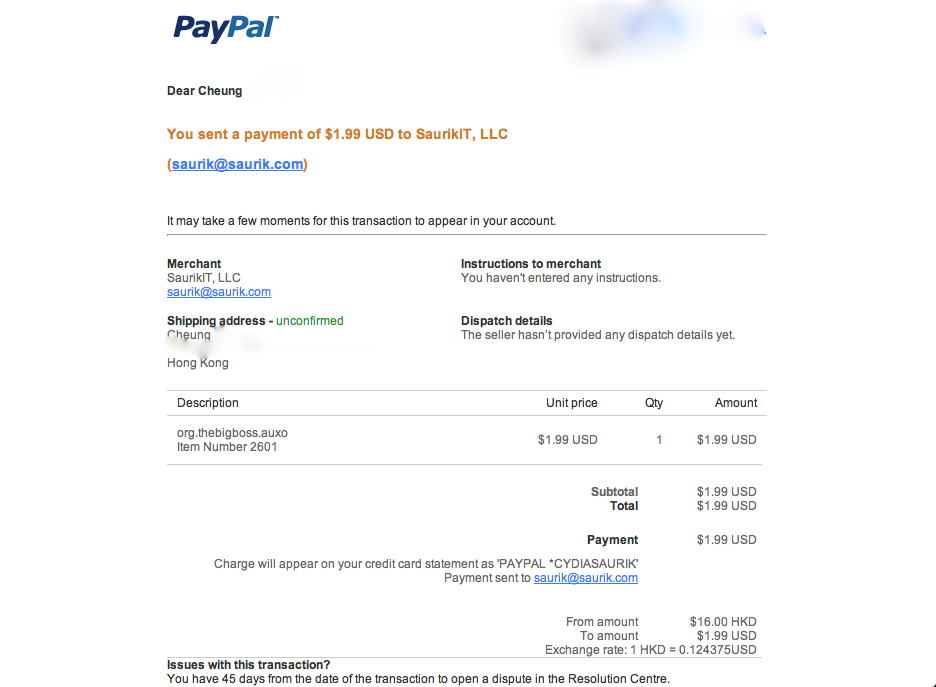
現在許多人仍然都會誤解,以為 JB 的目的就是下載盜版程式,這個觀念完全不正確,JB 目的是用來增加一些實用的插件,例如快速開關 wifi,大神辛辛苦苦 JB 不是給人下載翻版,請付款支持開發者! 1.99 不算過份吧~ 好插件, 值得付錢!!

Comments are closed.