
搭飛機、坐高鐵,或是去到訊號不好的深山露營時,手機裡如果沒有存幾部電影或動漫,時間真的超難熬!但長期以來,iPhone 用戶都有個共同的痛點:「想把電腦裡的影片傳到手機看,真的好麻煩!」不是要用 iTunes 同步等到天荒地老,就是遇到格式不支援(MKV、AVI 都不行),還得先在電腦上轉檔成 MP4。
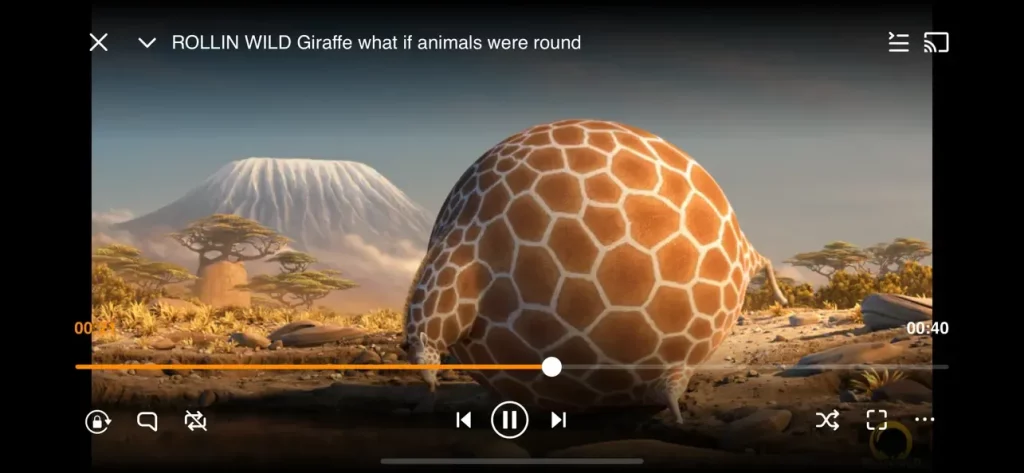
別擔心!今天這篇教學將教你如何實現 iPhone 離線影片 自由。不需要越獄、不需要用 BT 下載器消耗手機壽命、更不需要浪費時間轉檔,直接把高畫質影片「丟」進 iPhone 裡帶著走!
重點文章
為什麼 iPhone 內建播放器這麼難用?
在你開始之前,先了解為什麼你需要這篇教學。iPhone 內建的「照片」或「影片」App,其實非常挑食。它通常只支援 Apple 喜歡的格式(如 H.264, HEVC 的 MP4 或 MOV)。
如果你是動漫迷或電影發燒友,手上的資源通常是 .mkv、.avi 或是帶有外掛字幕(.srt / .ass)的檔案。如果直接丟進 iPhone,系統只會告訴你「無法播放」。
解決方案: 使用支援「全格式」且具備「Wi-Fi 傳輸」功能的第三方播放器。
實戰教學:3 步實現 iPhone 離線影片(Wi-Fi 傳檔法)
這是最推薦的方法!不需要傳輸線,只要你的 iPhone 和電腦(Windows 或 Mac 皆可)連上同一個 Wi-Fi 即可。
第一步:開啟 VLC 的分享功能
- 下載並打開 iPhone 上的 VLC App。
- 點擊下方的「網路 (Network)」標籤。
- 開啟「透過 WiFi 分享 (Sharing via WiFi)」選項。
- 此時,開關下方會出現一串網址(例如:
http://192.168.1.XX)或是一個 IP 位置。
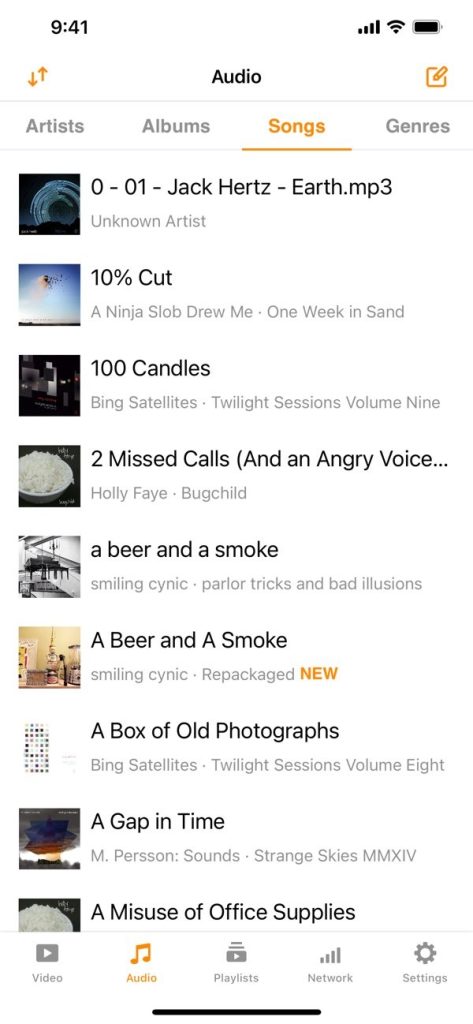
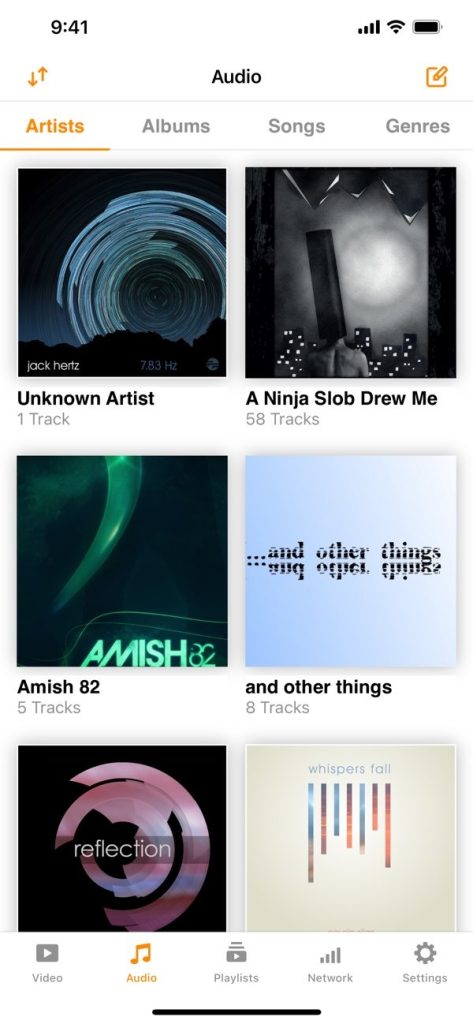
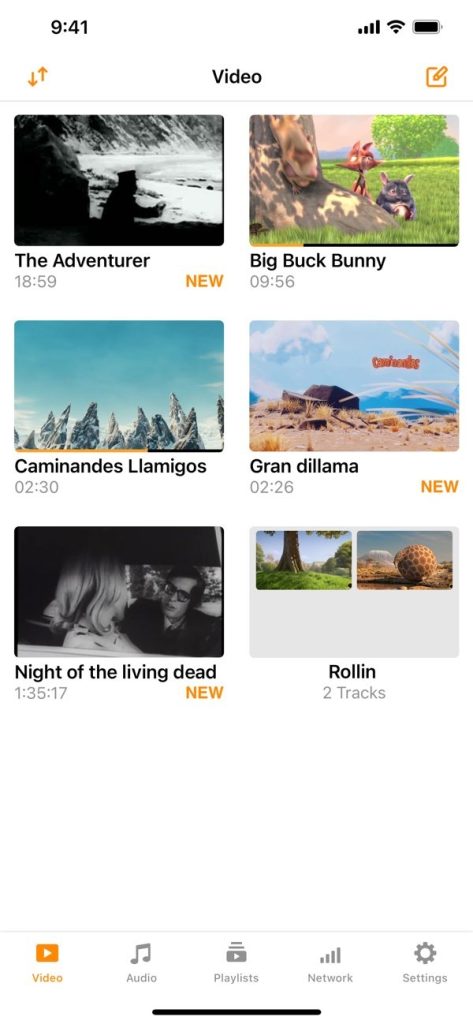
第二步:電腦變身傳輸站
- 轉到你的電腦,打開瀏覽器(Chrome, Safari, Edge 皆可)。
- 在網址列輸入剛剛 iPhone 上顯示的那串數字(IP 位置)。
- 按下 Enter,你會看到一個專屬的 VLC 上傳頁面。
第三步:拖曳檔案秒速傳輸
回到 iPhone 的 VLC,你會發現影片已經神奇地出現在手機裡了!
- 將你電腦裡想看的電影、動畫檔案(甚至包含字幕檔),直接**拖曳(Drag & Drop)**到瀏覽器視窗中。
- 等待進度條跑完。
- 回到 iPhone 的 VLC,你會發現影片已經神奇地出現在手機裡了!

Comments are closed.